选项 2 · Android – 上传现有密钥库
备注
选项 2(上传现有密钥库)适用于Android,这是推荐的选择。
1. 安装 File Manager Plus
警告
此步骤至关重要——不要跳过,也不要使用 Chrome 打开准备文件。
必须在 File Manager Plus 内部打开 aaps-ci-preparation.html。File Manager Plus 会在手机上启动一个小型本地 Web 服务器,使页面能够运行,同时还用于访问 Google Drive 上的密钥库。如果直接在 Chrome 中打开 .html,页面无法启动服务器,构建会失败。这是最常见的错误。
从 Google Play 商店安装 File Manager Plus。
此应用在准备阶段是必需的;成功构建并安装 AAPS 后,可以安全地从手机中删除它。
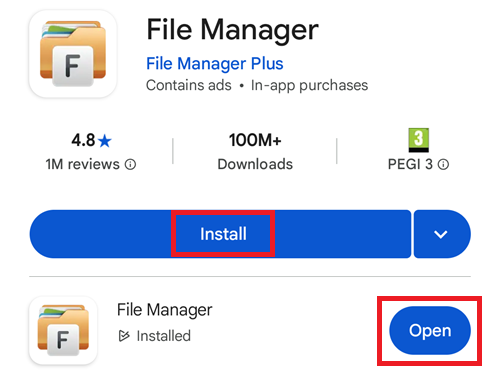
确认这是正确的应用,点击 Install,然后点击 Open。
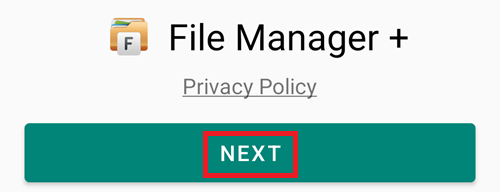
点击 Next 接受隐私政策。
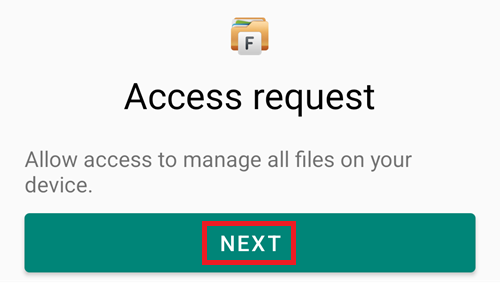
点击 Next,允许应用访问手机文件。
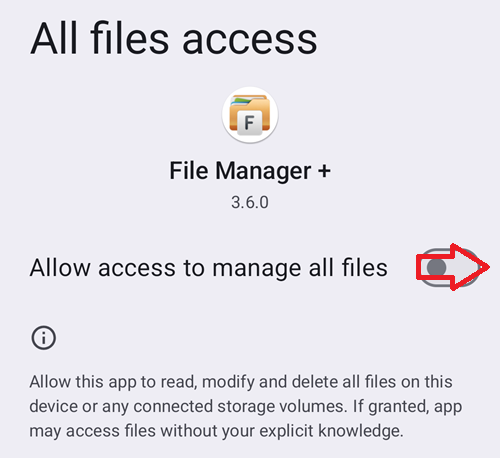
切换开关以启用访问所有文件。
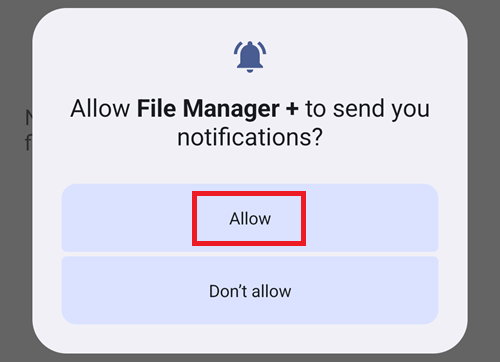
允许 File Manager Plus 发送通知。
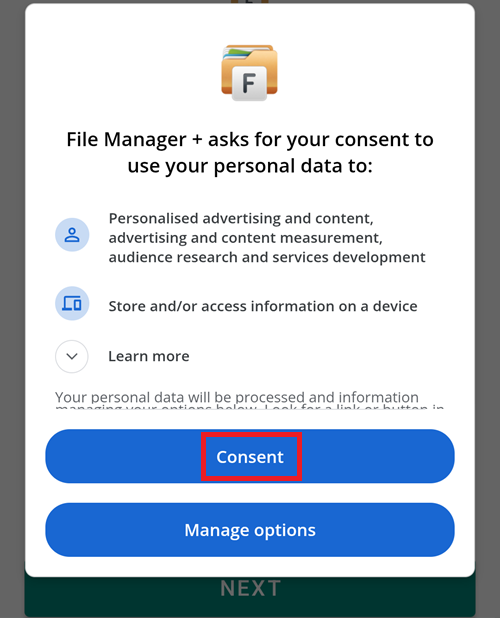
同意进行用户画像分析。
2. 下载准备文件
两个密钥库选项(选项 1 和选项 2)使用同一个准备文件。请下载:
注意
如果你从应用内部(通过网页视图)打开此页面,HTML 文件可能无法下载。请复制 URL 并在浏览器中打开:
https://github.com/nightscout/aaps-ci-preparation/releases/download/release-v1.1.2/aaps-ci-preparation.html
或者访问最新版本页面:
https://github.com/nightscout/aaps-ci-preparation/releases/latest
2.由本站托管的备份副本:
如果外部链接也无法访问,可以使用此备份文件下载。
3. 上传密钥库并创建 Secret
将 Android Studio 密钥复制到 Google Cloud Drive
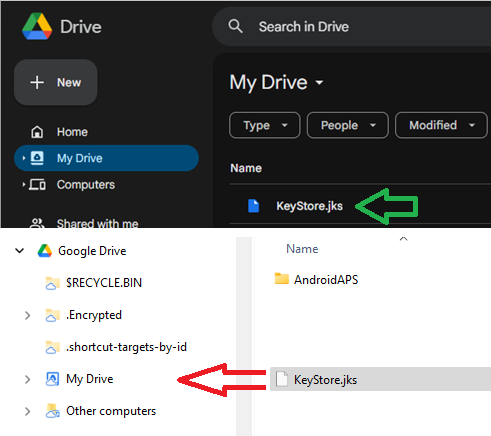
在电脑上找到你用于构建 AAPS 的密钥库文件。它的扩展名为 .jks。
将其拖入你的 Google Drive,可以拖到浏览器中的 Drive,也可以拖到映射的 Google Drive 中。
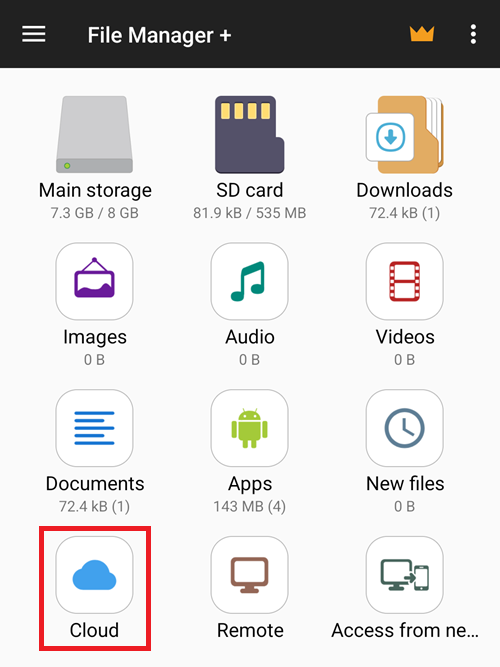
打开 File Manager Plus 并选择 Cloud。
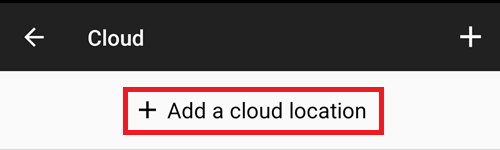
添加云端位置。
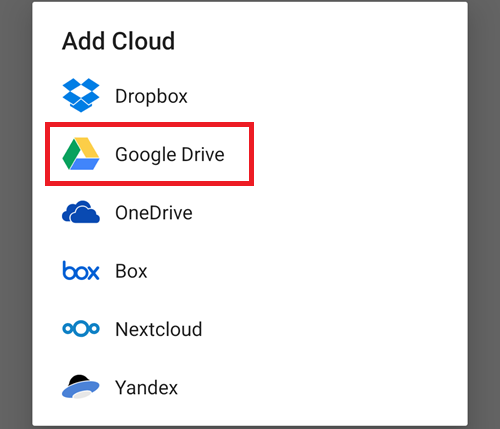
选择 Google Drive。
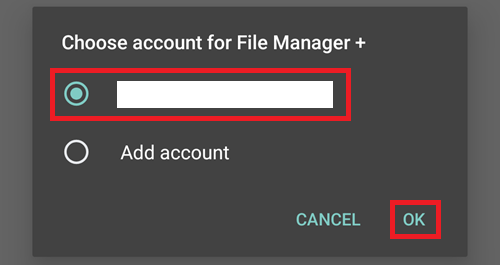
选择你的 Google Drive 账号电子邮件地址。点击 OK。
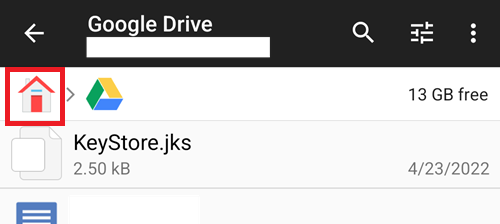
你的 Google Drive 应显示其内容。现在返回应用主页。
打开 CI 准备帮助文件
打开上面下载的文件 aaps-ci-preparation-html。
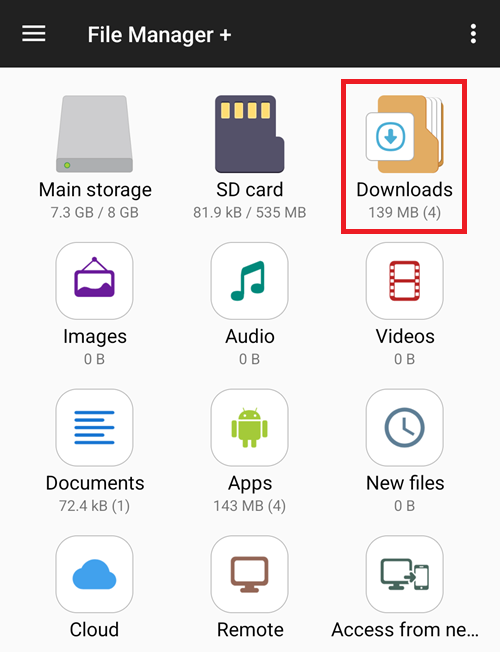
选择 Downloads。
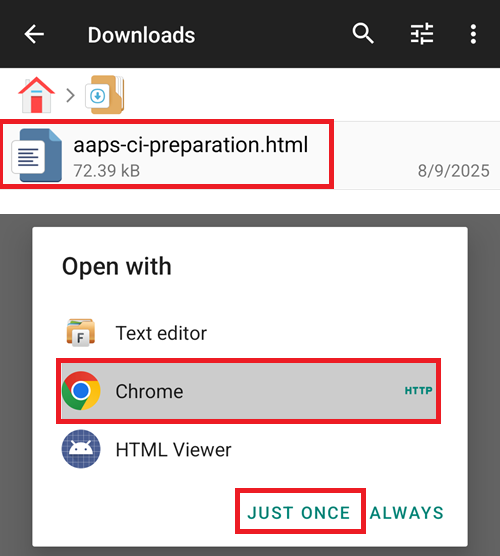
搜索此文件,点击打开,选择用 Chrome 打开,然后点击 Just once。
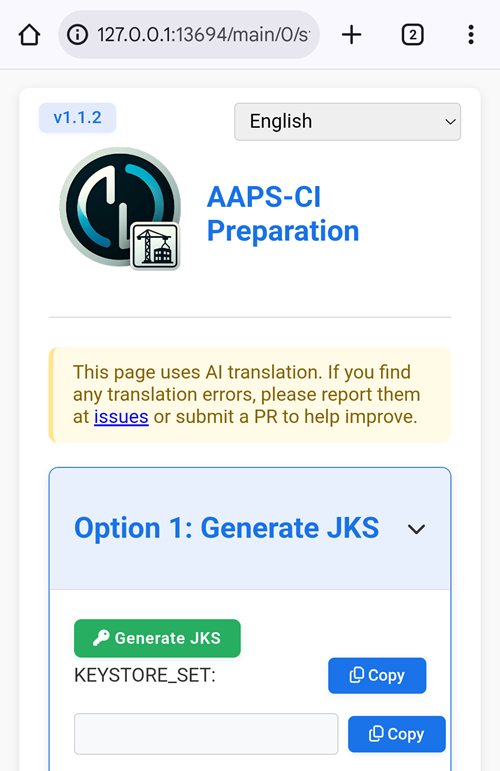
它会如图打开。
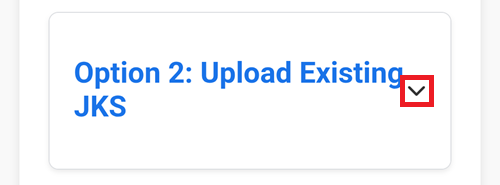
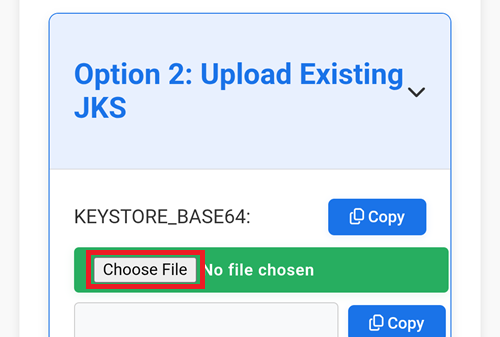
向下滚动到选项 2:Upload Existing JKS。展开界面。
选择 Choose File。
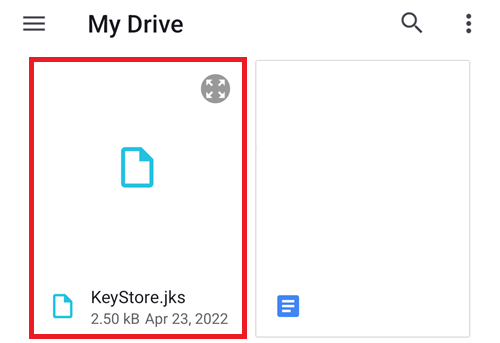
从 Google Drive 文件中选择密钥库文件。
下方字段会自动填充。
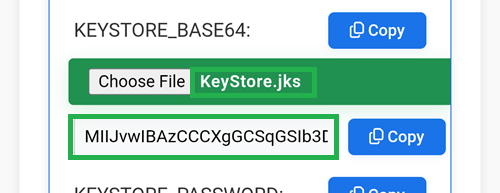
保持此标签页打开。
在 GitHub 中创建新 Secret
返回 GitHub 浏览器标签页,即你自己的 AndroidAPS 副本。
点击右上角的
...按钮。在列表中选择 Settings。
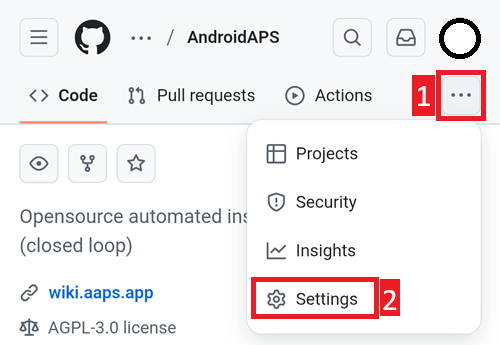
向下滚动到 Security,选择 Secrets and variables。
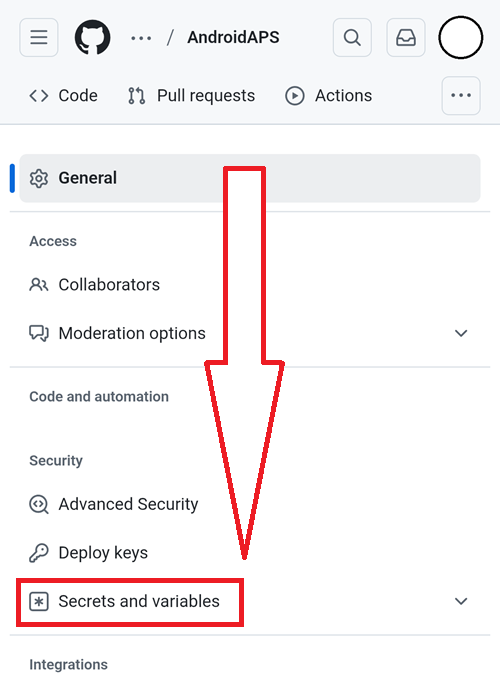
现在选择 Actions。
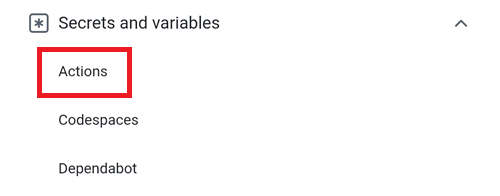
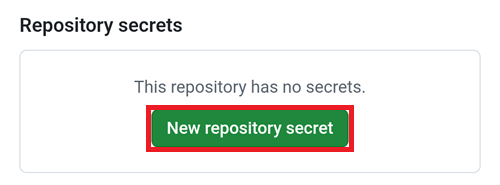
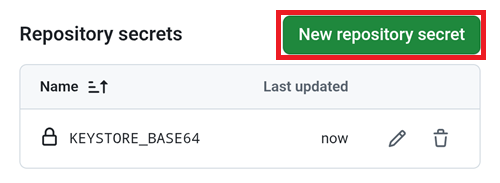
向下滚动到 Repository secrets,然后点击 New repository secret。
你会看到此对话框(如果未显示,请向下滚动)。
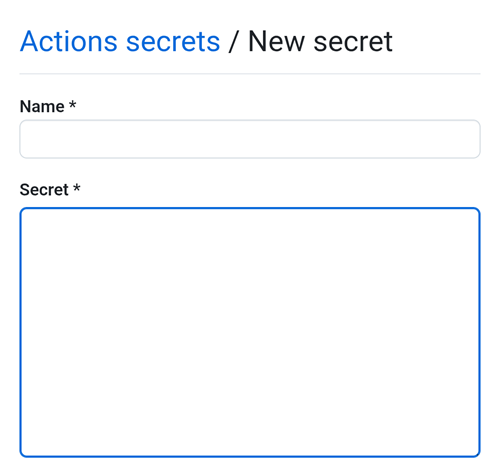
保持该标签页以此状态打开。
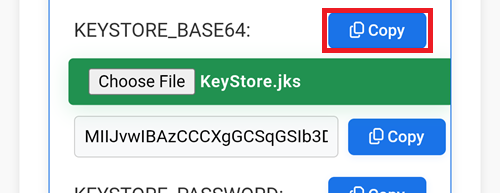
切换到 File Explorer Plus 标签页。
点击顶部的 Copy 按钮。
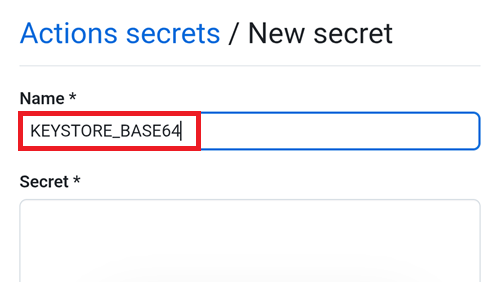
切回 GitHub 标签页。
在 Name 字段中粘贴刚才复制的文本。长按文本框以显示粘贴菜单。
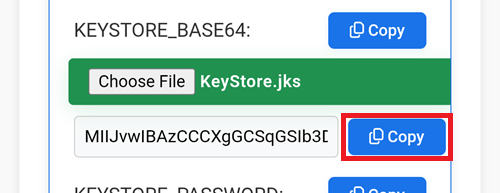
切换到 File Explorer Plus 标签页。
点击第二个 Copy 按钮。
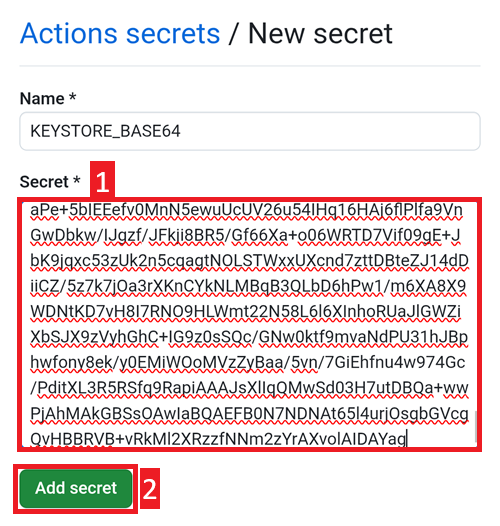
切回 GitHub 标签页。
在 Secret 字段中粘贴刚才复制的文本。长按文本框以显示粘贴菜单。
点击 Add secret。
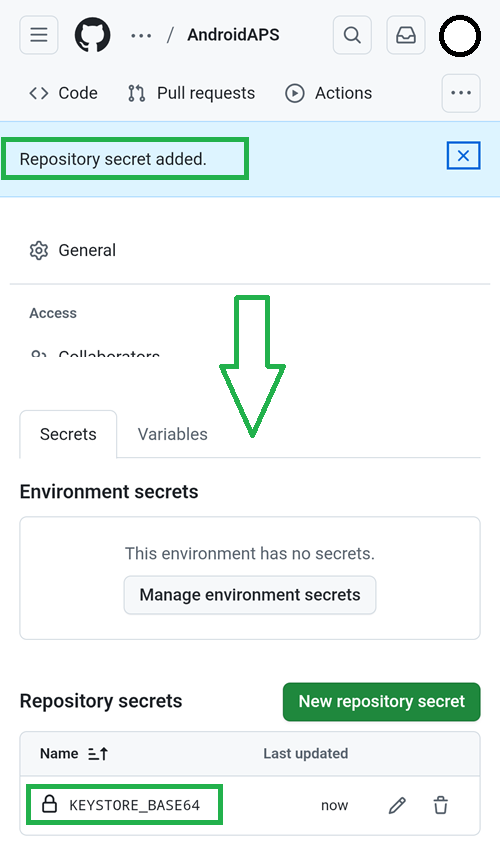
向下滚动确认 Secret 已添加。
添加新的 Secret:点击 New repository secret 按钮。
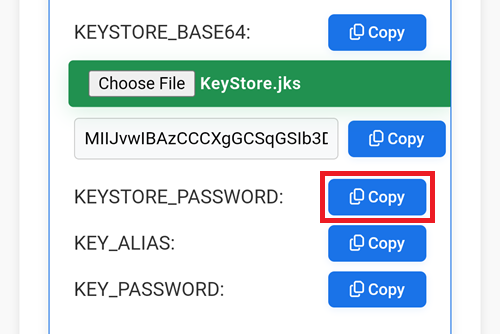
切换到 File Explorer Plus 标签页。
点击顶部的 Copy 按钮,复制 KEYSTORE_PASSWORD。
注意:如果你习惯直接在 GitHub 中输入密钥名称,则不需要复制/粘贴。如果不能确定会完全准确地输入相同的密钥名称,请继续使用此方法。注意不要在密钥名称末尾保留 :。
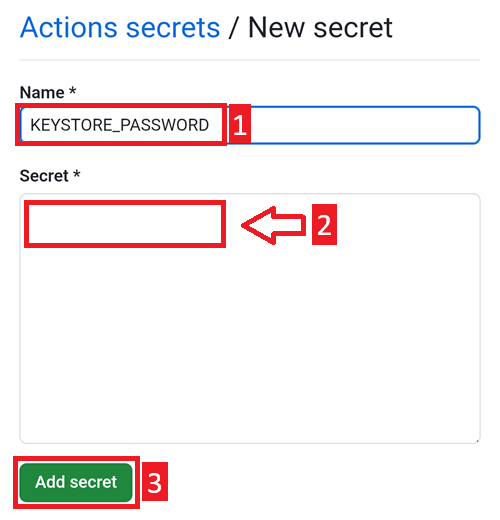
切回 GitHub 标签页。
粘贴新的密钥名称。
在 Secret 条目中输入你的密钥库密码(不要留空)。
点击 Add secret。
向下滚动确认 Secret 已添加。
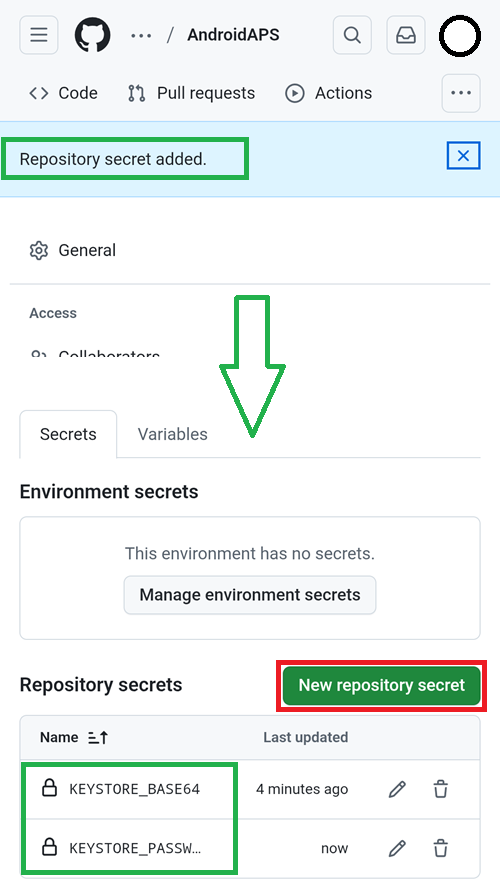
点击上面显示的 New repository secret 按钮。
切换到 File Explorer Plus 标签页。
点击顶部的 Copy 按钮,复制 KEYSTORE_ALIAS。
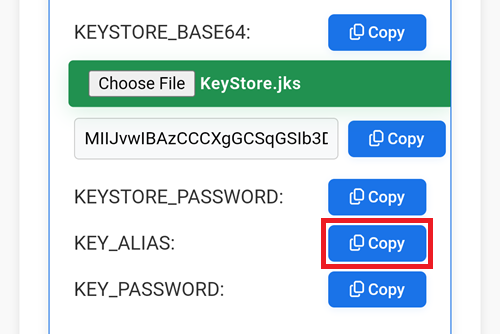
切回 GitHub 标签页。
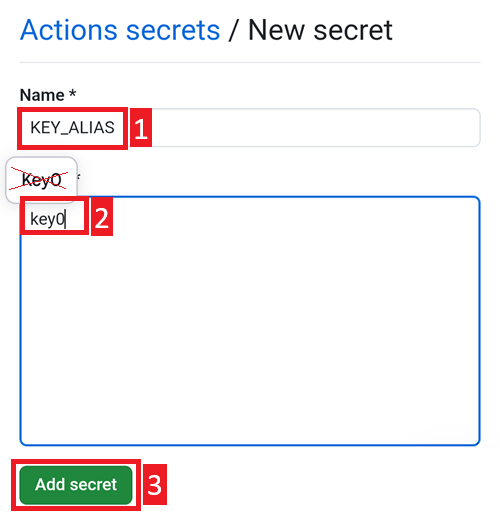
粘贴新的密钥名称。
在 Secret 条目中输入密钥库别名(通常为
key0,是小写字母加数字零,不是字母 O)。不要让 Android 自动更正它。点击 Add secret。
向下滚动确认 Secret 已添加。
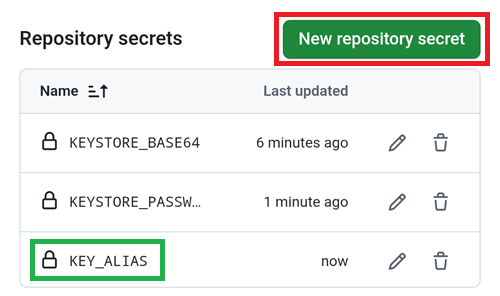
点击上面显示的 New repository secret 按钮。
切换到 File Explorer Plus 标签页。
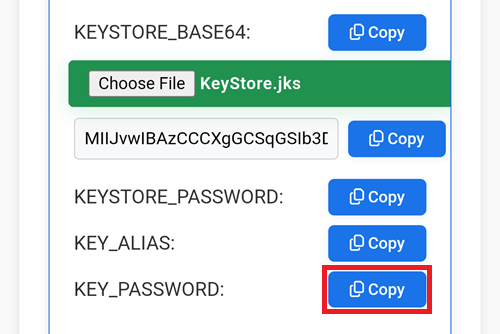
点击顶部的 Copy 按钮,复制 KEY_PASSWORD。
切回 GitHub 标签页。
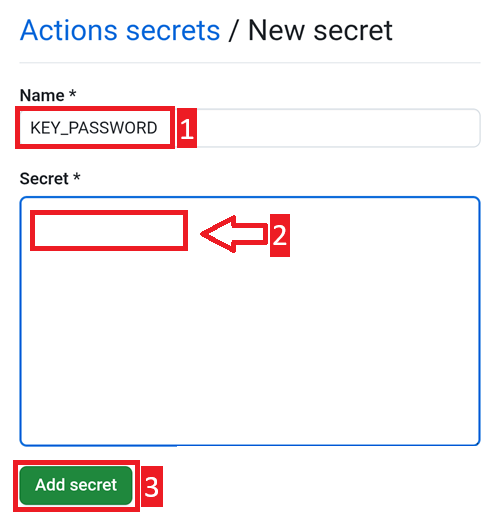
粘贴新的密钥名称。
在 Secret 条目中输入密钥密码(不要留空)。它通常与密钥库密码相同。
点击 Add secret。
向下滚动确认 Secret 已添加。
下一步:第 3 步 – 授权 Google Drive →