使用 Android Studio 更新
自行构建而非下载
AAPS 因医疗器械相关规定无法下载。构建应用供自己使用是合法的,但不得将副本提供给他人!详情请参阅常见问题页面。
备注
如果您想在新电脑上构建 AAPS:请将备份的密钥库文件复制到新电脑,然后按照首次构建 AAPS 流程操作,而不是本指南。唯一的区别是:您可以选择已复制到新电脑上的密钥库,而不必创建新的密钥库。
使用 Android Studio 更新到新版 AAPS 的概述
如果遇到问题,请参阅单独的 Android Studio 故障排除页面。
导出设置
从手机上现有的 AAPS 版本导出设置。可能用不到,但以防万一最好保存。
如果不记得操作方法,请参阅导出和导入设置页面。
检查 Android Studio 版本
所需的最低版本见构建说明。如果当前版本较旧,请先更新 Android Studio!
更新本地副本
警告
如果从 2.8.x 以前的版本更新,请按照新克隆说明操作,因为本指南不适用于您!
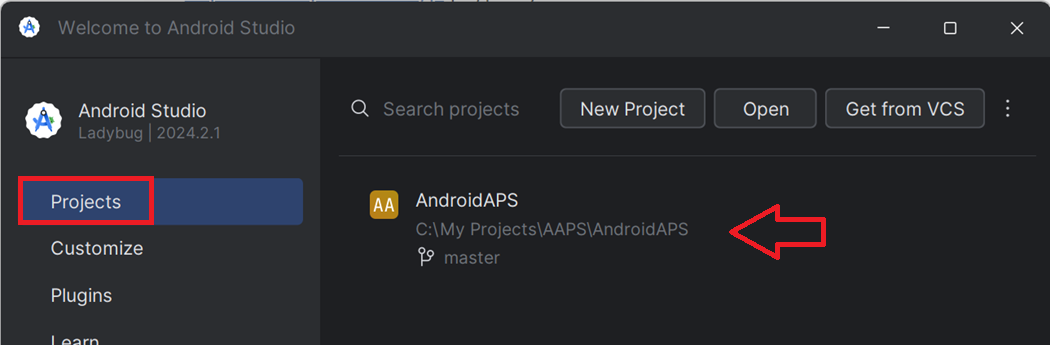
使用 Android Studio 打开现有的 AAPS 项目。可能需要先选择项目;(双击)点击 AAPS 项目。
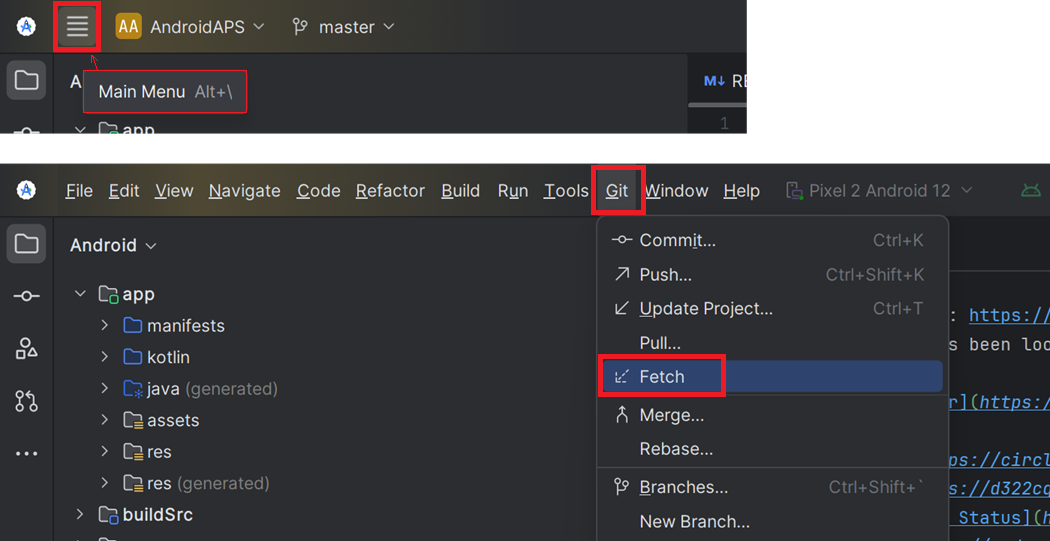
在 Android Studio 菜单栏中选择 Git -> Fetch。
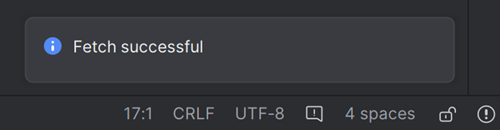
右下角会显示 Fetch 成功的消息。
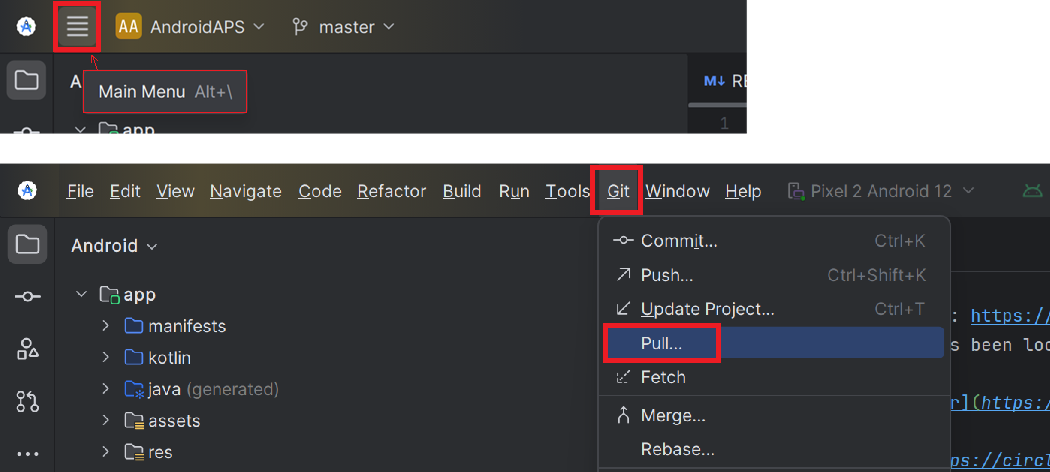
现在在菜单栏中选择 Git -> Pull。
保持所有选项不变(origin/master),然后选择 Pull。
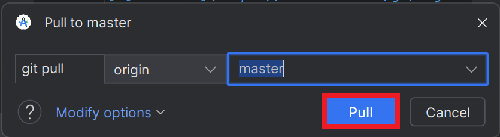
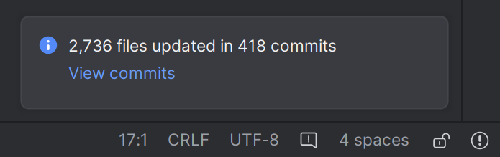
等待下载进行。底部栏会显示进度信息;完成后会显示成功消息。
备注
更新的文件可能不同!这并不代表出现问题。
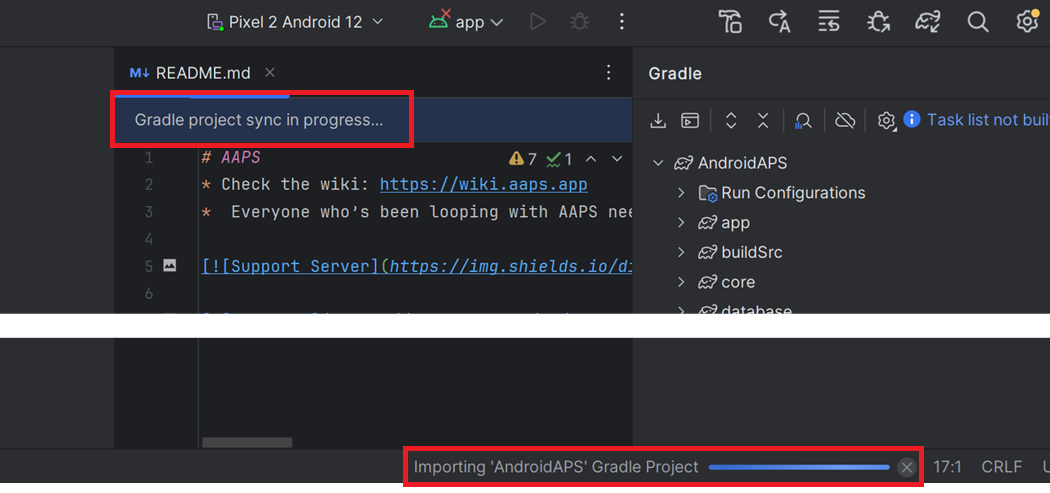
Gradle Sync 将运行以下载依赖项。请等待其完成。
检查 JVM 版本
如果您已经在同一台电脑上构建过旧版 AAPS,尤其应执行此检查。
请在构建说明中确认与当前构建的 AAPS 版本匹配的 JVM 版本,然后按照不兼容的 Gradle JVM中的步骤确认当前使用的是正确版本。
构建签名 APK
源代码现在是当前发布版本,所有前提条件也已检查完毕。现在应按照构建签名 APK 部分中的说明构建签名 APK。
传输并安装 APK
需要将 APK 传输到手机,才能进行安装。
备注
如果使用 Android Studio 中已有的同一密钥库完成构建,则不必删除手机上的现有应用。安装 APK 时,按照提示安装更新。 对于其他情况(例如在 Android Studio 中为签名 APK 创建了新的密钥库),需要先删除旧应用再安装 APK。务必导出设置!
请参阅传输和安装 AAPS的说明。
继续阅读此处。
故障排除
如果出现问题,请不要惊慌。
深呼吸!
如果问题已有记录,请参阅单独的 Android Studio 故障排除页面。