在您的 Wear OS 手表上设置 AAPS
以下说明适用于您需要构建的 AAPS Wear apk。如果您尚未构建,请参阅链接指南此处。构建时,请确保使用与手机 AAPS apk 相同的密钥库文件。
您也可以将部分信息用于 AAPSClient 和 PumpControl Wear apk。每个 Wear 应用都会与其对应的手机应用通信。例如:AAPSClient Wear 应用可用于显示 AAPSClient 数据,而不是 AAPS 数据。
Wear OS 版本与兼容性
Wear OS 3
使用 Wear Installer 2、Easy Fire Tools(下文介绍)或 ADB 安装 AAPS Wear apk。 AAPS Wear 的操作不受限制。
Wear OS 4 以及更新至 Wear OS 5 的 Galaxy 手表
示例:GW4、GW5、GW6
使用 Wear Installer 2 安装 AAPS Wear apk。 AAPS Wear 的操作不受限制。
Android Wear OS 5
固件更新极有可能导致 AAPS 表盘失效:请禁用手表更新。
出厂预装 Wear OS 5 的 Galaxy 手表
示例:GW7、GW Ultra
Android Wear OS 5
安装 AAPS Watch Face 必须在安装 Wear 应用后使用 Wear Installer 2 完成。
意外将 Watch Face 更换为其他 Watch Face 后,需要重复上述流程。
无法更改专用 Watch Face 参数,例如:Dark、Watchdivider 等。
固件更新极有可能导致 AAPS 表盘失效:请禁用手表更新。
或者考虑使用带有复杂功能组件的 GlucoDataHandler。
搭载 Wear OS 5 的 Pixel 手表
与 AAPS 表盘不兼容。 考虑使用带有复杂功能组件的 GlucoDataHandler。
如何在 Samsung Galaxy 4 智能手表上设置 AAPS
本节假设您完全不熟悉智能手表,并以热门手表 Galaxy Watch 4 为例提供基本指导,随后是在手表上设置 AAPS 的分步指南。
本指南假设您要设置的 Samsung Galaxy 手表运行 Wear OS 版本 3 或更低版本。 如果您要设置运行 Wear OS 4/OneUI 5 或更高版本的手表,则需要使用新的 ADB 配对流程;该流程会在手机上的 Samsung 软件中说明,之后也会在此处更新。
以下是 Galaxy Watch 5 和 Galaxy Watch 6 的基本设置指南。
智能手表基本操作
按照上面视频完成手表的基本设置后,请在手机上打开 Play Store 并下载以下应用: “Galaxy Wearable” “Samsung” 以及 “Easy Fire tools” 或 “Wear Installer 2”。
YouTube 上有许多第三方视频可以帮助您熟悉新的智能手表,例如:
https://www.youtube.com/watch?v=tSVkqWNmO2c
“Galaxy Wearable”应用中也有说明手册部分。在手机上打开 galaxy wearable,搜索手表,然后尝试将手表与手机配对。根据您的版本,系统可能会提示您从 Play Store 安装另一个第三方应用 “galaxy watch 4 plugin”(下载需要一段时间)。在手机上安装该应用,然后再次尝试在 wearable 应用中配对手表和手机。依次完成一系列菜单操作,并勾选各项偏好设置。
设置 Samsung account
您需要确保用于设置 Samsung account 的电子邮件账户,其出生日期表明用户已满 13 岁,否则 Samsung 权限会很难批准。如果您为未满 13 岁的孩子创建了 Gmail 账户并使用该电子邮件地址,则不能直接将其更改为成人账户。一种解决办法是修改当前出生日期,使当前年龄变为 12 岁零 363 天。第二天,该账户就会转换为成人账户,您便可以继续设置 Samsung account。
将 AAPS Wear 应用传输到您的 AAPS 手机
可以通过以下任一方式将 Wear.apk 从 Android Studio 加载到手机上:
a) 使用 USB cable 将 AAPS wear apk 文件放到手机上,然后将其“侧载”到手表上。通过 USB 将 Wear.apk 传输到手机的下载文件夹;或
b) 将 Wear.apk 从 Android Studio 剪切并粘贴到您的 Gdrive。
要将 AAPS 侧载到手表上,您可以使用以下任一方式:
Wear Installer 2
Easy Fire tools
Android Debug Bridge (ADB) 这里推荐 Wear Installer 2,因为视频中的说明和流程非常清晰、易于理解。如果 Wear Installer 2 对您不起作用,请尝试通过
使用 Wear Installer 2 将 AAPS Wear 从手机侧载到手表

Wear Installer 2 由 Malcolm Bryant 开发,可以从 Google Play 下载到手机上,并用于将 AAPS wear 应用侧载到手表。该应用包含一个方便的“如何侧载”视频。
其中提供了所有必要的详细信息(最好在另一台设备上打开视频,以便在设置手机的同时观看)。
如视频中所述,完成后请关闭手表上的 ADB debugging,以避免耗尽智能手表电池。
或者,对于 Wear OS 5 以外的版本,您可以:
使用 Easy Fire tools 将 AAPS wear 侧载到手表上
从 Play Store 将 Easy Fire Tools 下载到手机上
在手表上启用开发者身份(完成设置并连接手机后):
转到 settings >about watch(底部选项)-> software info -> software version。
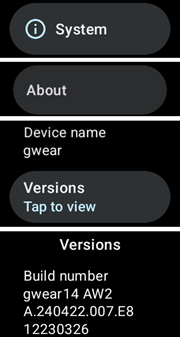
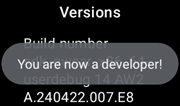
快速点击 “ software version”,直到出现通知,表明手表现在处于 “developer mode”。
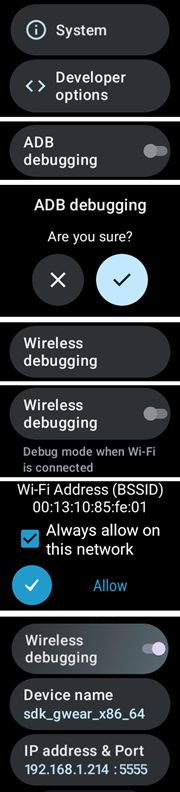
返回 settings 菜单顶部,滚动到底部,在 “about watch” 下方找到 “developer options”。
在 “developer options” 中,打开 “ADB debugging” 和 “wireless debugging”。后一个选项随后会显示手表的 IP 地址,其中最后两位数字会在手表与新手机配对时发生变化。其形式可能类似:192.168.1.214.5555(忽略最后 4 位数字)。请注意,此地址的最后两位数字(此处为“20”)会在您为 AAPS 更换新手机 handset 时发生变化。
STEP 3) 在手机上的 Easy Fire tools 中输入 IP 地址,例如 192.168.1.214(进入左侧 hamburger,打开 settings 并输入 IP 地址)。
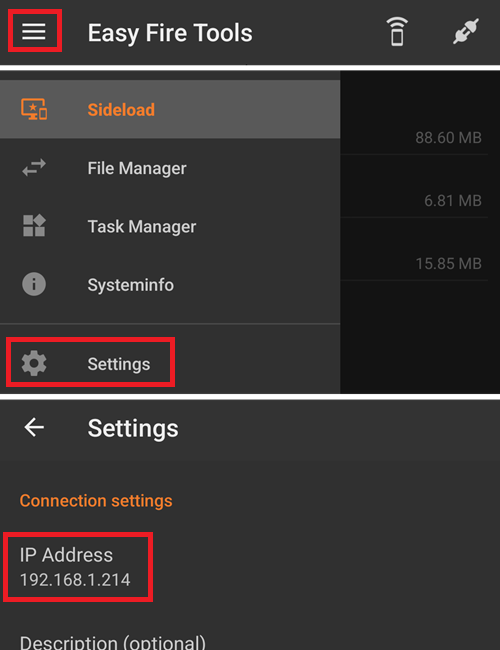
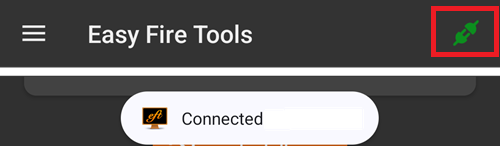
然后点击右上角的插头插座图标。连接后该图标会变为绿色。
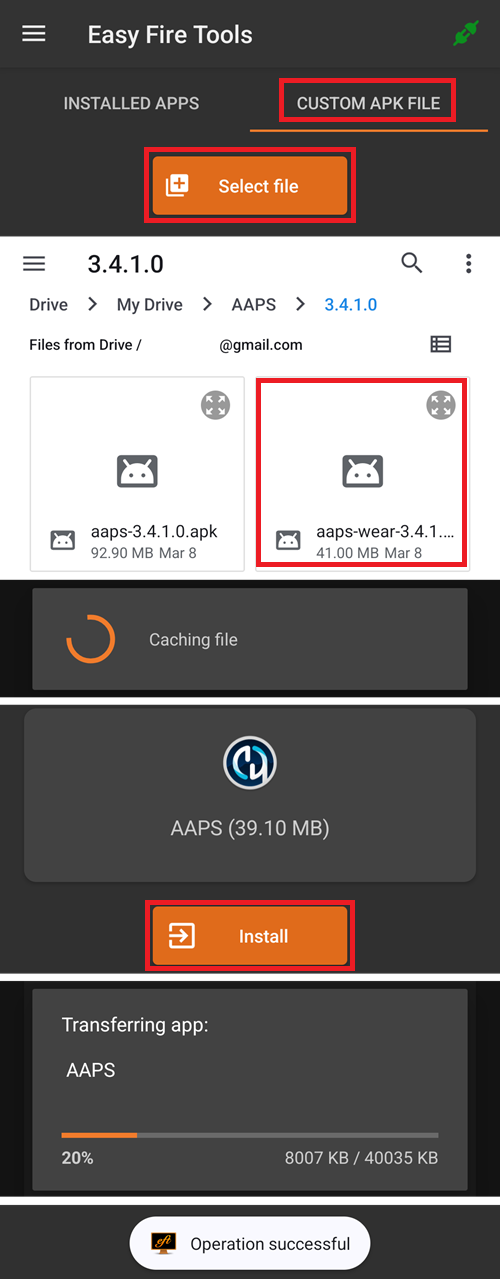
STEP 4) 按照此处的说明,使用 Easy Fire tools 将 aaps-wear.apk 侧载(即传输)到智能手表
使用终端
将智能手表和电脑连接到同一个 Wi-Fi 网络。
要安装 ADB,请从以下地址下载: https://developer.android.com/tools/releases/platform-tools
打开终端。
对于 Windows,请创建一个名为
adb的新文件夹,位于磁盘C:下。 打开上面下载的platform-tools-latest-windows.zip文件。 将platform-tools中的所有文件复制到C:\adb,并使用 command prompt 打开此文件夹(右键单击并选择 Open in Terminal)。 输入以下命令,将 path 设置为 ADB 所在的文件夹:setx PATH "%PATH%;C:\adb"对于 Mac,无需手动安装,可以使用 homebrew:
brew install android-platform-tools
在手表上:
转到 Settings → About watch → Software Information
点击 Software version 7 次,直到看到 Developer mode enabled。
转到 Settings → Developer options。启用 ADB debugging
转到 Settings → Developer options → Wireless debugging → Pair new device
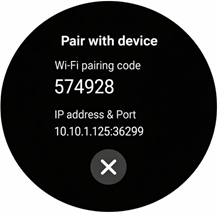
随后会显示 Wi-Fi 配对码以及 IP 地址和端口:
在终端中:
adb pair ipaddress:port例如:adb pair 10.10.1.125:36299系统会要求输入配对码。请输入它。
您将看到以下响应:
Successfully paired to 10.10.1.125:36299 [guid=adb-RXXXW20LMKJY-eh5zBj]在终端中输入:
adb devices.
您应看到类似以下内容:
List of devices attached
10.10.1.125:36299 offline
adb-RFAW20LMKJY-eh5zBj._adb-tls-connect._tcp device现在转到计算机上 Wear apk 所在的文件夹并输入
adb install wear-full.apk
其中 wear.apk 替换为您的 apk 文件名。您将看到:
Performing Streamed Install
Success
Wear OS 5 通用故障排查建议
不要使用 Wi-Fi Tethering。该方式不起作用。
您无需在手机上启用 adb debugging(仅需在手表上启用)。请禁用手机上的 adb debugging。
确保连接到手机和手表能够相互发现的本地网络(不要使用 Wi-Fi guest network 进行连接)。
对于 GW7,必须使用 Wear Installer 2 安装,因为它提供了在安装时选择 AAPS (Custom) 表盘的选项。
确保手表和手机位于同一 network 和 Wi-Fi device 上。尤其是 Wi-Fi repeaters 或 access points 可能造成问题。
确保靠近主路由器,然后重启手机和手表。
配对:
Watch:Wireless Debugging:记下 IP 地址。
Wear Installer:在 Wear Installer app 中输入 IP。
选择 Pair new,记下显示的 pairing code 和 port number。
Wear Installer:输入 pairing code + 空格 + port number。
Wear installer 应报告配对成功。如果没有,请退出 Wear Installer,然后重试。
配对后,您应该能够安装 AAPS wear apk:
退出/关闭,然后重新启动 Wear Installer。
在无线调试中记下 IP 和 Port number,并确保在 Wear Installer 中检查/输入 IP 和 port number。
注意:该 port number 与配对时使用的不同!
从 AAPS 设置手表与手机之间的连接
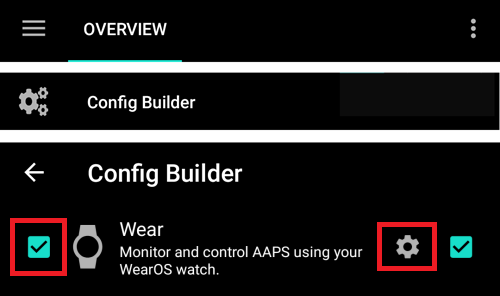
最后一步是在手机上配置 AAPS,使其与手表上的 Wear.apk 交互。为此,请在 Config Builder 中启用 Wear plugin:
转到手机上的 AAPS 应用
在左侧的 Hamburger tab 中选择 > Config Builder
在 Synchronization 下勾选 Wear selection
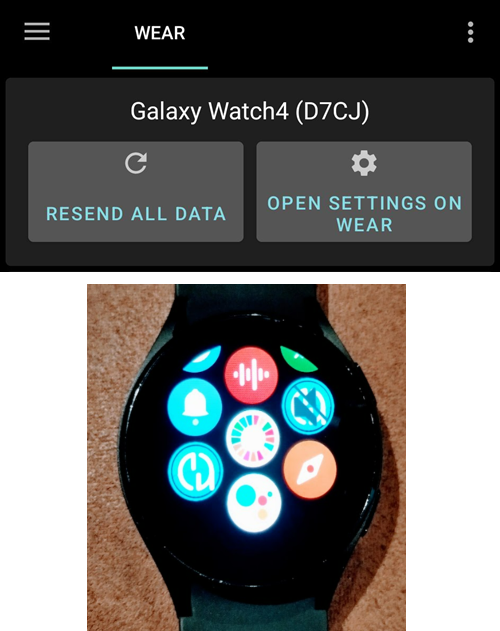
要更换其他 AAPS 表盘,请按下手表的主屏幕,它会进入“customise”。 然后向右滑动,直到看到所有 AAPS 表盘。
如果 AAPS Wear.apk 已成功侧载到智能手表上,其显示效果如下:
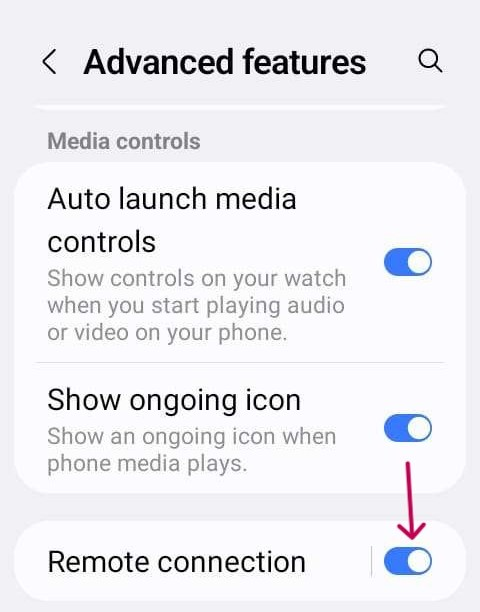
对于某些智能手表(例如 Samsung Galaxy),必须在 Samsung Galaxy 的 Advanced Features 下开启 ‘Remote Connection’,才能通过 Wi-Fi 远程使用 Wear.apk 和 AAPS。
AAPS 手表与 AAPS 手机通信故障排查
1.如果 EasyFire tools 未连接,或收到 ‘authorisation failed’,请检查 IP 地址是否正确输入。 2.检查智能手表是否已连接到互联网(而不仅仅是通过 Bluetooth 连接到手机)。 3.检查 AAPS 手机和智能手表是否已在 Samsung app 中配对或链接。 4.对手机和智能手表执行硬重启(即将手机关机再开机)也可能有所帮助。 5.假设您已成功将 Wear.apk 下载到手机,但没有收到任何 BG 数据,_请检查_您是否将正确的 AAPS apk 版本侧载到手表上。如果您的 AAPS wear.apk 版本列为以下任一项: a) “wear-AAPSClient-release’; b) ‘wear-full-release.aab’; 或 c) 标题中出现 ‘debug’, 则您在构建时未选择正确的 Wear OS apk 版本。 6.检查您的路由器是否正在隔离各设备。
更多故障排查提示请参阅此处
在您的 WearOS 手表上更换为 AAPS 表盘
AAPS Wear OS APK 的标准构建中提供了多个表盘。将 AAPS Wear APK 安装到手表后,这些表盘即可使用。以下是选择其中一个的步骤:
在手表上(假设为 WearOS),长按当前表盘以调出表盘选择器界面,然后一直向右滚动,直到看到 “Add Watch Face” 按钮并选择它
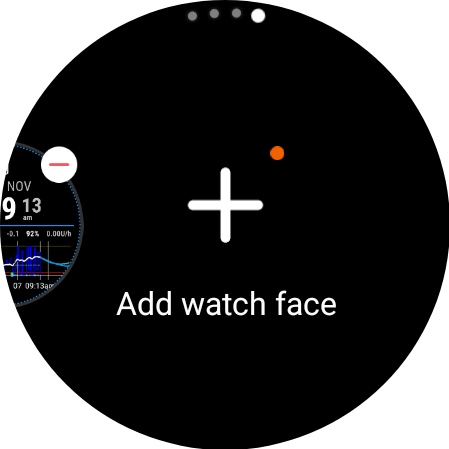
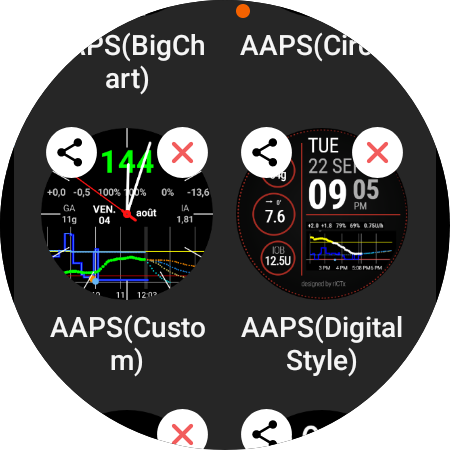
滚动到列表底部,直到看到 “Downloaded” 部分,并找到 “AAPS (Custom)”,点击图像中央将其添加到当前表盘的候选列表中。不必担心 “AAPS (Custom)” 表盘当前的外观,我们将在下一步选择您偏好的皮肤。
现在在手机上打开 AAPS 并转到 Wear plugin(如果在顶部当前插件中看不到它,请在 Config Builder(Synchronization 下)中启用它)。
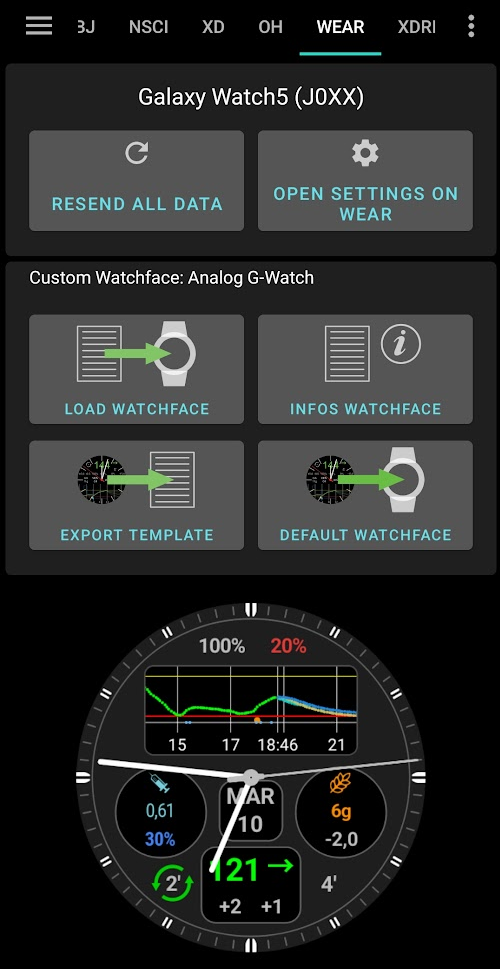
点击 “Load Watchface” 按钮并选择您喜欢的表盘
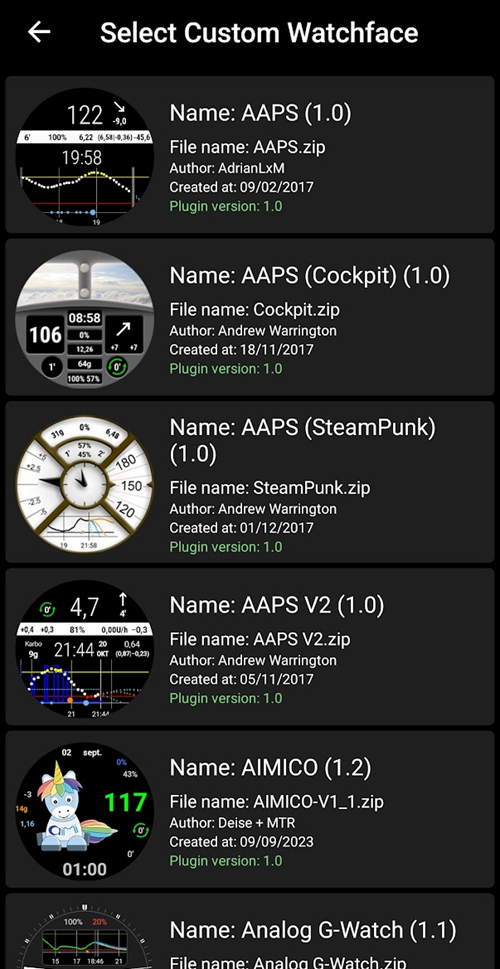
检查您的手表,此时 “AAPS (Custom)” 表盘应显示您选择的皮肤。等待几秒钟以刷新。现在,您可以长按表盘,然后按下表盘图像上的 “Customize” 按钮来自定义复杂功能等。
AAPSv2 表盘 - 图例
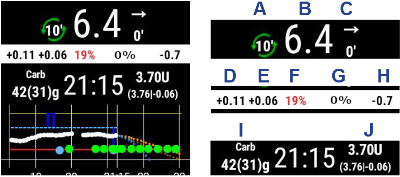
A - 自上次闭环运行以来的时间
B - CGM 读数
C - 自上次 CGM 读数以来的分钟数
D - 与上次 CGM 读数相比的变化(以 mmol 或 mg/dl 为单位)
E - 过去 15 分钟 CGM 读数的平均变化
F - 手机电量
G - 基础率(标准率期间以 U/h 显示,TBR 期间以 % 显示)
H - BGI(血糖相互作用) -> 仅基于胰岛素活性,BG “应该”上升或下降的程度。
I - 碳水化合物(活性碳水化合物 | 未来的 e-carbs)
J - 活性胰岛素(来自大剂量 | 来自基础量)