Android Studio 构建
这是构建 AAPS 应用的传统方法。
你也可以使用浏览器构建方式,无需电脑即可构建应用。
自行构建而非下载
由于医疗器械相关法规的限制,AAPS应用(一个apk文件)无法提供下载。 构建该应用供自己使用是合法的,但不得将副本提供给他人
详情请参阅常见问题页面。
构建AAPS所需的计算机和软件规格。
构建APK可能需要特定版本的**Android Studio**。 请参考下方表格:
AAPS 版本 |
推荐 |
备选 |
Gradle |
JVM |
|---|---|---|---|---|
2.6.2 |
3.6.1 |
5.6.4 |
11 |
|
2.8.2.1 |
4.1.1 |
6.1.1 |
13 |
|
2020.3.1 |
up to Quail 4 |
7.3.3 |
17 |
|
Hedgehog (2023.1.1) |
up to Quail 4 |
8.2 |
17 |
|
Ladybug 功能更新包 (2024.2.2) |
up to Quail 4 |
8.10 |
21 |
|
Meerkat (2024.3.1) |
up to Quail 4 |
8.11.1 |
21 |
|
Narwhal (2025.1.2) |
up to Quail 4 |
8.13 |
21 |
|
Panda 2 (2025.3.2) |
up to Quail 4 |
9 |
21 |
推荐版本是已内置适配的JVM版本。 推荐版本同时也是构建AAPS的最低可用版本。 若使用低于”推荐”的版本将无法完成构建。 若选用其他版本,可能遭遇与JVM版本相关的兼容性问题。 请参考Android Studio问题排查指南解决。 若您当前的Android Studio版本未在下表中列出,则需先升级至支持版本。
Gradle版本由源代码仓库锁定,在拉取/更新代码时将自动获取正确版本。 此处列出仅作参考,无需手动干预。
Android Studio 不支持 Windows 32位系统。 请牢记,64位CPU和64位操作系统是必要条件。 如果您的系统不满足这一条件,您需要更换相应的硬件、软件或整个系统。
| 操作系统 (仅限 64 位) | Windows 8 或更新版 | Mac OS 10.14 或更新版 | 任何支持Gnome、KDE或Unity桌面环境的Linux系统; GNU C库2.31或更高版本。 |
|---|---|---|---|
CPU(仅限64位) |
x86_64 CPU架构;第二代Intel Core或更新版本,或支持 Windows Hypervisor的AMD CPU。 |
基于ARM的芯片,或第二代Intel Core或更新版本(需支持 Hypervisor.Framework)。 |
x86_64 CPU架构;第二代Intel Core或更新版本,或支持AMD虚拟化(AMD-V)和SSSE3的AMD处理器。 |
内存(RAM) |
16GB 或更多 |
||
硬盘 |
至少30GB的可用空间。 建议使用SSD(固态硬盘)。 |
||
分辨率 |
至少1280 x 800 |
||
网络连接 |
宽带 |
||
强烈建议(非强制)使用固态硬盘(SSD)而非机械硬盘(HDD),因为这将减少你构建AAPS apk文件所需的时间。不过,在构建AAPS apk文件时,你仍然可以使用机械硬盘。 如果使用机械硬盘,构建过程可能会需要很长时间才能完成,但是一旦开始,你就可以让它无人值守地运行。
构建过程中的帮助和支持
如果在构建 AAPS 应用的过程中遇到困难,请先参阅专门的 Android Studio 故障排查 部分。
如果你认为构建说明中有错误、遗漏或令人困惑的地方,或者你仍然在努力解决问题,请联系Facebook或Discord上的其他AAPS用户组。 如果你想自己更改某些内容(如更新截图_等_),请提交一个拉取请求(PR)。
构建AAPS应用的逐步指南。
警告
如果你之前已经构建过AAPS,则无需再次执行以下所有步骤。 请直接跳转到更新指南!
在本指南中,您将看到构建AAPS apk文件的_示例_截图。 由于我们用于构建AAPS apk的软件Android Studio会定期更新,这些截图可能与您的安装界面不完全一致,但您仍然可以按照它们进行操作。
Android Studio可在Windows、Mac OS X和Linux平台上运行,因此不同平台的步骤可能会存在细微差异。
Git安装步骤
为什么使用 Git?
Git是一个“版本控制系统”(VCS)。
Git是一个程序,允许您跟踪代码中的更改并与他人协作。 您将使用Git从GitHub网站将AAPS源代码的副本复制到您的本地计算机。 然后,您将在计算机上使用Git来构建AAPS应用程序(apk)。
安装Git的步骤
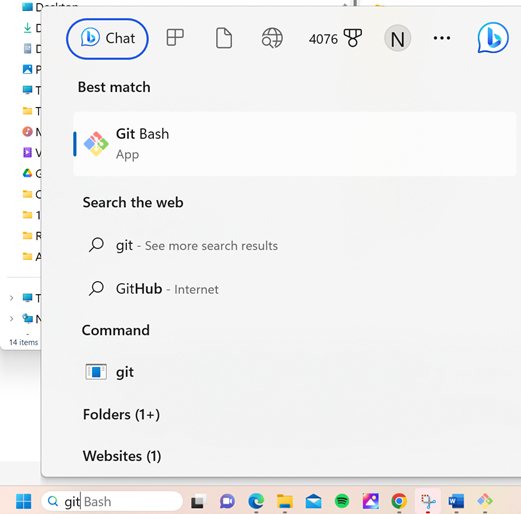
检查Git是否已安装。 您可以通过在Windows搜索栏中输入“git”来进行检查。如果看到**“Git bash”**或其他形式的Git,则表示已安装,您可以直接跳到安装Android Studio部分。
如果您的系统未安装 Git,请从这里的“下载”部分下载并安装适用于您系统的最新版本。 任何最新版本的Git都应该可以工作,请根据您的系统(Mac、Windows或Linux)选择正确的版本。
**Mac用户注意:**Git网页还会指导您安装一个名为“homebrew”的附加程序以辅助安装。 如果您通过Homebrew安装Git,则无需更改任何首选项。
在安装过程中,当您被要求“选择目标位置”时,请记下Git的_安装位置_(即“安装路径”),因为您将在下一步中需要检查它。 它将会是类似于“C:\Program Files\Git\cmd\git.exe”的路径。
在Git安装的多个步骤中,只需接受所有默认选项即可。
安装完成后,如果您忘记记录Git的安装位置,可以按照以下步骤找到它:在电脑搜索栏中输入“git”,右键点击“Git bash”,选择“打开文件位置”,然后将鼠标悬停在“Git bash”图标上,此时就会显示它的安装位置。
在进行下一步之前,请重启您的计算机。
安装 Android Studio
在以下步骤中,您必须始终保持在线状态,因为Android Studio会下载多个更新。
什么是 Android Studio?
Android Studio 是一个运行在计算机上的程序。 Android Studio允许您从互联网下载源代码(使用Git),并构建智能手机(和智能手表)应用程序。 在您的PC上使用Android Studio构建新的或更新的应用程序,不会破坏当前在智能手机上运行的AAPS循环版本,因为它们是完全独立的过程。
安装Android Studio时最重要的一点就是**要有耐心!**在安装和设置过程中,Android Studio会下载大量内容,这需要一些时间。
不同的用户界面
重要提示:Android Studio在最近的版本中更改了其用户界面。 本指南将向您展示在“Ladybug”中的新用户界面下执行这些步骤的方法。 如果仍在使用旧版界面,可能需要先按照这些说明将 Android Studio 切换到新版界面。
Android Studio版本至关重要。 请参考前文说明选择合适的Android Studio版本。
下载当前版本的Android Studio,或者从存档下载旧版本,并接受下载协议。
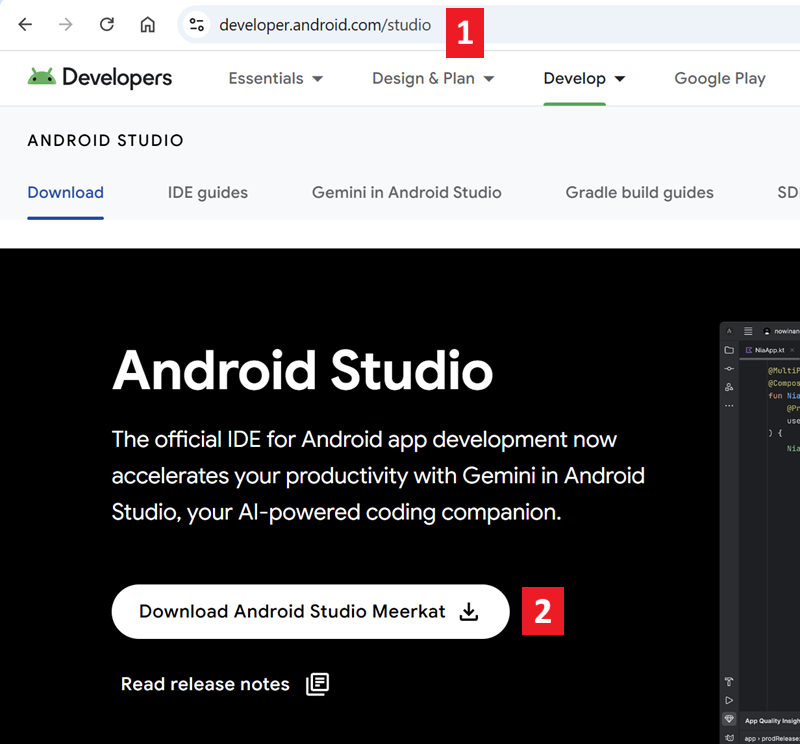
下载完成后,启动下载的应用程序以将其安装在您的电脑上。 您可能需要接受/确认来自Windows的关于下载应用程序的一些警告!
通过点击“下一步”来安装Android Studio,如下图所示。 您无需更改任何设置!
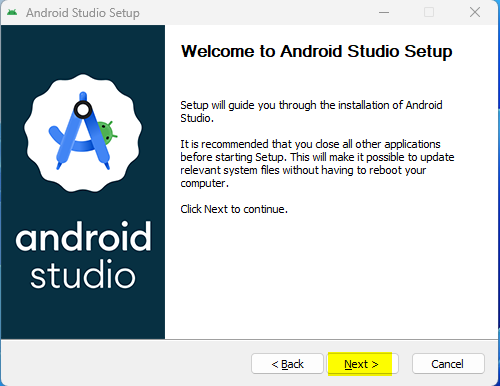
如果想节省硬盘空间,可以取消选择 Android Virtual Device:构建 AAPS 时不会用到它。
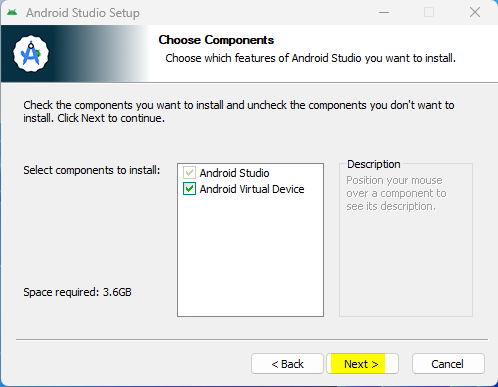
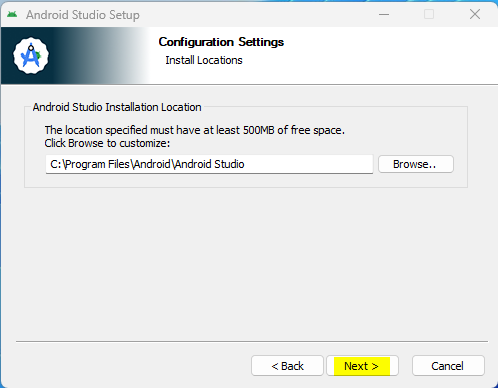
现在点击“安装”:
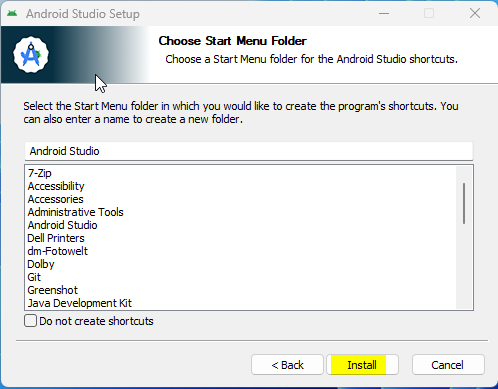
一旦完成,点击“下一步”。
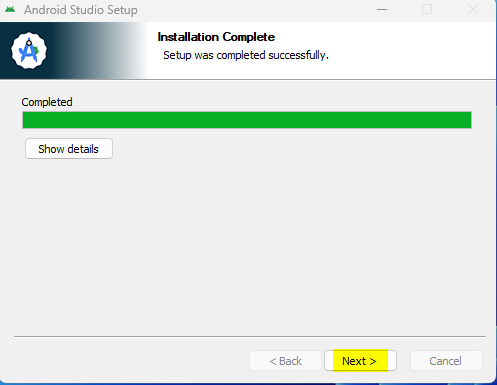
在最后一步,点击“完成”以首次启动Android Studio。
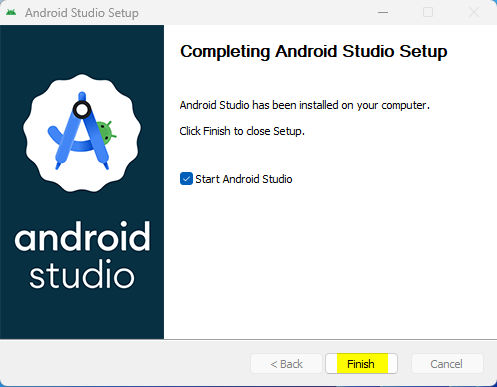
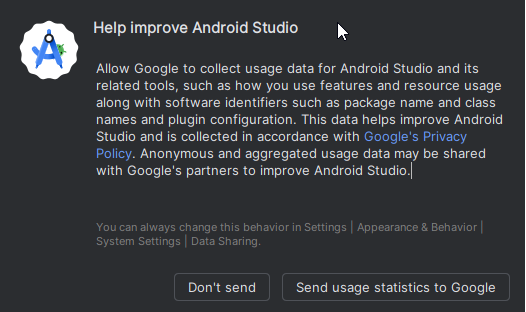
系统会询问您是否愿意帮助改进Android Studio。 选择您喜欢的选项,这对后续步骤没有任何影响。
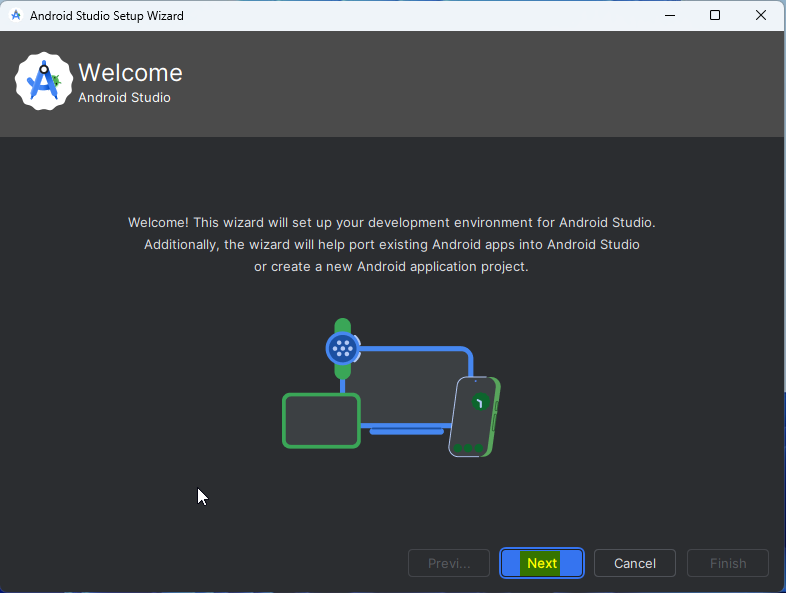
欢迎屏幕欢迎您安装Android Studio。 点击“下一步”。
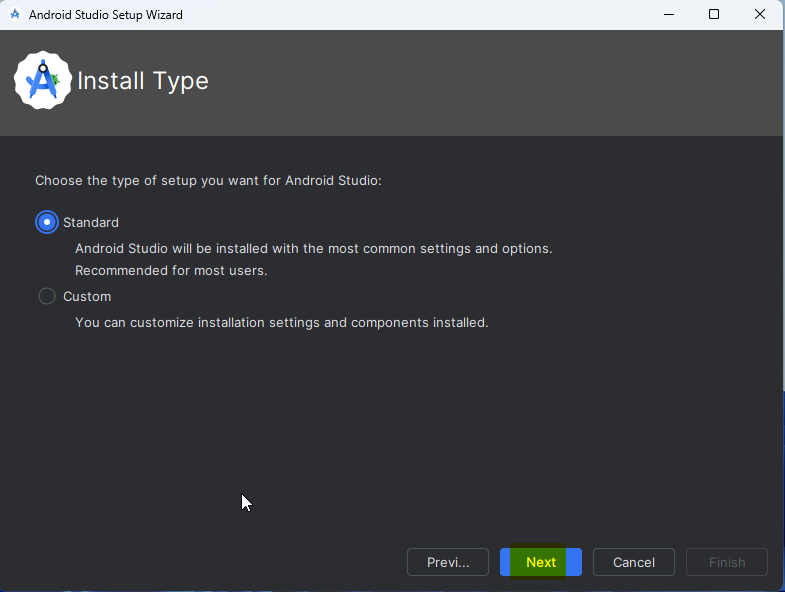
选择“标准”作为安装类型。
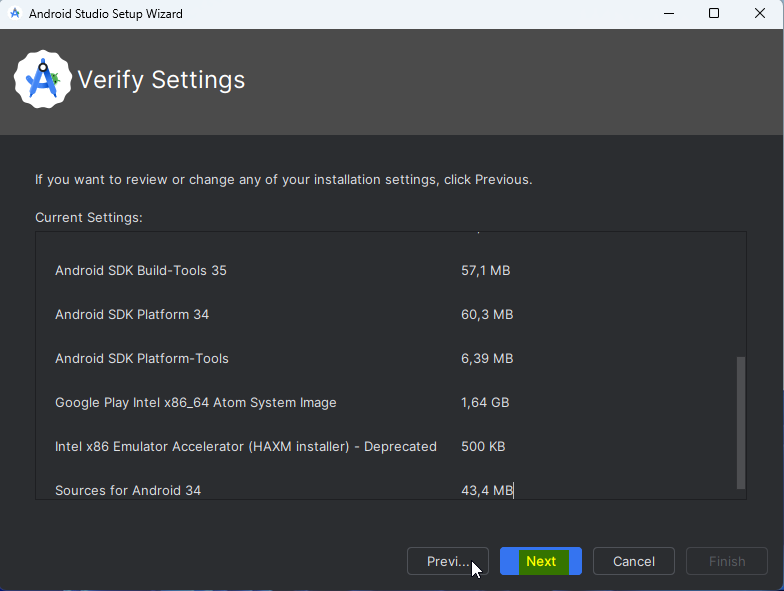
再次点击“下一步”以验证设置。
现在您需要接受许可协议。 左侧有两个部分(1 + 3),您需要逐一选择,并在右侧的每个部分选择“接受”(2 + 4)。
然后可以点击“完成”(5)按钮。
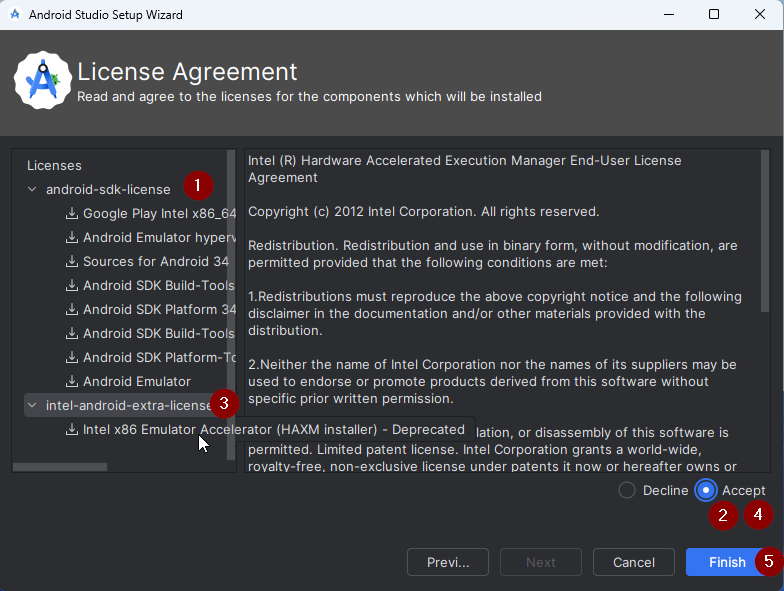
现在将下载并安装一些Android软件包。 请耐心等待。
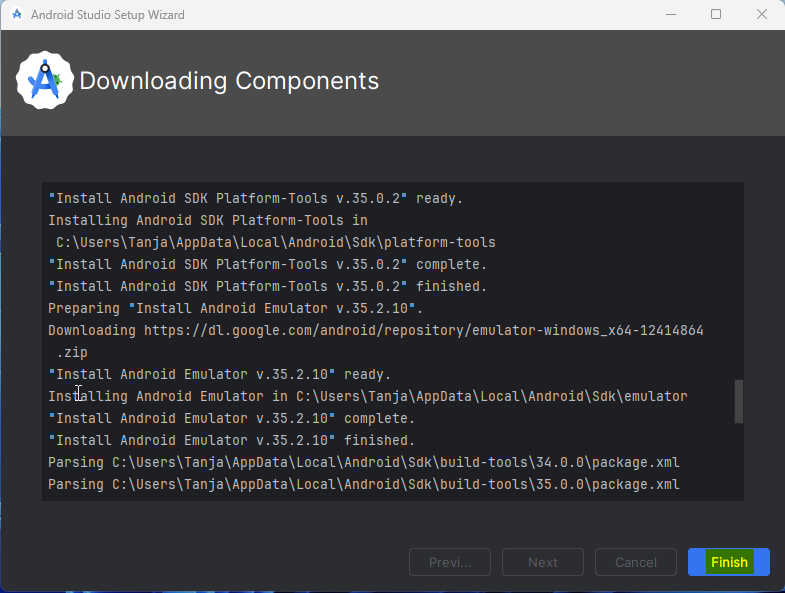
完成后,您将看到以下屏幕,您可以再次选择“完成”。
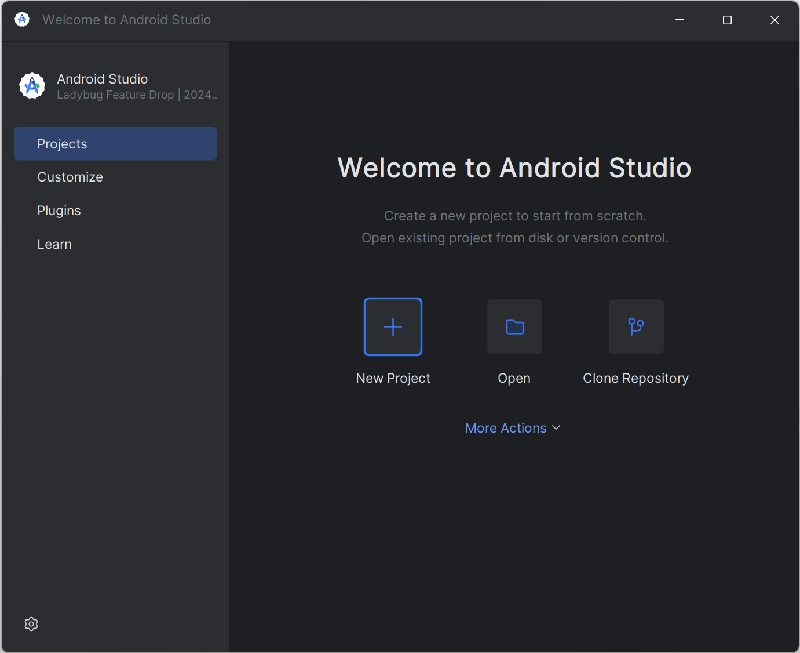
您现在将看到Android Studio的欢迎屏幕。
下载AAPS代码。
为什么下载 AAPS 代码可能需要很长时间?
当AAPS首次被下载时,Android Studio将通过互联网连接到Github网站,以下载AAPS的源代码。 这个过程大约需要1分钟。
然后,Android Studio将使用Gradle(一种Android应用开发工具)来识别在您的计算机上构建这些项目所需的其他组件。
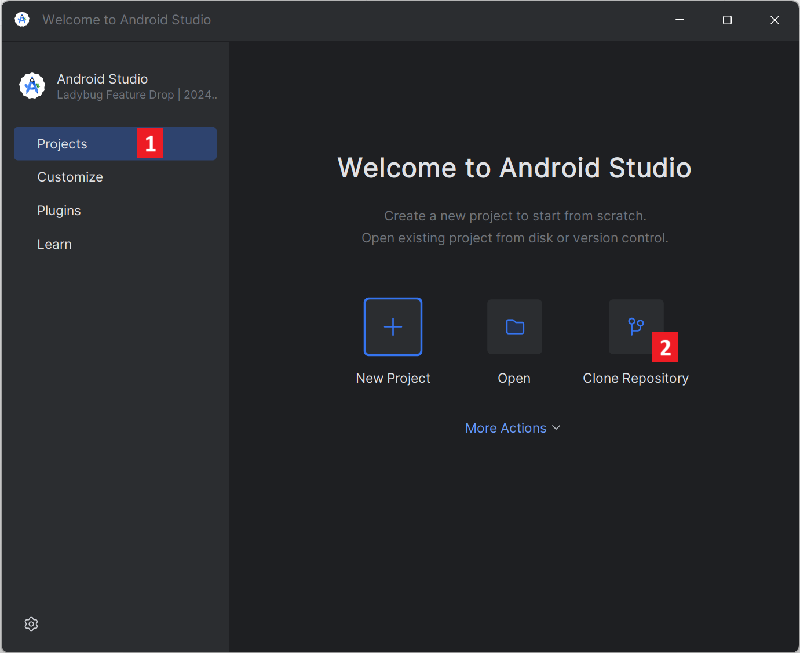
在Android Studio的欢迎屏幕上,检查左侧是否已高亮显示“项目”(1)。
接着在右侧点击克隆仓库按钮(2):
我们现在将告诉Android Studio从哪里获取代码:
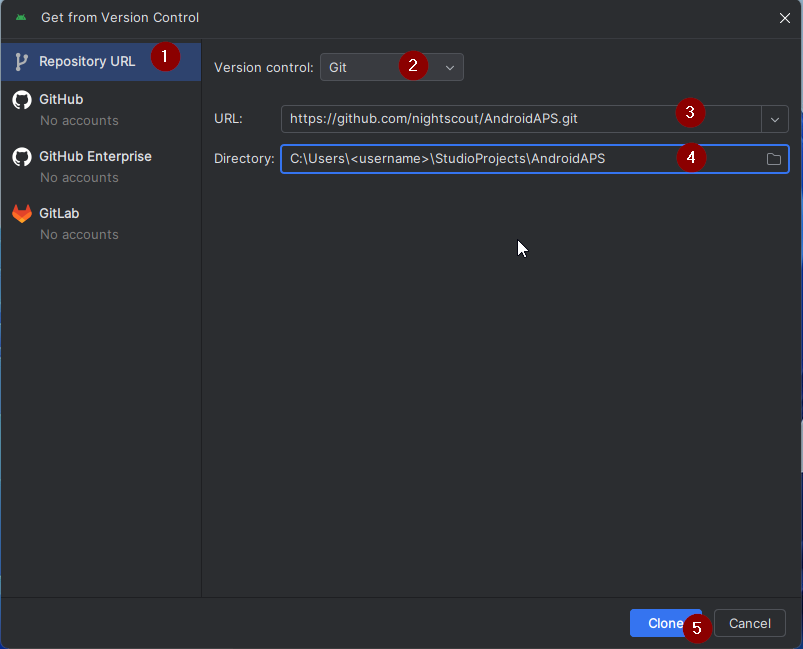
左侧应默认选中“存储库URL”(1)。
“Git”应作为版本控制(2)被选中(默认)。
现在复制这个URL:
https://github.com/nightscout/AndroidAPS.git
并将其粘贴到URL文本框(3)中。
确认保存克隆代码的(默认)目录在计算机上尚未存在(4)。 您可以将其更改为某个目录,但请记住您存储的位置!
现在点击“克隆”按钮(5)。
信息
记下这个目录。 这是您的源代码存储的位置!
您现在将看到一个屏幕,告诉您存储库正在被克隆:
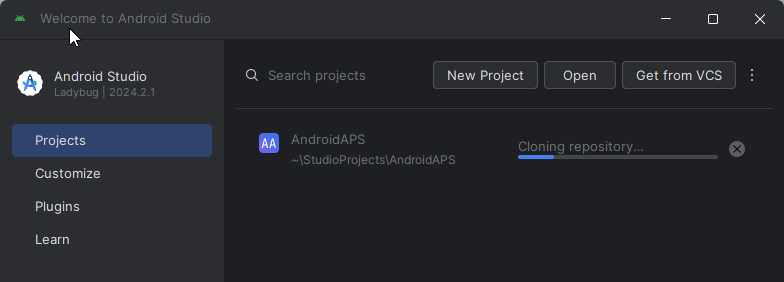
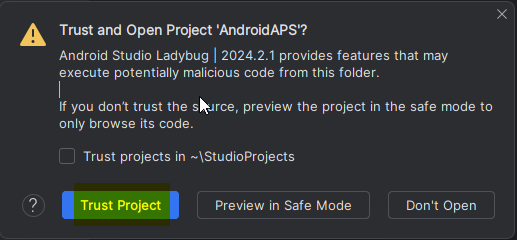
在某个时刻,Android Studio将会关闭并重新启动。 您可能会被询问是否要信任该项目。 点击“信任项目”:
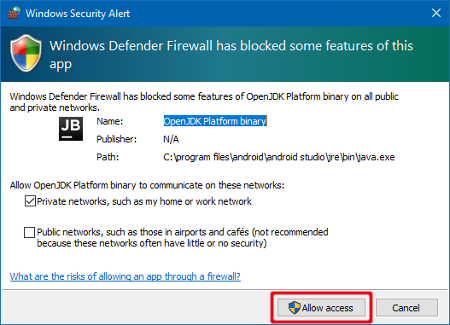
仅针对Windows用户:如果防火墙请求权限,请允许访问:
在成功克隆存储库后,Android Studio将打开克隆的项目。
新用户界面
Android Studio 最近更改了其用户界面。 新安装的Android Studio默认使用新的用户界面!
只有当您的Android Studio看起来与新的用户界面不同时,您才可能需要切换到新的用户界面: 点击左上角的汉堡菜单,然后选择设置(在Apple计算机上可能是偏好设置)。 在外观&行为中,转到新UI并勾选启用新UI。 然后重启Android Studio以开始使用新UI。
如果您找不到新UI选项,不用担心:您已经在使用它了!
当Android Studio打开时,请耐心等待(这可能需要几分钟),特别是不要按照弹出窗口中的建议更新项目。
Android Studio将自动开始“Gradle项目同步”,这将需要几分钟时间来完成。 您可以看到它(仍在)运行:
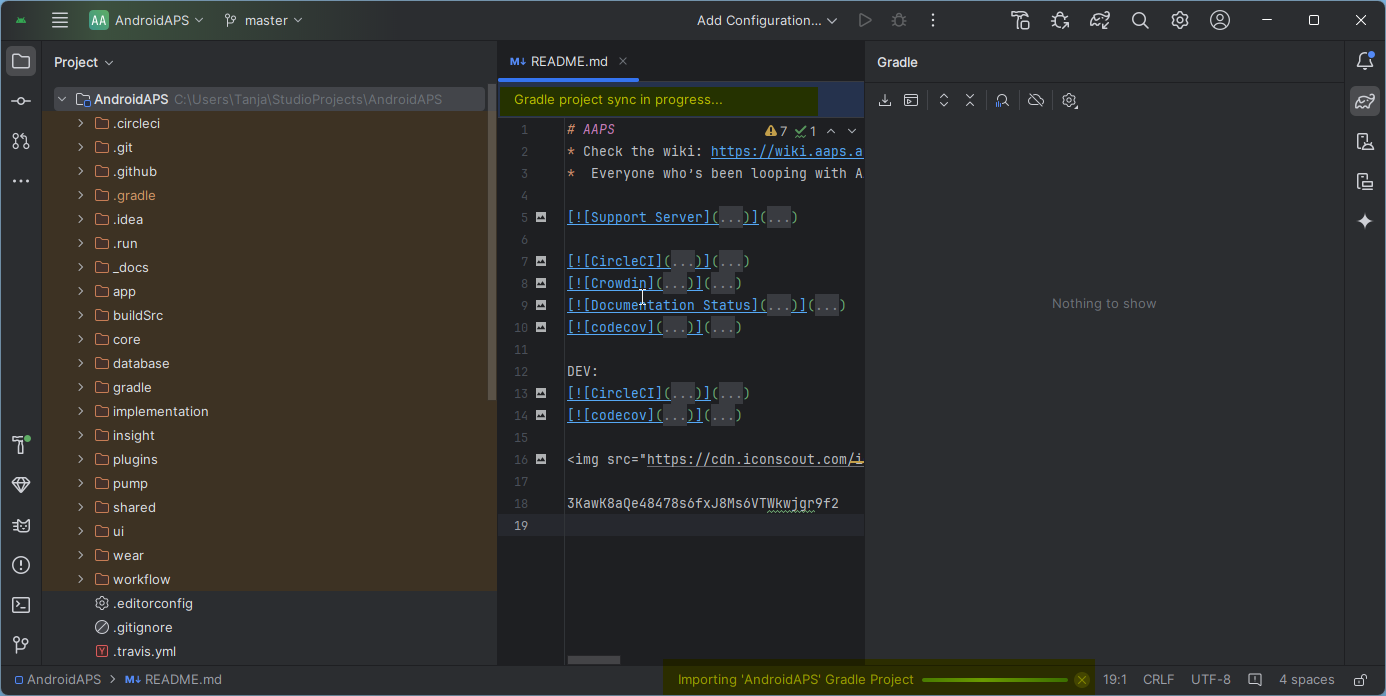
切勿更新 Gradle!
Android Studio可能会建议更新Gradle系统。 不要更新Gradle! 这会带来麻烦。
仅限Windows计算机:你可能会遇到Windows Defender运行的通知:点击Automatically并确认,这将使构建运行得更快!
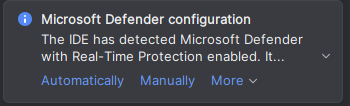
您可以让Gradle同步继续运行,并已经开始执行下一步操作。
在Android Studio首选项中设置Git路径
现在,我们将告诉Android Studio在哪里可以找到之前安装的Git。
仅限Windows用户:在安装Git后确保你已经重启了计算机。 如果之前没有重启,现在请重启并重新打开Android Studio。
在Android Studio左上角,打开汉堡菜单,导航到File> Settings(Windows上)或Android Studio > Preferences(Mac上)。 这将打开以下窗口,点击展开名为Version Control(1)的下拉菜单,然后选择Git
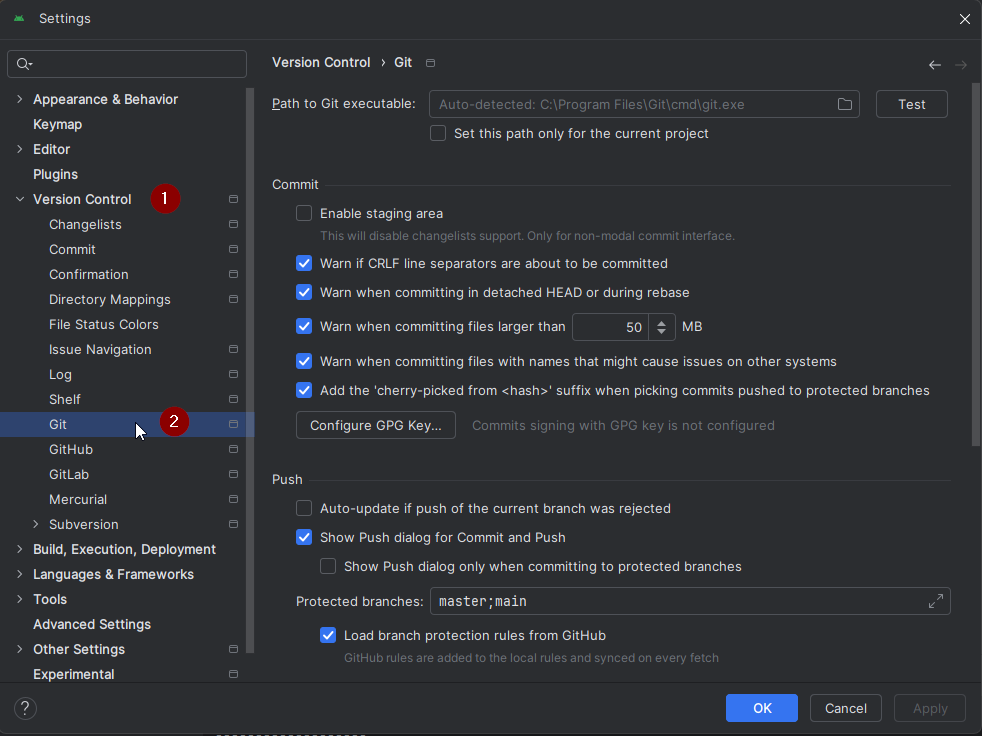
检查Android Studio是否可以自动定位正确的Git可执行文件路径,方法是点击“Test”按钮(1):
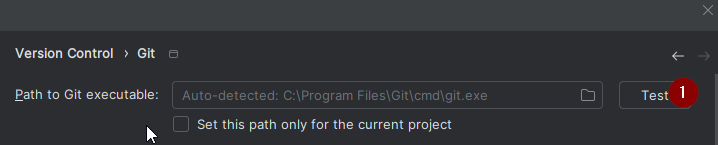
如果自动设置成功,你当前版本的Git将显示在路径旁边。

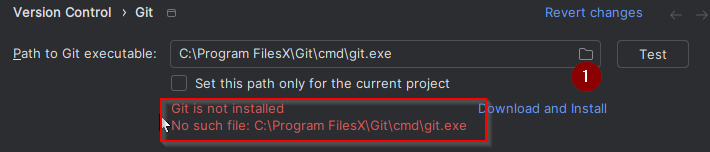
如果你发现git.exe没有自动找到,或者点击“Test”导致错误(1),你可以要么
构建AAPS的“签名版”APK文件
为什么 AAPS 应用需要“签名”?
Android要求每个应用都必须被_签名_,以确保它只能在以后从发布原始应用的同一可信来源更新。 有关此主题的更多信息,请访问这个链接。
这意味着我们生成一个签名或“keystore”文件,并在构建AAPS应用时使用它。
重要提示:在进行下一步之前,请确保Gradle同步已成功完成!
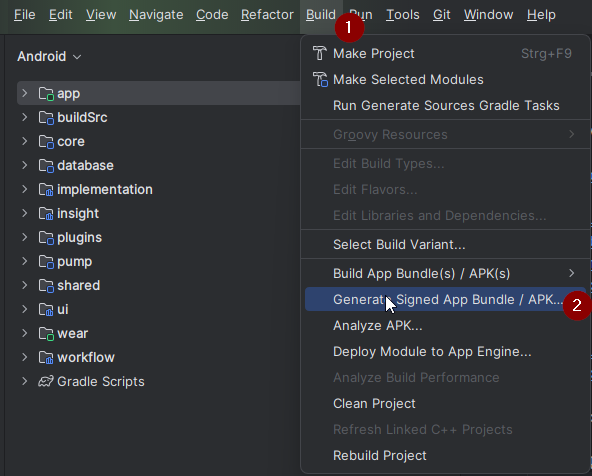
点击左上角的汉堡菜单以打开菜单栏。 选择Build(1),然后选择Generate Signed App Bundle / APK(2)。
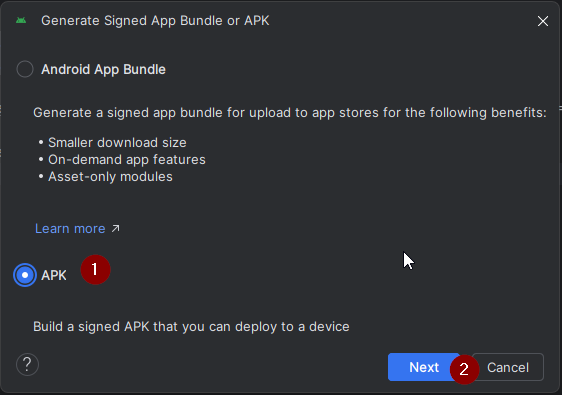
选择“APK”而不是“Android App Bundle”,然后点击“下一步”:
在下一个屏幕中,确保“模块”设置为“AAPS.app”(1)。
信息!
如果您要为手表创建APK,现在需要选择AAPS.wear!
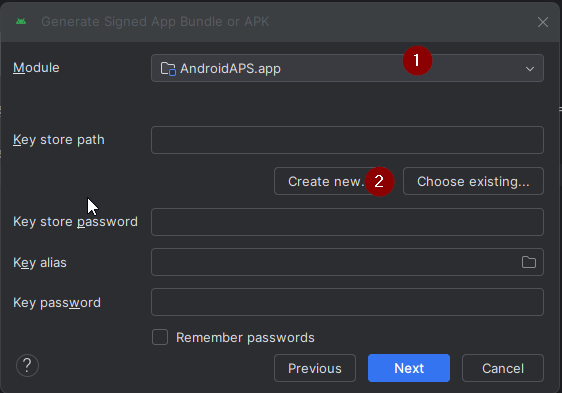
点击“创建新的…” (2)以开始创建您的密钥库。
信息!
您只需要创建一次keystore。 如果您之前已经构建过AAPS,请不要创建新的keystore,而是选择您现有的keystore并输入其密码!
注意: keystore是一个文件,用于存储签名应用的信息。 它是加密的,并且信息通过密码保护。
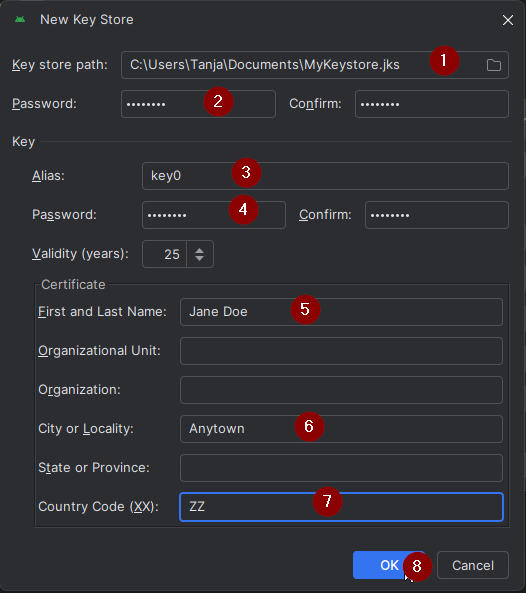
点击“文件夹”图标(1)以选择您计算机上的一个路径来保存您的密钥库。
不要使用存储源代码的目录,而是选择您也会转移到新计算机上的某个目录。
警告!
请务必记下您的keystore存储位置。 在构建下一个AndroidAPS更新时,您将需要它!
现在选择一个简单的密码(并记下它),在密码框(2)中输入它,并确认密码(2)。
密钥库和密钥的密码不需要非常复杂。 如果您将来丢失了密码,请参阅丢失keystore的故障排除。
警告
**避免在密码中使用特殊字符。**密钥库密码和密钥密码只能使用字母和数字。尤其不要使用 $、反引号、" 或 \。如果以后切换到浏览器构建并重复使用此密钥库,这些字符可能导致签名步骤失败,请参阅浏览器构建故障排查。
默认的密钥别名(3)是“key0”,请保持不变。
现在您需要为您的密钥设置一个密码。 为了简单起见,如果您愿意,可以使用与上面设置的密钥库相同的密码。 输入密码(4)并确认它。
警告!
记下这些密码! 在构建下一个AAPS更新时,您将需要它们!
有效期默认为25年,保持不变。
输入您的名字和姓氏(5)。 其他信息无需填写,但您可以根据需要自行添加(6-7)。
点击“确定”(8)以继续:
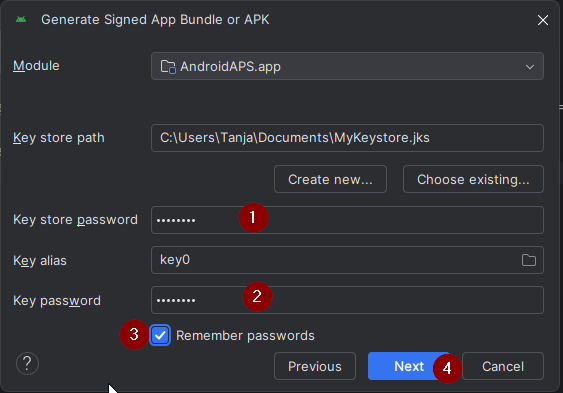
在Generate signed App Bundle or APK页面上,现在将显示您的keystore的路径。 现在重新输入密钥库密码(1)和密钥密码(2),并勾选方框(3)以记住密码,这样您在下次构建APK时(例如,更新到新的AAPS版本时)就不用再次输入这些密码。 点击“下一步”(4):
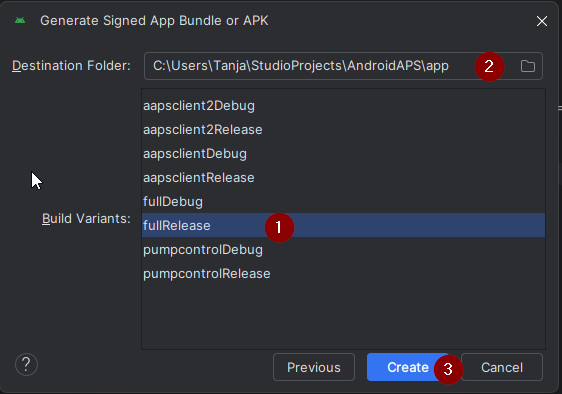
在下一个屏幕中,选择构建变量“完全版本(fullRelease)”(2),然后点击“创建”(3)。 您应该记住在(1)处显示的目录,因为之后您可以在那里找到构建好的APK文件!
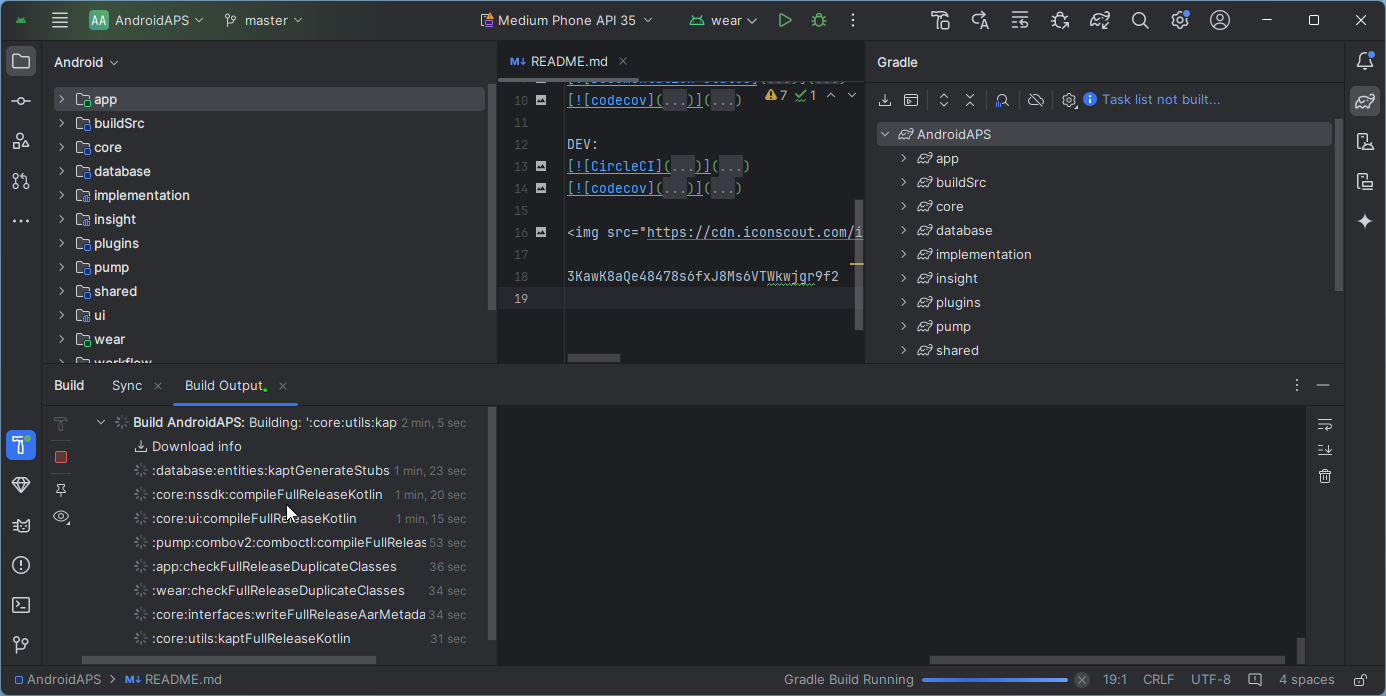
Android Studio现在将构建AAPS apk。 在右下角会显示“Gradle 构建运行中”(2)。 此过程需要一些时间,具体取决于您的计算机和互联网连接,因此**请耐心等待!**如果您想查看构建进度,请点击Android Studio底部的“build”小锤子图标(1):
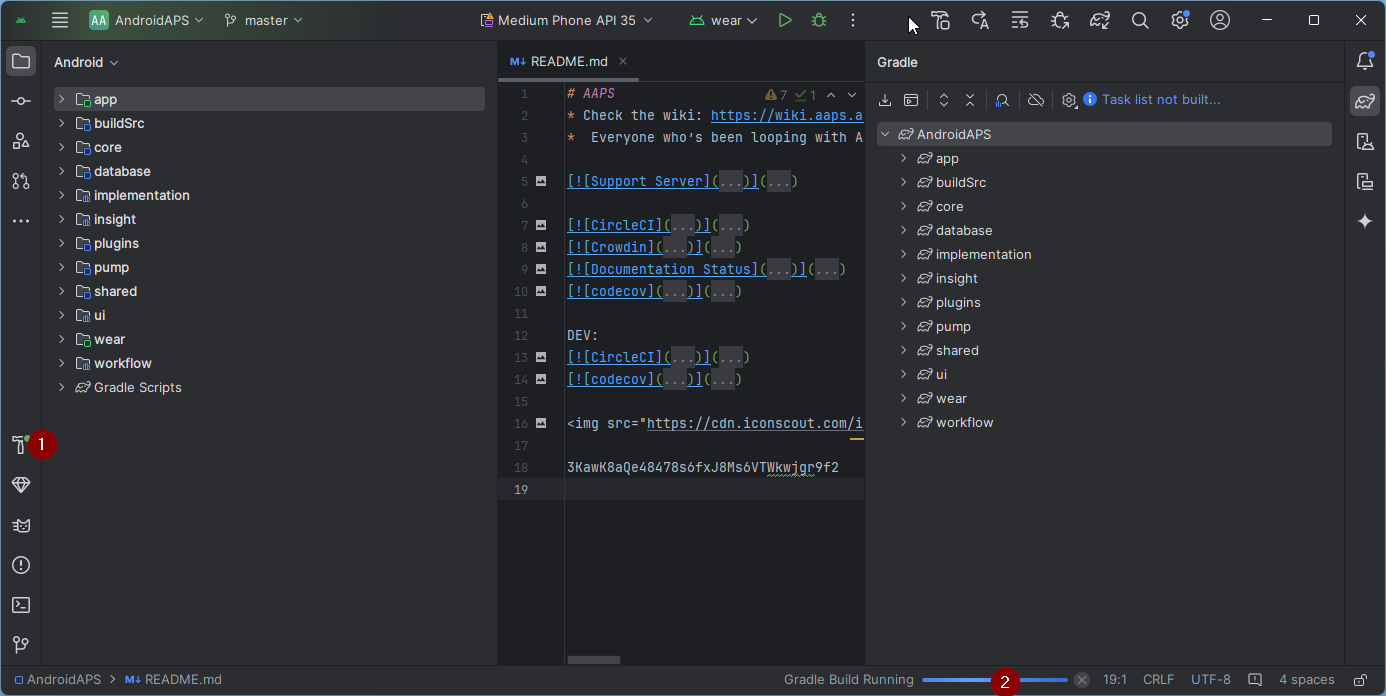
现在您可以查看构建进度:
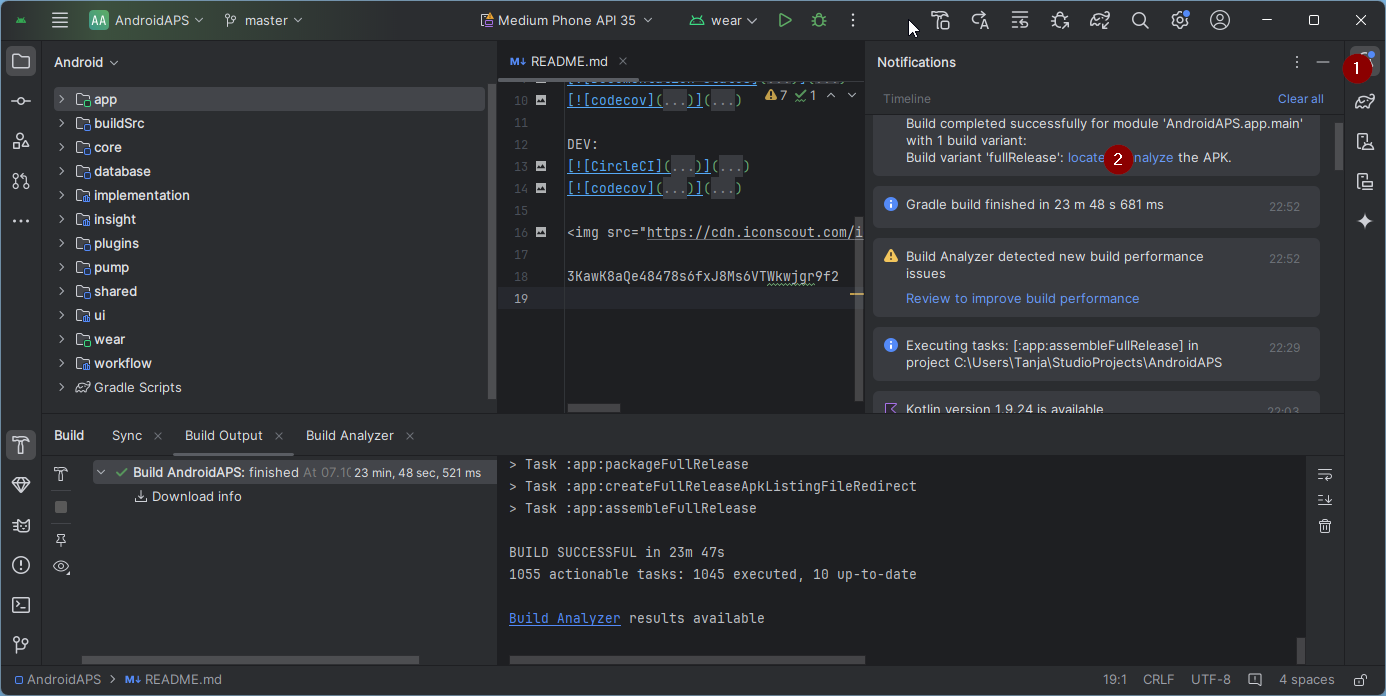
构建完成后,Android Studio 将显示“构建成功”的信息。 您可能会看到一个弹出通知,您可以点击它以选择“定位”。 如果您错过了这个通知,请点击通知图标(1),然后在屏幕最底部点击locate(2)以打开通知列表:
如果构建未成功,请参阅 Android Studio 故障排查部分。
在通知框中,点击蓝色链接“定位”:
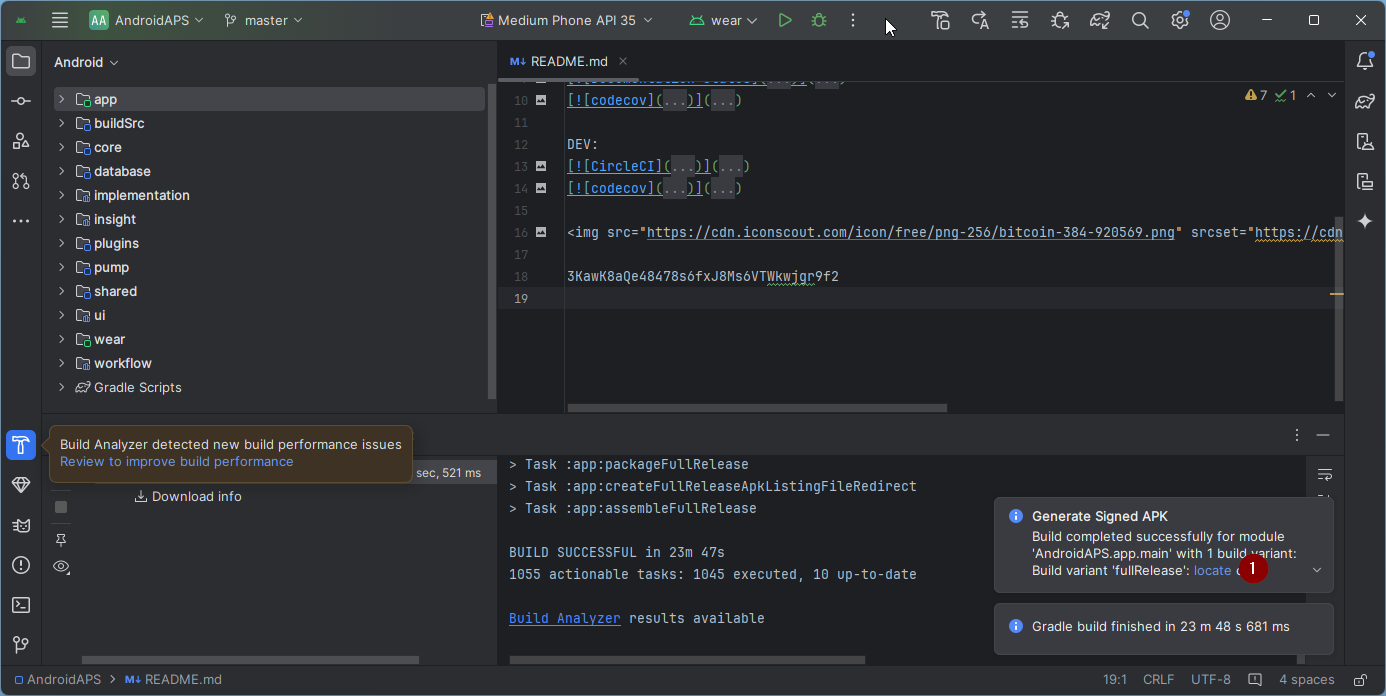 构建成功后,您将收到通知,并可以通过点击通知中的链接来定位您的apk文件。
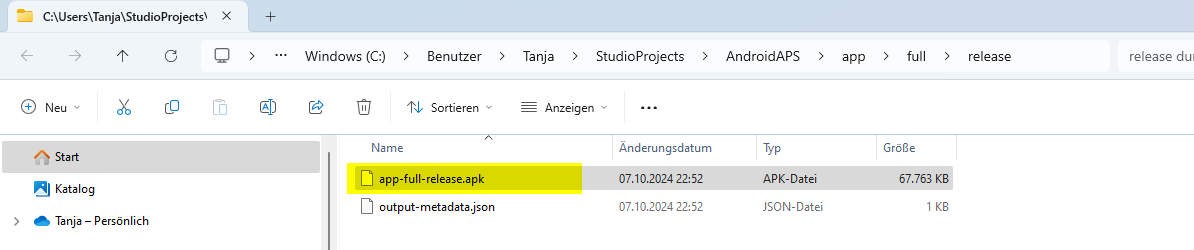
恭喜! 现在您已经构建了AAPS apk文件,接下来您将把这个文件传输到您的智能手机上。
小技巧
如果您认为将来可能会使用Android Wear智能手表,那么现在是构建AAPS Wear apk的最佳时机,以确保它与您的AAPS apk同步。
接下来,请转到下一阶段传输和安装AAPS。