AAPS界面
主界面
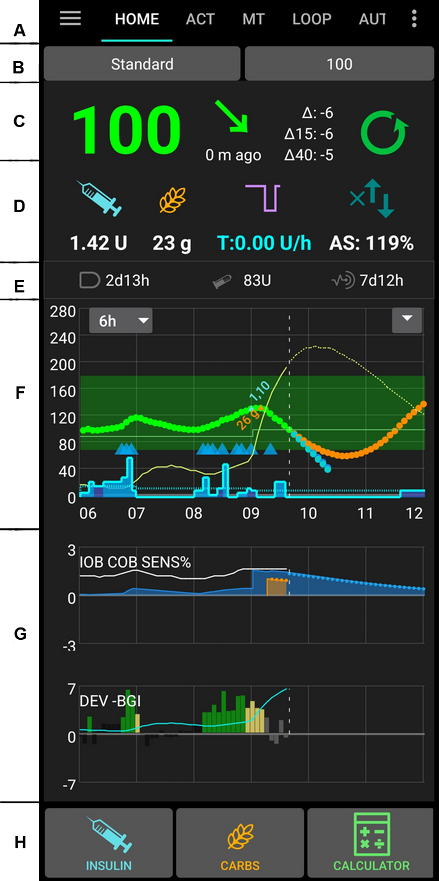
这是你打开AAPS后首先看到的界面,它包含了你日常所需的大部分信息。
A部分 - 标签
在不同的AAPS模块之间导航。
你也可以通过左右滑动来切换屏幕。
在config builder中可以选择显示的标签。
B部分 - 配置文件&目标
当前配置文件
左侧栏显示当前配置文件。
短按配置文件栏以查看配置文件详细信息。 长按配置文件栏以切换不同的配置文件。
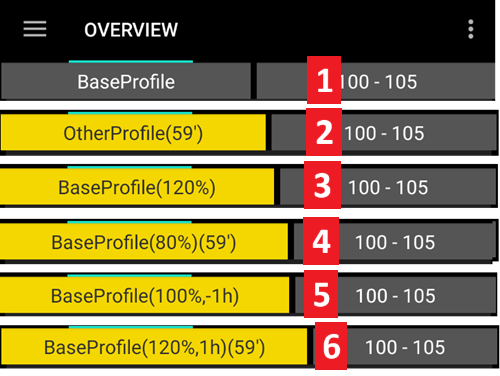
使用标准配置文件激活时的常规显示。
配置切换,剩余时长为59分钟。
配置切换,特定百分比为120%。
配置切换,特定百分比为80%,剩余时长为59分钟。
配置切换,时间偏移为-1小时。
配置切换,特定百分比为120%,时间偏移为1小时,剩余时长为59分钟。
血糖控制目标值
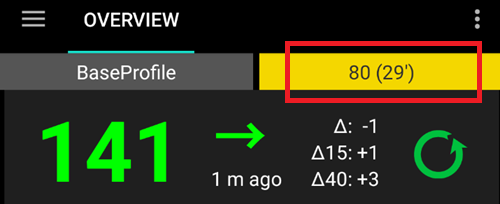
右侧栏显示当前的血糖目标水平。
短按目标栏以设置**临时目标**。
如果设置了临时目标,栏位将变为黄色,括号内显示剩余时间(分钟)。
动态目标调整的可视化
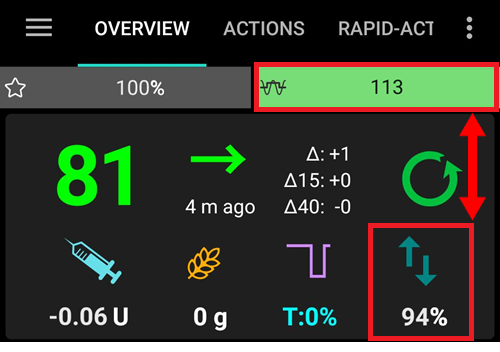
当使用SMB算法和Autosens功能时,AAPS可以根据敏感性动态调整目标。
在偏好设置>OpenAPS SMB设置中启用以下选项之一或全部:
 * “sensitivity raises target”(敏感性提高目标)和/或
 * “resistance lowers target”(抵抗性降低目标)
如果AAPS检测到抗药或敏感,目标将从配置中设置的值更改。 当更改目标血糖时,背景将变为绿色。
C部分 - 血糖与闭环状态
当前血糖
左侧显示来自CGM的最新血糖读数。
BG值的颜色反映其状态与预定义范围的关系:
 * 绿色 = 在范围内
 * 红色 = 低于范围
 * 黄色 = 高于范围
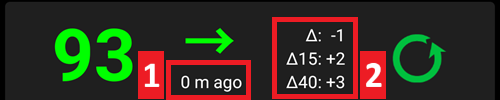
中间的区块显示:
自上次CGM读取以来的分钟数
与上次读数的差异: Δ,及与过去15分钟和40分钟平均值的差异(Δ15和Δ40)。 长增量按过去增量的平均值计算,表示平均变化。
闭环状态
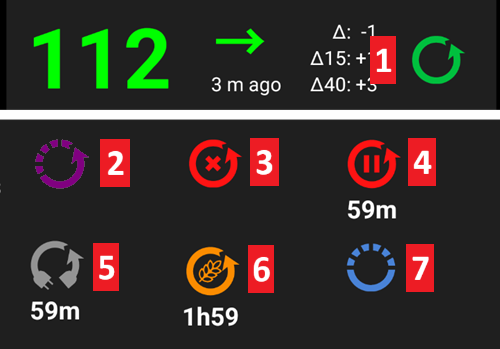
右侧图标显示闭环状态:
绿色圆圈 = 闭环,闭环正在运行
带点线的紫色圆圈 = 低血糖暂停(LGS)
红色圆圈 = 闭环禁用(永久不工作)
红色圆圈 = 闭环暂停(暂时停止,但会给予基础胰岛素)- 下方显示剩余时间
灰色圆圈 = 泵断开(暂时无胰岛素剂量)- 下方显示剩余时间
橙色圆圈 = 超级大剂量运行- 下方显示剩余时间
带点线的蓝色圆圈 = 开环
短按或长按图标以打开闭环对话框,切换闭环模式(关闭、低血糖暂停、开环或禁用)、暂停/重新启用闭环或断开/重新连接泵。
* 短按循环图标后,在循环对话框中选择选项并确认。

血糖警告标志
如果由于任何原因,AAPS接收到的血糖读数有问题,你将在主屏幕上的BG数字下方收到警告信号。
闭环未运行
在您解决此问题之前,闭环不会运行!
红色警告标志:重复BG数据
红色警告标志表示你需要立即采取行动:你正在接收重复的BG数据,这会阻止闭环正常工作。 因此,你的闭环将被禁用,直到问题解决。
{admonition} 你的闭环未运行
:class: note
你的闭环未运行,直到你解决此问题!

你需要找出为什么会收到重复的BG:
你的Nightscout站点是否启用了Dexcom桥接? 通过访问你的Nightscout实例的管理面板,编辑“enable”变量并删除“bridge”部分来禁用桥接。 (对于Heroku,详细信息可在此处找到。)
是否有多个源将你的BG上传到Nightscout? 如果你使用BYODA应用,请在AAPS中启用上传,但不要在xDrip+中启用。
是否有关注者可能收到你的BG但又将其再次上传到你的Nightscout站点?
最后的手段:在AAPS中,转到偏好设置>NSClient,选择同步设置并禁用“从NS接受CGM数据”选项。
要立即移除警告并让闭环再次运行,你需要手动从Dexcom/xDrip+标签中删除一些条目。
但是,如果有很多重复项,可能更容易:
黄色警告标志
黄色警告信号表示你的BG以不规则的时间间隔到达,或者缺少一些BG。 按压标志时,消息显示“使用重新计算的数据”。

通常你不需要采取任何行动。 闭环系统将继续工作!
传感器更换会中断血糖数据的持续流动,因此传感器更换后出现黄色警告标志是正常的,无需担心。
对于Libre用户的特别说明:
每几个小时,Libre会滑动一两分钟,这意味着你永远不会得到完美的规则BG间隔。
此外,跳动的读数也会中断连续流动。
因此,Libre用户的黄色警告标志将“始终开启”。
注意: AAPS计算会考虑最多30小时的数据。 因此,即使你解决了原始问题,黄色三角形也可能在最后一次出现不规则间隔后约30小时才会消失。
简单模式
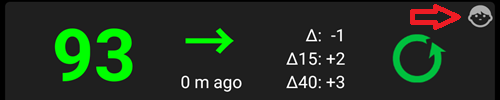
在本节右上角有一个孩子脸图标,表示您处于简单模式。
D部分 - IOB, COB, BR和AS
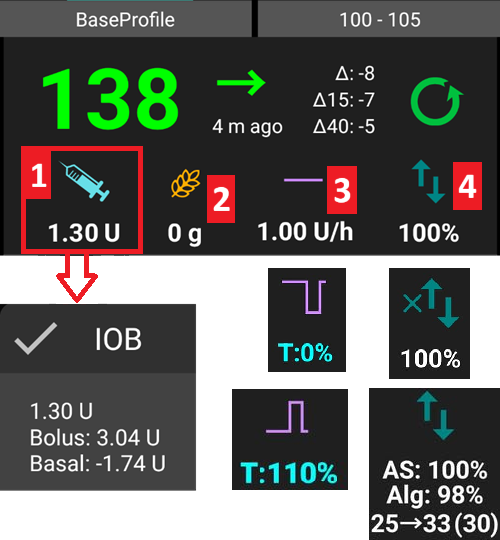
注射器:活性胰岛素(IOB)——体内活性胰岛素总量 当且仅当运行标准基础率且无先前推注的胰岛素残留时,IOB数值才会为零。
如果最近有一段时间基础量减少,IOB可能为负数。
按压图标以查看大剂量和基础胰岛素的分配。
按压图标以查看基础基础率和任何临时基础率(包括剩余时长)的详细信息。
箭头向上&向下:指示动态敏感功能状态(Autosens/自动敏感度调整 或 DynamicISF/动态胰岛素敏感系数)的启用/禁用状态。 本区域可能显示以下数值:
AS:Autosens数值。 即使禁用Autosens仍会显示(仅作参考)。 激活DynISF时也会显示,但该数值不生效。
Alg:DynamicISF数值(基于总日剂量TDD)。 详见DynamicISF页面末行的技术说明。
需要碳水
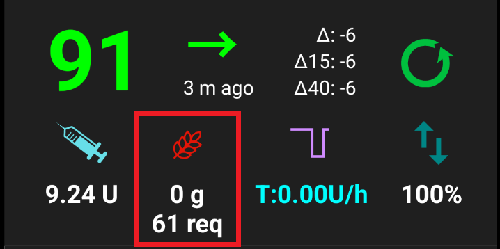
当参考设计检测到需要碳水时,会给出碳水建议。
这是当oref算法认为它不能通过零临时基础率来拯救你,你需要碳水来修复时。
碳水通知比大剂量计算器的通知更复杂。 你可能会在看到大剂量计算器没有显示缺少碳水时看到碳水建议。
如果需要,可以将碳水通知推送到Nightscout,在这种情况下,将显示并广播公告。
E部分 - 状态指示灯
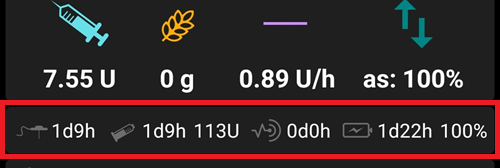
状态指示灯为以下情况提供视觉警告:
管路使用时间
胰岛素使用时间(储液器使用天数)
储液器药量(单位)
探头使用时间
电池使用时间和电量(%)
如果超过阈值警告,值将以黄色显示。
如果超过临界阈值,值将以红色显示。
设置可以在偏好设置>概览>状态指示灯中更改。
根据你使用的泵,你可能不会看到所有这些图标。
F部分 - 主图
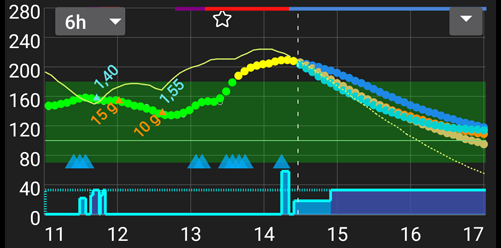
该图表显示从动态(CGM)读取的血糖(BG)。
点击图表左上角的菜单或长按图表任意区域,即可调整显示的时间范围。 您可以选择6、12、18或24小时。
绿色区域反映你的目标范围。
此图还显示以下信息:
大剂量:BG 曲线上的蓝色三角形及胰岛素量
碳水记录:BG 曲线上的橙色三角形及碳水量
配置文件中定义或由临时目标修改的目标:绿色线
配置文件切换:图表顶部的星形标记
闭环状态:当状态不是闭环时,图表顶部会显示彩色线条;颜色请参阅闭环状态
SMB——如果在偏好设置 > OpenAPS SMB中启用,图表底部会显示蓝色三角形
激活可选信息
使用右上角的箭头可以打开以下可选信息:
预测(见下文)
治疗:在操作选项卡中输入的备注根据严重程度显示为灰色、橙色或红色圆点;指尖血校准显示为红色圆点
基础率
配置文件中定义的基础率:图表底部的蓝色虚线
实际输送的基础率:带蓝色背景的蓝色实线
活性——胰岛素活性曲线:黄色线
要显示这些信息,请点击主图右侧的三角形。对于主图,仅“Graph 1 2 3 4”这一行上方的四个选项可用。

预测线
橙色线:COB(颜色通常用于表示COB和碳水)
此预测线显示基于当前配置文件设置,假设由于碳水吸收的偏差保持恒定,你的BG(而不是COB本身!)将走向何处。 此线仅在已知COB时出现。
深蓝色线:IOB(颜色通常用于表示IOB和胰岛素)
这条预测线显示了仅在胰岛素影响下会发生的情况。 例如,如果你注入了一些胰岛素但没有摄入任何碳水化合物。
浅蓝色线:零临时基础率(如果设置临时基础率为0%,则预测的BG)
此预测线显示如果泵停止所有胰岛素输送(0% TBR),BG轨迹线将如何变化。
当使用SMB算法时,此线才会出现。
深黄色线:未宣布的餐食(UAM,un-announced meals)
未宣布的用餐意味着检测到由于用餐、肾上腺素或其他影响导致的血糖水平显著升高。 预测线类似于橙色的COB线,但它假设偏差将以恒定速率逐渐减小(通过延长当前的降低速率)。
当使用SMB算法时,此线才会出现。
深橙色线:aCOB(加速碳水吸收)
与COB相似,但假设静态的10 mg/dL/5m(-0.555 mmol/l/5m)碳水吸收率。 已弃用且用途有限。
当使用较旧的AMA算法时,此线才会出现。
通常,你的实际血糖曲线会落在这些线的中间,或接近与你的情况最接近的假设线。
基础率
蓝色实线表示泵的基础输送,并反映实际输注随时间的变化。
蓝色虚线表示如果没有临时基础率调整(TBRs),基础率将是什么。
当给予标准基础率时,曲线下方的区域以深蓝色显示。 当基础率临时调整(增加或减少)时,曲线下方的区域以浅蓝色显示。
活动
细黄线显示胰岛素的活动。
它基于如果没有其他因素(如碳水)存在,你体内的胰岛素预期会使BG下降的程度。
第G节 - 附加图表。
您可以在主图表下方激活最多四个附加图表。 在简单模式下,附加图表是预设的,无法更改。 如果希望设置自己的附加图表配置,请关闭简单模式。
要打开附加图表设置,请点击主图右侧的三角形并向下滚动。
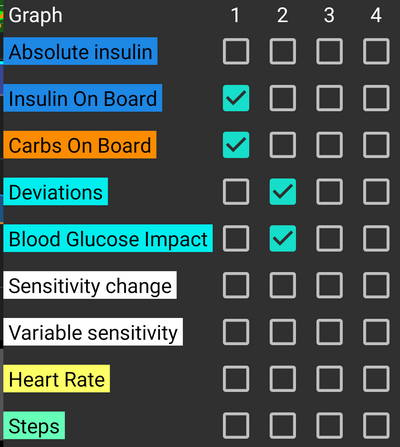
要配置附加图表,请勾选每个图表对应数据的复选框。
大多数用户发现以下附加图表配置足够:
图表1:活性胰岛素(IOB)、活性碳水(COB)、敏感度动态调整(Autosens/DynamicISF)
图2:偏差和BGI。
胰岛素绝对值
包括大剂量和基础量的活性胰岛素。
活性胰岛素
显示您体内已有的胰岛素(= 您体内活跃的胰岛素)。 它包括来自追加量(bolus)和临时基础量(basal)的胰岛素(但不包括在您的个人档案中设置的基础率)。
如果在胰岛素作用时间(DIA)内没有SMBs、没有追加量(boluses)也没有临时基础率(TBR),那么这个值就会是零。
如果长时间没有大剂量且零/低临时基础量,IOB可能为负数。
衰减取决于你的DIA和胰岛素配置文件设置。
活性碳水化合物
显示你体内的碳水(= 体内尚未衰减的碳水)。
衰减取决于算法检测到的偏差。
如果它检测到比预期更高的碳水吸收率,将给予胰岛素,这将增加IOB(或多或少,取决于你的安全设置)。
敏感度调整
显示Autosens检测到的灵敏度。
灵敏度计算的是运动、激素等导致的胰岛素敏感性。
请注意,您需要在目标8中才能允许灵敏度检测/Autosens自动调整胰岛素的输送量。 在达到该目标之前,图表中的线条仅用于显示信息。
动态敏感度
显示由DynamicISF算法计算的敏感度参数。 仅在使用此功能时显示数据。
心率&步数
使用Wear智能手表时可能获取此类数据。 需在AAPS Wear应用中启用这些功能并授予健康数据权限。
偏差
血糖影响
此线显示仅基于胰岛素活动,BG“应该”上升或下降的程度。
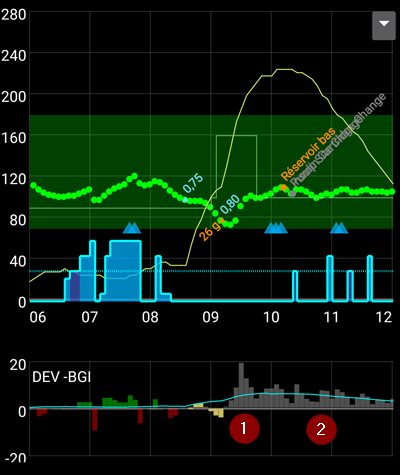
将BGI线和偏差条一起显示是一个好主意。 它们共享相同的比例尺,但与其他可选数据不同,因此最好将它们显示在不同的图表上,如上图所示。 比较BGI线和偏差条是了解BG如何波动的另一种方法。 在这里,在标记为1的时间点,偏差条大于BGI线,表明BG正在上升。 稍后,在标记为2的小时内,BGI和DEV几乎一致,表明BG稳定。
H部分 - 按钮

胰岛素与碳水按钮几乎始终保持可见。 若与胰岛素泵的连接中断,计算器按钮将隐藏不可见。
其他按钮可以在偏好设置>概览>按钮中设置。
关于使用胰岛素、碳水和计算器按钮:如果在偏好设置>概览中启用,备注字段允许你输入将显示在主图上的文本,并可能根据NS客户端的设置上传到Nightscout。
胰岛素
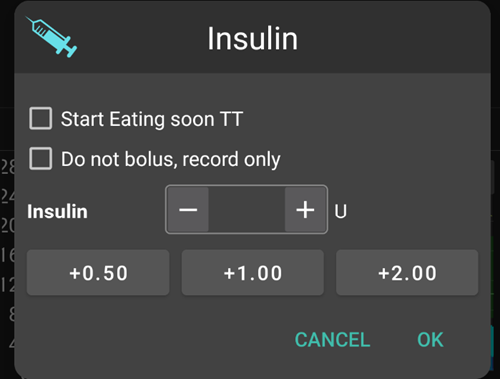
无需使用大剂量计算器即可输送指定量的胰岛素。
通过选中即将进食临时目标框,你可以自动启动你的即将进食临时目标。
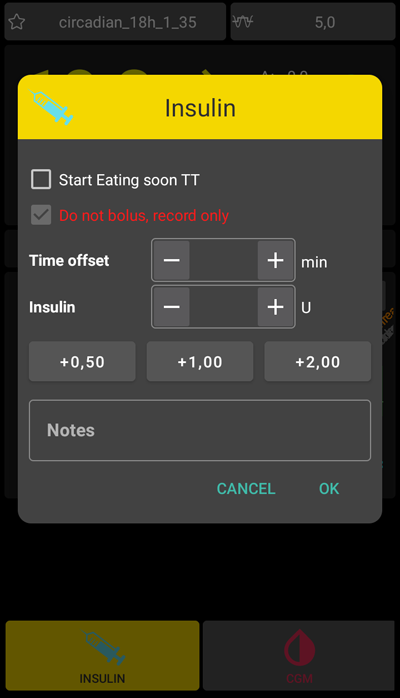
如果你不想通过泵给予大剂量但想记录胰岛素量(即使用笔给予的胰岛素),请选中相应的框。 选中此框后,你将获得一个附加字段“时间偏移”,你可以使用它来记录过去给予的胰岛素注射。
您可以使用按钮快速增加胰岛素的量。 增量值可以在首选项 > 概述 > 按钮中更改。
胰岛素按钮可在泵暂停时使用,例如记录使用注射笔注射的胰岛素。 在这种情况下,标题将显示为黄色,且“仅记录,不注射”复选框无法取消勾选。
碳水化合物
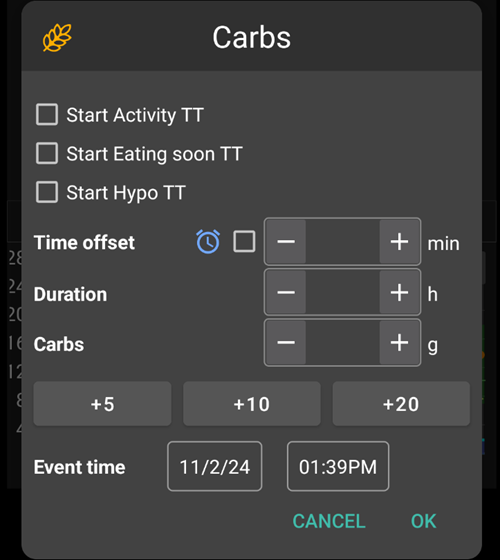
要记录碳水而不给予大剂量。
可以直接通过选中框来设置某些预设临时目标。
时间偏移:你曾在/你将在何时吃碳水(以分钟为单位)。
持续时间:用于“扩展碳水”的时间。
你可以使用按钮快速增加碳水量。 增量值可以在首选项 > 概述 > 按钮中更改。
计算器
请参阅下方的“大剂量向导”章节.
校准
向xDrip+发送校准或打开Dexcom校准对话框。
必须在偏好设置>概览>按钮中激活。
CGM
打开xDrip+。
返回按钮返回AAPS。
必须在偏好设置>概览>按钮中激活。
快速向导
轻松输入碳水量并设置计算基础。
详细信息在偏好设置>概览>快速向导设置中设置。
大剂量向导
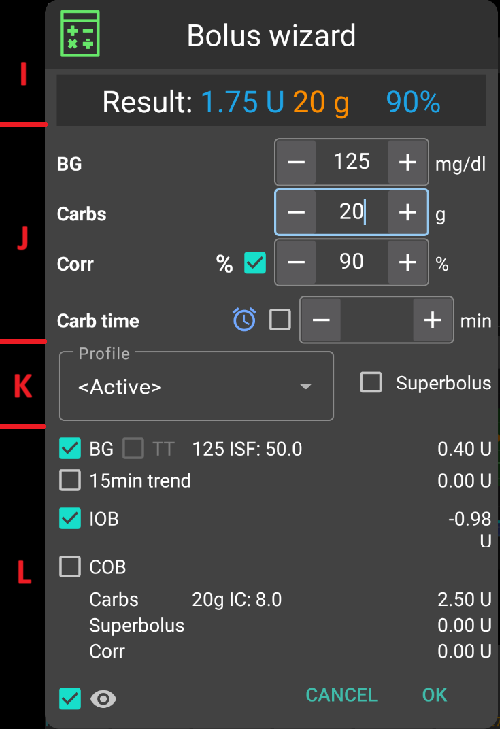
当你想要给一个餐时大剂量(bolus)时,通常会在这里进行。
I部分
显示计算后的大剂量。
如果活性胰岛素量超过了计算后的大剂量,那么它将仅显示仍需的碳水化合物量。
J部分
BG字段通常已经填充了来自您的动态(CGM)的最新读数。 如果您没有正在工作的动态(CGM),则该字段将为空。
在碳水化合物字段中,输入您希望通过大剂量覆盖的碳水化合物估计量,单位为克。AAPS仅使用克作为单位;如果您按面包单位或份数计算(例如 DAFNE 的“CHO”份数),请在输入前换算为克。有关面包单位,请参阅配置文件页面上的说明。
校正字段用于因某种原因需要修改最终剂量时使用。
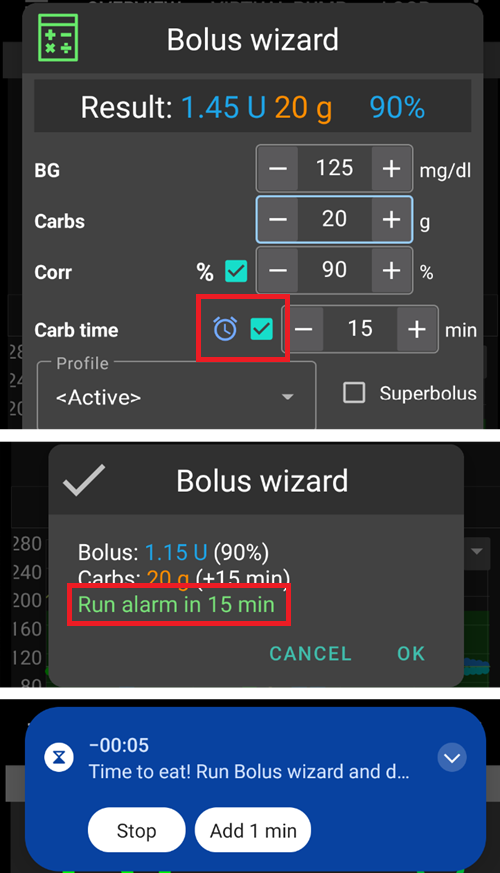
碳水时间字段用于预先注射大剂量,这样您可以告诉系统,在预期摄入碳水化合物之前会有一段时间的延迟。 如果您是为了之前摄入的碳水化合物而注射大剂量,您可以在此字段中输入负数。
饮食提醒:对于未来的碳水化合物摄入,可以选择闹钟复选框(默认情况下,当输入未来时间时会自动选中),以便在指定时间提醒您何时摄入已输入到AAPS中的碳水化合物。
K部分
配置文件允许您选择不同于当前配置文件的另一个配置文件,以便计算所需的胰岛素量。 此配置文件选择仅适用于当前的大剂量注射,并不是更改配置文件。
超级大剂量是指将接下来两小时的基础胰岛素添加到即时大剂量中,并在接下来的两小时内发出零临时基础率(TBR),以收回额外的胰岛素。 该选项仅在首选项 > 概述 > 高级设置中设置了“在向导中启用超级大剂量”时才会显示。 这种做法的目的是更早地输送胰岛素,从而有望减少血糖峰值。
有关详细信息,请访问diabetesnet.com。
L部分
向导中大剂量计算的详细信息。
您可以取消选择任何您不想包含的项目,但通常您不会这样做。
出于安全原因,如果您希望大剂量向导基于现有的临时目标进行计算,则必须手动勾选TT框。
COB和IOB的组合及其含义
出于安全原因,当选中COB框时,IOB框无法取消选中,因为如果您这样做,可能会因为AAPS未考虑已给予的胰岛素而面临胰岛素过量的风险。
如果你同时勾选了COB和IOB,那么未吸收且尚未用胰岛素覆盖的碳水化合物+所有作为TBR或SMB输注的胰岛素都将被考虑在内。
如果你只勾选了IOB而没有勾选COB,AAPS会考虑已经输注的胰岛素,但不会将其与任何仍待吸收的碳水化合物相抵消。 这会导致出现“缺少碳水化合物”的通知。
如果您在餐后大剂量(例如,额外的甜点)之后不久为额外食物注射大剂量,那么取消选中所有框可能会有所帮助。 这样,只有新的碳水化合物会被添加,因为主餐不一定会被完全吸收,所以在餐后大剂量之后不久,IOB(体内剩余胰岛素量)不会与COB(体内剩余碳水化合物量)准确匹配。
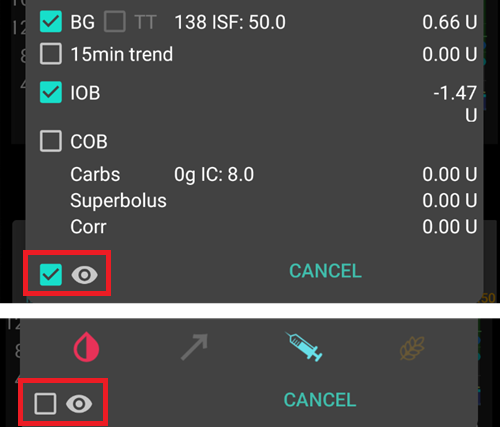
眼睛附近的框允许您在详细视图(显示每项计算的数字)和带有图标的简单视图之间进行选择。 点击图标可以启用/禁用此条目在计算中的参与。
错误的COB检测
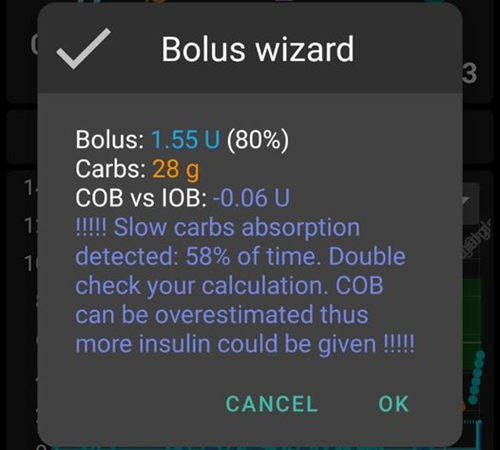
如果您在使用大剂量向导后看到上述警告,那么AAPS已检测到计算出的COB(体内剩余碳水化合物量)值可能不正确。 因此,如果您想在之前包含COB(体内剩余碳水化合物量)的餐后再次注射大剂量,您应该注意避免过量用药!
有关详细信息,请参阅COB计算页面上的提示。
操作(Action)选项卡
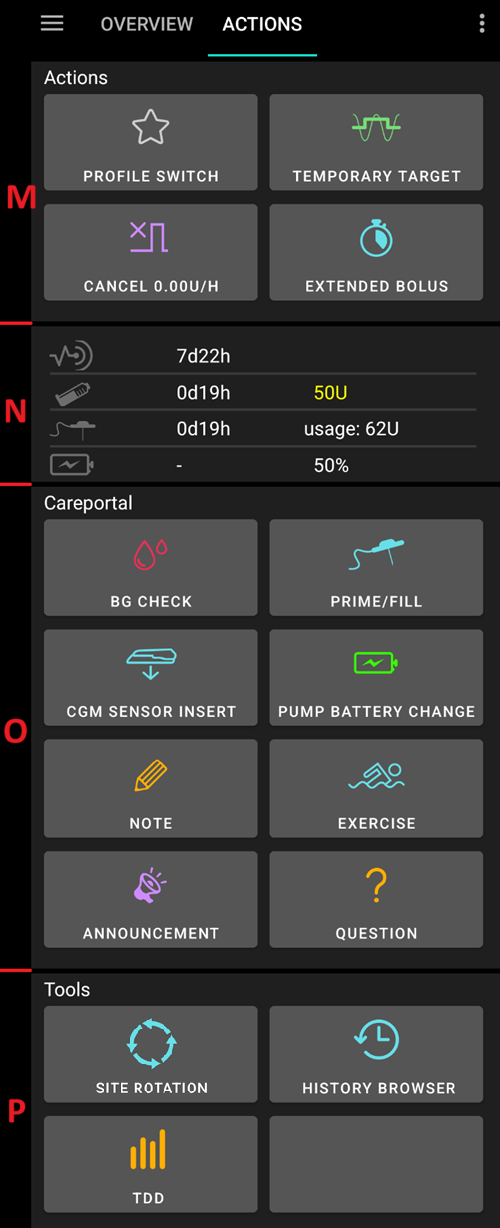
操作Action - M部分
启动或取消临时基础率的按钮。 请注意,当设置了临时基础率时,按钮会从“TEMPBASAL”更改为“取消x%”。
尽管扩展大剂量在闭环环境中并不能真正发挥作用,但有些用户仍希望能够使用扩展大剂量。
此选项仅适用于Dana RS和Insight泵。
闭环将自动停止并切换到开环模式,以运行扩展大剂量。
在使用此选项之前,请务必阅读详细信息。
Careportal - N部分
显示信息:
 * 传感器使用时间和电量(电池百分比)
 * 胰岛素使用时间和余量(单位)
 * 套管使用时间
 * 泵电池使用时间和电量(百分比)
如果使用低分辨率皮肤(首选项 > 常规 > 皮肤),则显示的信息将减少。
传感器电量
适用于带有额外发射器(如MiaoMiao 2)的CGM。 (技术上,传感器必须向xDrip+发送cat级别信息。)
可以在偏好设置 > 概述 > 状态灯中设置阈值。
护理门户(Careportal) - O部分
血糖检查、准备/填充、传感器插入和泵电池更换,是第 N 节所显示数据的基础。
输注装置准备/填充功能允许您记录泵底板和胰岛素储药器的更换情况。
第O节反映了Nightscout的护理门户(careportal)。 因此,运动、公告和问题都是特殊形式的备注。
工具 - P部分
部位轮换
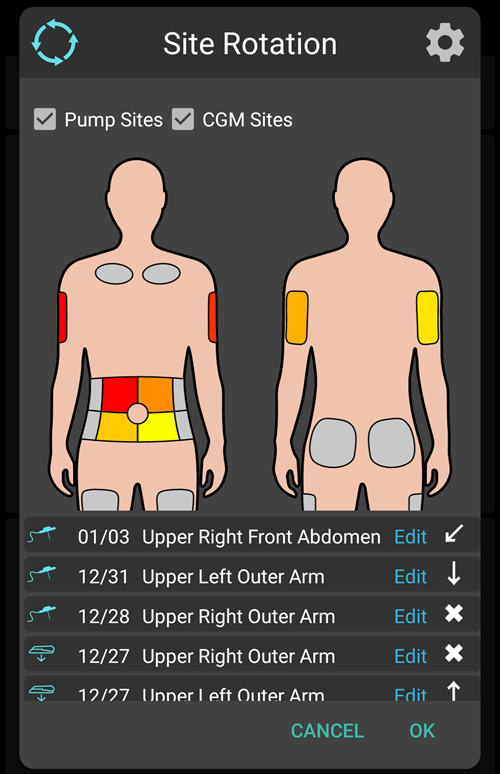
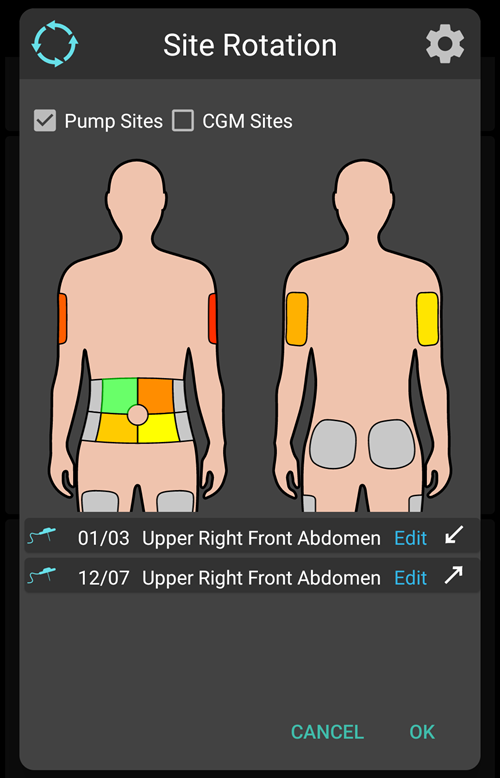
“部位轮换”按钮会在查看模式下打开“部位轮换”对话框:
可以通过上方复选框选择仅查看导管部位、仅查看传感器部位,或同时查看两者
可查看过去 45 天内的所有导管更换和传感器更换事件。
点击部位区域或下方列表中的条目,可筛选仅显示所选区域的条目。选定区域会以浅绿色突出显示。
可以打开编辑视图,更新每个条目的部位位置、箭头或备注。
“设置”选项卡(右上角齿轮)可调整患者视图(男性、女性或儿童),并选择仅管理泵部位、仅管理传感器部位,或同时管理两者。
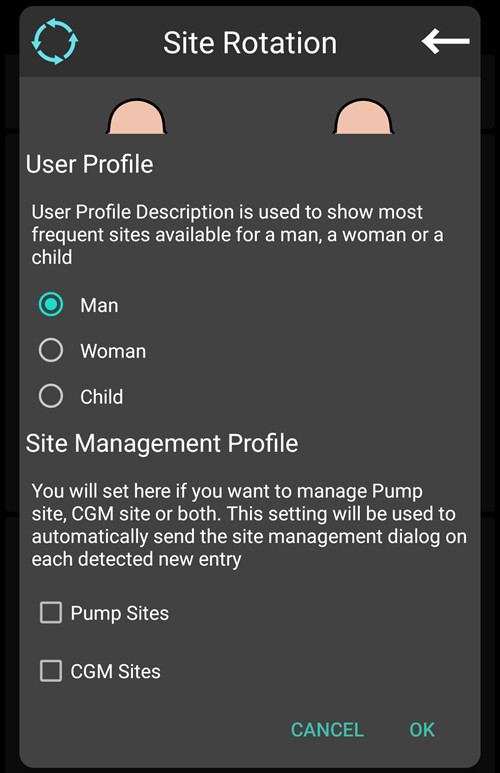
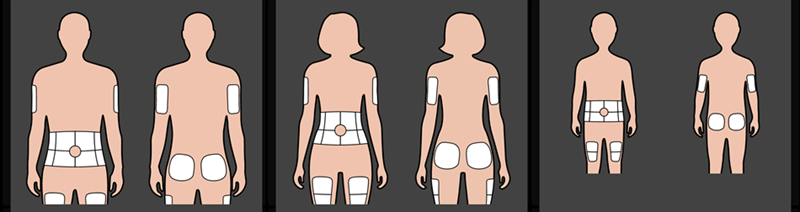 注意:当通过“准备/填充按钮”或“CGM 传感器插入按钮”创建新条目时,此设置用于自动打开或不打开部位轮换对话框(编辑模式)。
对于直接从泵完成的部位更换,必须打开查看模式并编辑新条目,选择位置和箭头。 编辑模式允许选择所选条目的位置、箭头和备注:
条目类型显示在编辑模式顶部(导管图标或传感器图标)。
必须先选择“正面”或“背面”选项卡,再选择区域。
选定部位(以绿色突出显示)后,下方列表会显示该部位过去 45 天内创建的所有条目。
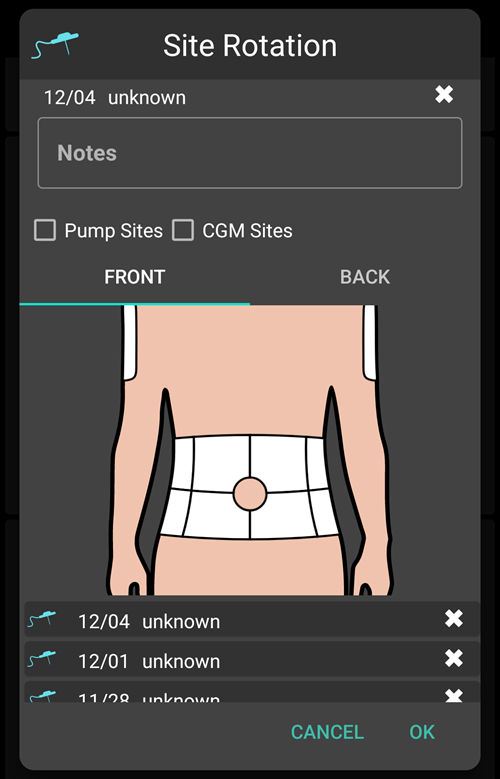
点击顶部的小箭头图标可以调整可选箭头(箭头可指定子位置,从 2 到 9,或 Pod 方向)。
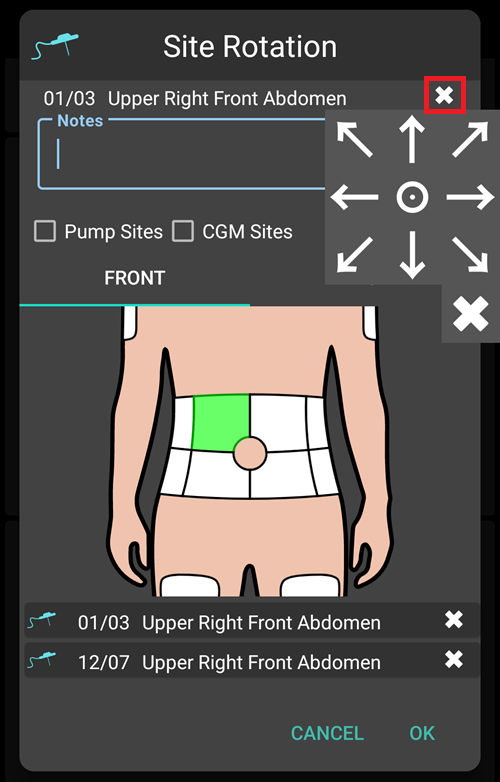
还可以调整所选部位的备注。
确认后,部位即被记录。 可以在图像上进行图形筛选,也可以点击列表中的治疗事件。要取消筛选,只需点击部位以外的图像区域。
历史浏览器
允许你在AAPS中回顾历史。
每日总剂量(TDD)
每日总剂量(Total daily dose,TDD) = 每日大剂量 + 每日基础剂量
一些医生(尤其是针对新使用泵的患者)会使用50:50的基础-大剂量比例。
因此,比例计算为TDD(每日总剂量)/ 2 * TBB(总基础剂量 = 24小时内基础率的总和)。
其他人则更倾向于将TBB(总基础剂量)设定为TDD(每日总剂量)的32%至37%之间。
像大多数这些经验法则一样,它的实际有效性是有限的。 注意:您的糖尿病情况可能有所不同!
胰岛素配置文件
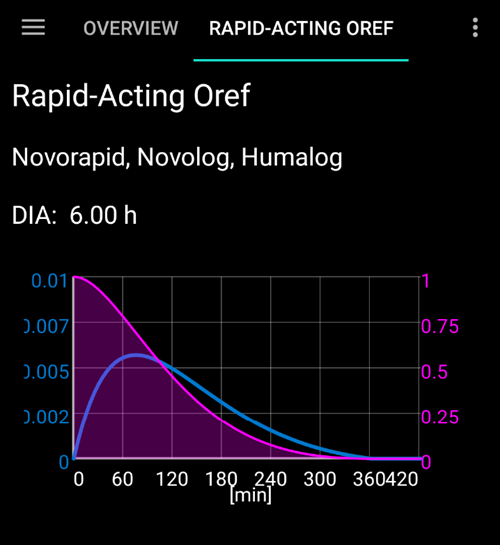
这显示了您在配置生成器 > 胰岛素中选择的胰岛素活动曲线。 曲线将根据DIA和达峰时间而有所不同。
紫色线显示了注射后胰岛素的剩余量,它随时间衰减,而蓝色线显示了其活性。
要了解有关其是什么以及如何设置的更多信息,请参阅你的AAPS配置文件 > 胰岛素作用持续时间。
泵状态
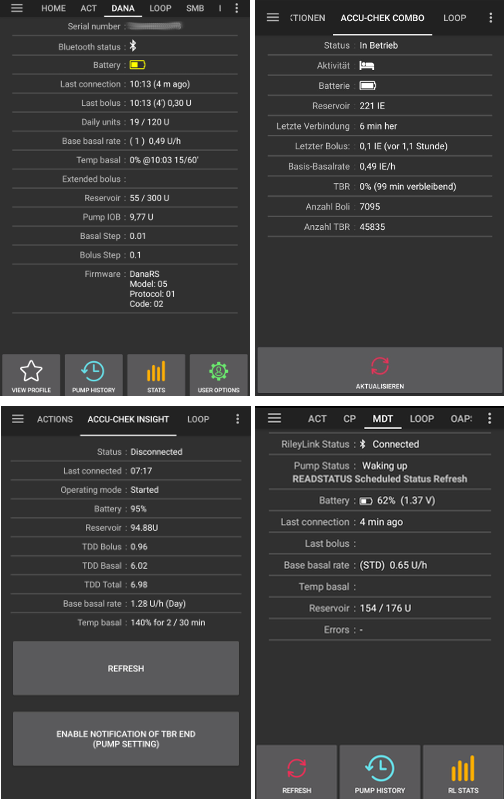
有关泵状态的不同信息。 显示的信息取决于您的泵型号。
有关详细信息,请参阅泵页面。
闭环、AMA / SMB
这些选项卡显示了有关算法计算的详细信息,以及AAPS为何如此运行的原因。
每次系统从CGM获取新读数时,都会运行计算。
要了解更多详细信息,请参阅配置构建器页面上的APS部分。
配置文件
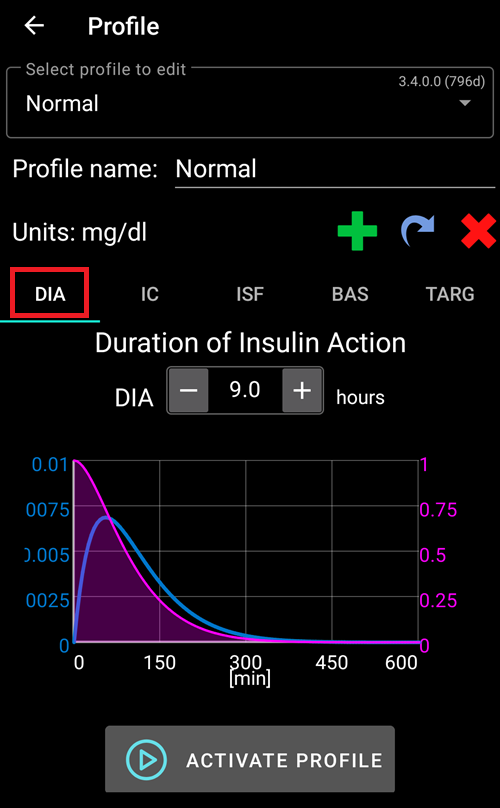
配置文件包含有关你的个人糖尿病设置的信息,有关更多信息,请参阅详细的**配置文件**页面。
自动操作
请参阅专用页面。
NSClient
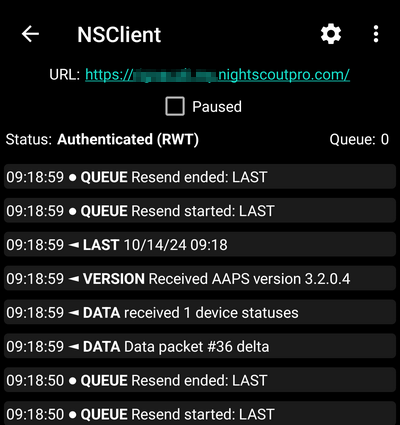
此页面显示与您的Nightscout站点的连接状态。
可以在首选项 > NS客户端中更改设置。
有关故障排除,请参阅此页面。
BG来源 - xDrip+、BYODA…
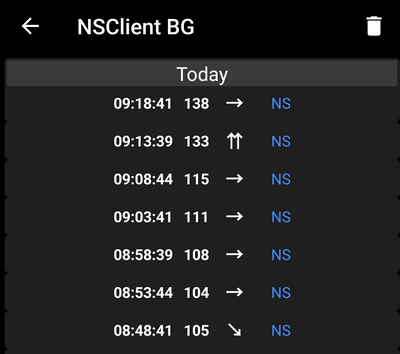
根据您的血糖来源设置,此选项卡的名称可能有所不同。
显示CGM读数的历史记录,并提供在出现故障(如电量低)或重复读数时删除读数的选项。
治疗动作(Treatments)
可以通过点击菜单右侧的三个点,然后选择“治疗”来访问此视图。 无法通过配置构建器在主菜单中显示它。 在此视图中,您可以查看和修改以下治疗的历史记录:
大剂量&碳水
临时基础率
Careportal:通过操作选项卡和对话框中输入的备注
运行模式:闭环状态历史
用户输入:未发送到Nightscout的其他备注
在最后一列中,每行的数据来源以蓝色显示。 它可以是:
NS代表Nightscout:数据来自Nightscout或已记录到Nightscout中。
PH代表泵历史记录:数据已被泵处理过。
大剂量&碳水
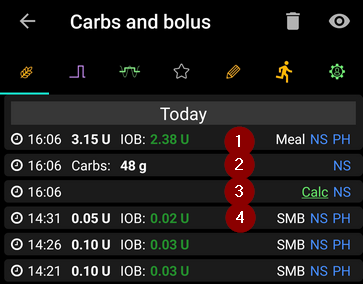
在此选项卡上,您可以查看大剂量和碳水化合物的记录。 每个大剂量胰岛素(行1和4)在胰岛素量旁边显示剩余的活性IOB。 大剂量胰岛素的来源可以是:
餐食(通过胰岛素、快速向导或大剂量向导按钮手动输入)
使用SMB功能时的SMB
碳水化合物(行2)仅存储在Nightscout中。如果您使用大剂量向导计算胰岛素剂量,可以按“Calc”文字(行3)查看大剂量的计算详情。
根据所使用的泵,胰岛素和碳水化合物可能显示在一行中,或者会产生多行:一行用于计算细节,一行用于碳水化合物,一行用于大剂量胰岛素本身。
治疗选项卡可用于更正错误的碳水化合物输入(即您高估或低估了碳水化合物量)。 请注意,无法编辑现有条目,您需要按照以下步骤操作:
在主页上检查并记住实际的COB和IOB。
根据泵的不同,在治疗选项卡中,碳水化合物可能会与胰岛素一起显示在一行中,或者作为单独的条目显示(例如,使用Dana RS时)。
删除包含错误碳水化合物量的条目。 (最新版本在治疗屏幕上有一个垃圾桶图标。 点击垃圾桶图标,选择要删除的行,然后再次点击垃圾桶图标以完成操作。)
通过再次检查主屏幕上的COB来确保碳水已成功删除。
如果治疗选项卡中只有一行包含碳水化合物和胰岛素,则对IOB也执行相同的操作。
→如果碳水化合物没有按预期删除,并且您按照此处(6.)所述添加了额外的碳水化合物,那么COB将会过高,这可能导致胰岛素输送过多。
通过主屏幕上的碳水按钮输入正确的碳水量,并确保设置了正确的事件时间。
如果治疗选项卡中只有一行包含碳水化合物和胰岛素,则您还需要添加胰岛素的量。 确保设置正确的事件时间,并在确认新条目后检查主页上的IOB。
临时基础率
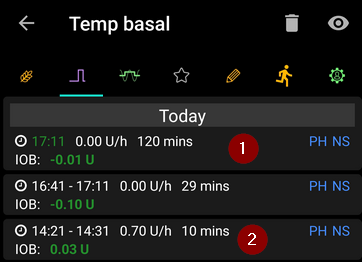
由闭环系统应用的临时基础率将在此处显示。 当某个条目仍然对IOB有影响时,相关信息将以绿色显示。 它可以是:
如果临时基础率高于在配置文件中设置的基础率(行2),则为正IOB。
对于零临时基础率或临时基础率低于在配置文件中设置的基础率(行1),则为负IOB。
删除条目只会影响您在Nightscout中的报告,并可能会干扰您的实际IOB——因此不建议这样做。
在一行的左侧,红色的S表示“暂停”:当当前未输送基础胰岛素时会出现这种情况。 例如,在更换药盒的过程中,这是一种正常情况。
临时目标
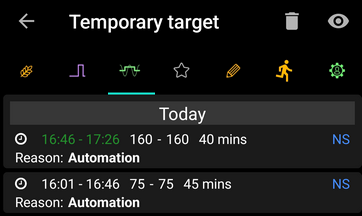
这里可以看到临时目标的历史记录。
配置文件切换
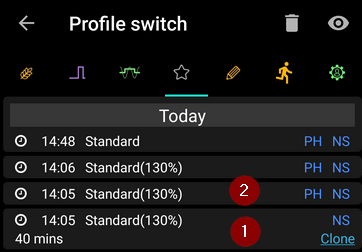
可以在此处查看配置文件切换的历史记录。 每次切换配置文件时,您可能会看到多个条目:行1存储在Nightscout中,但不在泵历史记录中,它对应于用户发出的配置文件切换请求。 行2同时存储在NS(Nightscout)和PH(泵历史记录)中,对应于实际的切换。
删除条目只会影响您在Nightscout中的报告,而永远不会实际改变当前配置文件。
您可以使用行1上显示的克隆按钮来复制一个配置文件切换。 有关更多信息,请参阅您的AAPS配置文件>管理您的配置文件。
运行模式
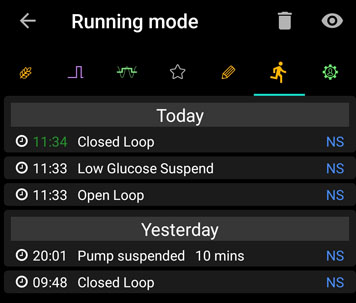
此选项卡显示闭环状态的变更历史:开环、闭环、暂停闭环。
Careportal
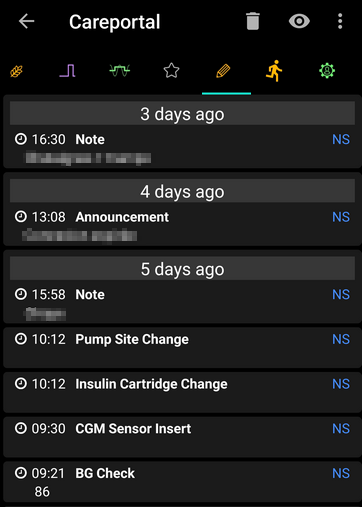
此选项卡显示了记录在Nightscout中的所有备注和警报。
历史浏览器
可以通过点击菜单右侧的3个点,然后选择“历史记录”来访问此视图。 通过Config Builder无法将项目添加到主菜单中。 也可以通过操作选项卡底部的按钮访问。
允许您在AAPS历史记录中回溯。 请参阅专门页面查看您的数据>历史记录浏览器。
统计数据
可以通过点击菜单右侧的3个点,然后选择“统计”来访问此视图。 通过Config Builder无法将项目添加到主菜单中。
为您提供关于您的TIR(入框时间)和TDD(每日总剂量)的统计数据。 请参阅专用页面查看您的数据>统计信息。
配置文件助手
可以通过点击菜单右侧的3个点,然后选择“Profile Helper(配置文件助手)”来访问此视图。 通过Config Builder无法将项目添加到主菜单中。 “配置文件助手”可以帮助您: