蓝牙相关问题
一些用户遇到了 Omnipod DASH 激活失败、Medtrum Nano 连接问题以及其他与蓝牙有关的 Pod 错误。这些问题大多可追溯到以下原因之一。
其中一些问题可能也适用于其他蓝牙胰岛素泵,Medtrum Nano 已知附近设备许可以及 Omnipod DASH 存在问题。
无法使用 Android 16 启动 Omnipod
Android 16 至少需要 AAPS 版本 3.3.2.1 才能使 Omnipod DASH 正常工作,因为此版本添加了修复程序以专门解决 Android 16 中针对 Omnipod 引入的已知问题。
蓝牙电池优化
较新版本的 Android 已启用系统蓝牙应用的电池优化。众所周知,这会导致蓝牙泵和 CGM 出现一些问题。
如果您遵循设置向导并遵循蓝牙电池优化部分中的配置设置,则此设置应该是正确的,但如果您遵循本指南的旧版本,则可能您尚未更改此设置。
如果泵与 CGM 断开连接,请验证此配置是否正确。
使用“附近设备”Android 权限的应用可能会导致连接断开和 Pod 激活问题
Android 允许您通过权限模型控制每个应用能够在手机上执行或访问的内容。对于安装的每个应用,您可以选择允许或拒绝特定权限,例如访问设备上的文件、访问蓝牙、扫描附近设备等。
AAPS 需要一些特定的权限才能运行,其中确保 Pods 工作所需的权限是“附近设备”权限。还有许多其他应用也需要此权限,社区发现许多应用在被授予此权限时可能会导致在某些设备上激活新 Pod 时出现问题。
使用“附近设备”权限并已知导致问题的应用:
社区曾在一个或多个地方讨论过此列表中的应用,认为它们会导致 Omnipod DASH 设备,有时也会导致 Medtrum Nano 出现问题。
更新列表
在 #omnipod-dash Discord 频道上 Ping @XiTatiON,讨论要添加到此列表中的应用。
myBMW MyBMW 中断了 Medtrum Nano 和 Omnipod DASH。 MyBMW 应用仅提示一次“查找附近设备”权限,如果您不授予它,它仍然可以正常工作
Amazon Alexa 删除 Alexa 应用的“附近设备”解决了某些人的问题,但会破坏配对 Matter IOT 设备的能力
MINI 应用 似乎该应用基于 myBMW 应用,因此可能会反映其行为
BM2 BM2 是用于部分露营车和露营太阳能装置的太阳能电池监测应用。应用运行时会阻止新 Pod 激活。激活新 Pod 时强制停止该应用可暂时解决问题;之后重新运行应用似乎不会干扰 Dash 功能(在运行 A16 的 Pixel 8 Pro 上)。
如何撤销其他应用的“附近设备”权限:
如果您在激活新 Pod 时遇到问题,并且您正在运行适用于您的 Android 版本的正确受支持的 AAPS 版本。激活新 Pod 时可能需要撤销其他应用的权限。
按照以下步骤撤销除AAPS之外的所有应用的“附近设备”权限:
菜单和设置
本指南中的屏幕截图和说明来自 Google Pixel 8 Pro 上安装的普通 Android 16。其他制造商和设备可能与这些菜单和设置描述不完全匹配,请调整步骤以适合您拥有的设备,如果您遇到困难,请参阅在哪里获得 dash 帮助 部分,了解如何联系社区寻求支持。
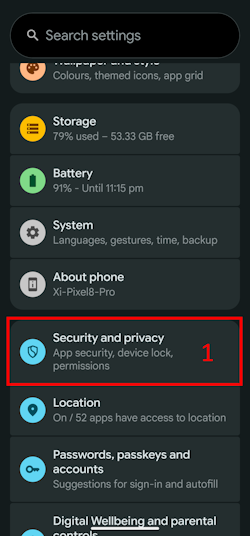
打开手机上的 Android 设置,向下滚动并按 安全和隐私 (1)。
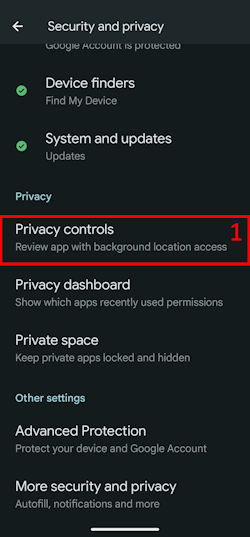
向下滚动并按 隐私控件 (1)。
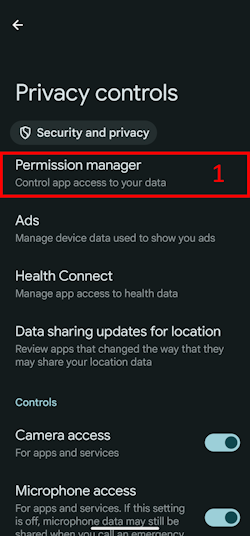
按权限管理器 (1)。
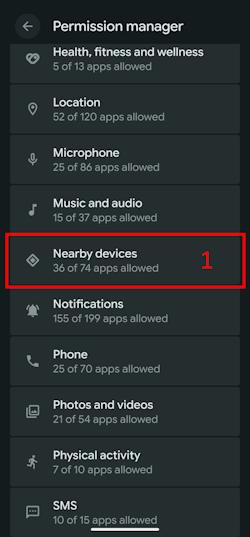
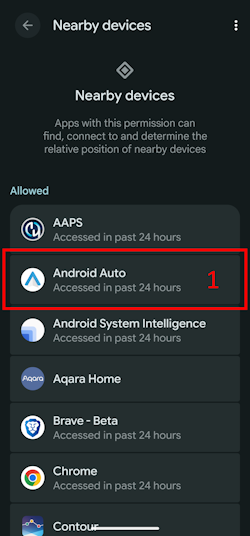
向下滚动并按 附近设备 (1)。
浏览应用列表,点按您希望撤销其附近设备权限的应用。
在本指南中,Android Auto (1) 是我们将撤销其权限的应用。
为了避免更多 pod 变砖,我们建议每个人首先撤销对除 AAPS 之外的所有应用的权限。
选择哪个应用?
如果您不确定哪个应用导致了问题,那么它们全部被禁用(请记住也检查已知问题应用的列表并从这些应用开始),如果您可以在途中保留一些变砖的 Pod,请在每次新 Pod 激活之前启用一个新应用的权限,直到您可以缩小具体导致 Pod 问题的应用的范围。如果您确实发现了新的有问题的应用,请通过 #omnipod-dash Discord 频道告知我们。
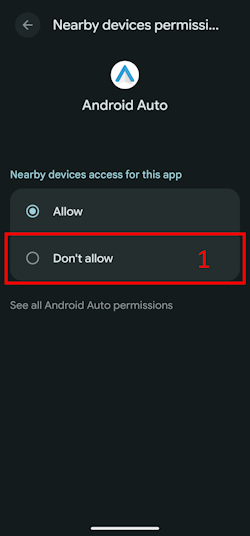
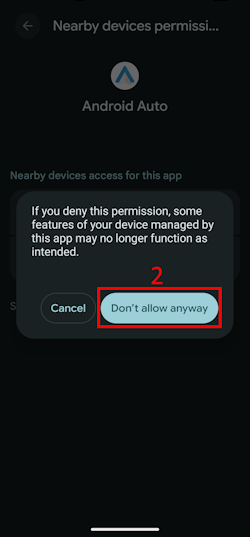
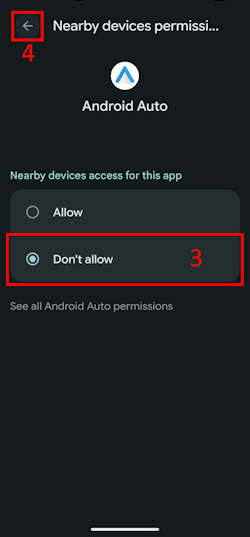
要撤销权限,请按 不允许 (1),然后按 无论如何都不允许 (2)。如果操作正确,您应该会看到 不允许 (3) 作为选定的切换选项。现在,您可以按 后退箭头 (4) 返回 附近设备 菜单,并根据需要在其他应用上更改此设置。
如何为系统应用和其他应用重新启用“附近设备”权限:
如有需要,请参考**“如何撤销其他应用的‘附近设备’权限”部分以进入应用隐私设置;进入附近设备**设置后,继续执行第 2 步。
浏览应用列表,然后按您希望授予 附近设备 权限的应用。
在本指南中,Android Auto (1) 是我们将授予权限的应用。
撤销权限后,您会发现应用列表中缺少Android Auto (1)。这是因为 Android Auto 应用是 系统应用,并且默认情况下系统应用是隐藏的。
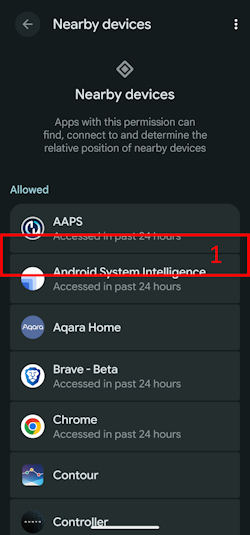
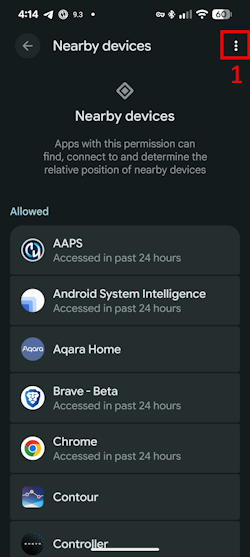
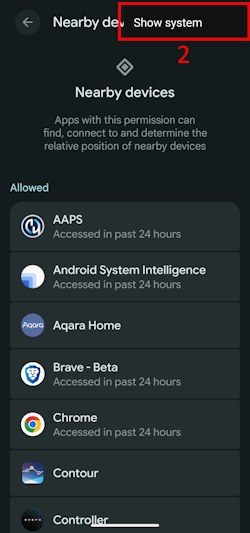
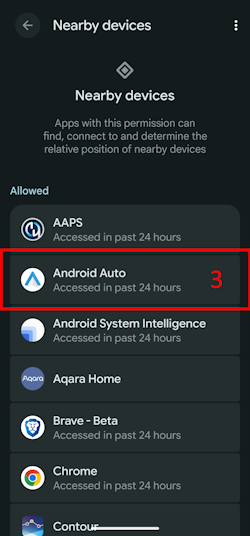
要显示隐藏的系统应用,请点按三点菜单(汉堡菜单)(1),然后点按**“显示系统 (1)”**。现在应能在列表中看到隐藏的系统应用 Android Auto (3)。
查找您的应用
如果应用被撤销,您将需要向下滚动,直到看到列表下方的已撤销应用列表。
反向按照**“如何撤销其他应用的“附近设备”权限”**中的指导,重新启用每个应用的权限。
Android 15 常见蓝牙连接问题
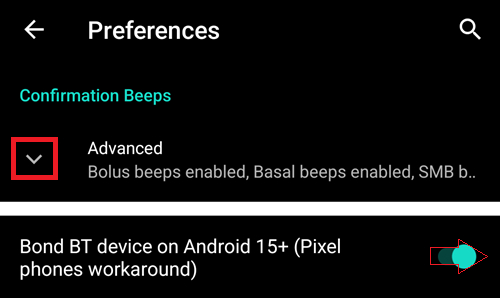
升级 Android 或更换为最新手机后,AAPS 经常会失去与泵的蓝牙连接。重启手机后问题会暂时消失。如果手机运行 Android 15。在 AAPS 设置中启用 Bond BT device on Android 15+ 设置可能有助于提高蓝牙连接的稳定性,请按照以下指南启用此功能:
Android 16
仅在 Android 15 上启用**Android 15+ 上的 Bond BT device on Android 15+**选项,并且只有当您遇到连接问题时才启用。请勿在 Android 16 上启用绑定选项。
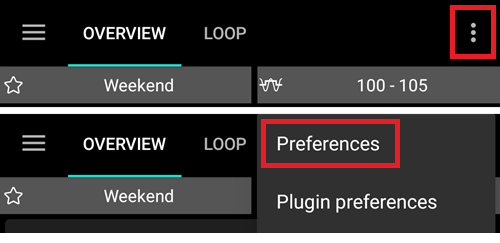
通过单击主屏幕右上角的三点菜单打开首选项。
向下滚动并打开 确认蜂鸣声 / 高级 子菜单。在 Android 15+ 上启用 Bond BT device on Android 15+。
如果泵请求配对请求,请接受。
重新启动手机。