Omnipod DASH
这些说明用于配置 Omnipod DASH 生成泵 (不是 Omnipod Eros),可从版本 3.0 开始在 AAPS 中使用。
Omnipod DASH 规格
这些是 Omnipod DASH(’DASH’)的规格,以及它与 Omnipod EROS(’EROS’)的区别:
DASH Pod 可通过蓝色针帽识别(EROS 使用透明针帽)。除此之外,两种 Pod 的物理尺寸相同。
DASH 不需要 BLE 链路/桥接设备(不需要 RileyLink、OrangeLink 或 EmaLink)。
DASH 的蓝牙连接仅在发送命令(例如 大剂量)时使用,并在发出命令后立即断开连接。
DASH 不再出现“无法连接到链接设备/Pod”错误。
AAPS 将等待 Pod 的可访问性来发送命令。
在 Pod 激活时,AAPS 将查找并连接到新的 DASH Pod。
预计手机可达范围:5-10 米(实际情况因人而异)。
Omnipod DASH 已知的 AAPS 限制/问题
Android 16 需要 AAPS 版本 3.3.2.1 或更高版本。
一般建议是在 Android 14 或 16 上运行 AAPS。社区报告 Android 15 存在许多问题。不过,如果您使用 Android 15,可能需要启用蓝牙绑定才能成功激活和使用 Pod;有关绑定设置的更多信息,请参阅常规故障排除。
临时基础率更改(闭环运行时会频繁发生,尤其是在夜间)会导致胰岛素输送不足。这实际上是 Omnipod DASH 的硬件限制。AAPS 3.4.2.3 已解决此问题,但目前该功能需要选择启用。请按照 基础率漂移修复说明 启用该功能。有关修复的更多信息,请参阅 Github Issue - 4783。
DASH 仅支持以 0.05 U/h 为步长的基础率。如果您在 AAPS 配置文件中使用 0.01 步长设置基础率,AAPS 不会警告您,尽管 Pod 会将速率向上取整为 0.05 步长。在 POD MGMT/Pod 历史记录中会显示已设置 0.05 的基础率。这也意味着 AAPS 中 DASH 允许的最低基础率为 0.05U/h。
激活 状态 的 Pod 是 存储 在 设置 文件, 如果 您 导出 设置 文件 与 活动 Pod.然后更改为新的 Pod,然后恢复之前导出的设置,您现在将恢复旧的 Pod 激活并删除新的 Pod 激活。这就是为什么我们建议在每次 Pod 激活后导出设置,以便在您的设备发生问题时允许恢复该 Pod 激活状态。
设置新的基础率配置时,DASH 会先暂停输送。如果暂停与设置新基础率配置之间发生通信中断或错误,基础率配置不会自动重新启动。详情请参阅恢复胰岛素输送。
如果配置了警报,并且 Pod 即将过期,Pod 将持续发出蜂鸣声,直到警报被静音,有关详细信息,请参阅使 Pod 警报静音。
蓝牙存在许多已知问题,可能导致 Pod 激活问题。有关已知问题及其解决方案,请参阅蓝牙故障排除。
硬件/软件要求
Omnipod DASH 可通过蓝色针帽识别。
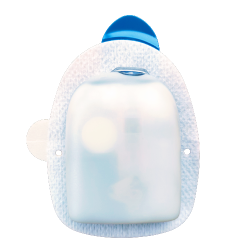
具有蓝牙低功耗 (BLE) 的兼容 Android 手机(有关详细信息,请参阅手机),此外,以下信息将帮助您了解在兼容手机上成功激活和使用 DASH 的其他关键注意事项:
以下说明解释了如何使用 AAPS 激活新的 Pod 会话。您应该等待当前的 Pod 即将到期,因为您需要使用 AAPS 激活一个新的 Pod。 Pod 一旦停用,就无法重复使用/重新激活,停用是最终的。
开始之前
确保您已阅读并理解整个指南,已阅读并理解开始之前部分,以及**Omnipod 和 AAPS 限制和问题**,以避免遇到已知问题。
安全第一 - 您不应该在无法访问以下所有内容的情况下首次尝试将 AAPS 连接到 Pod:
1.额外的豆荚(3个或更多备用)
2.备用胰岛素和MDI设备
一个可用的 Omnipod PDM(以防 AAPS 失败)
支持的手机是必须的! (参见硬件/软件要求)
构建并安装正确版本的AAPS
在 AAPS Dash 驱动程序激活您的 Pod 后,您的 Omnipod Dash PDM 将变得多余。
在使用 AAPS 之前,您或您的护理人员必须使用 Omnipod PDM(或在某些地区使用电话应用程序)管理 Pod,以向您的 DASH 发送命令(例如 大剂量)。
DASH 只能促进单个蓝牙设备(例如 PDM 或电话)连接来管理和发送命令。
成功激活 Pod 的设备是从那时起唯一允许与该 Pod 通信的设备。这意味着,一旦您使用 AAPS 通过 Android 手机激活 DASH,您将无法再通过该 Pod 使用您的 PDM! 当 Pod 处于活动状态时,您 Android 手机上运行的 AAPS Dash 驱动程序现在是您 Pod 的新 PDM。
不要扔掉您的 PDM! 建议保留它作为备份并用于紧急情况,例如当您的手机丢失或 AAPS 无法正常工作时。
当您的 Pod 未连接到 AAPS 时,它不会停止输送胰岛素。
默认基础速率在激活时在 Pod 上进行编程,如当前活动的 配置文件 中所定义。 只要 AAPS 运行,它就会发送最多运行 120 分钟的基础速率调整命令。 当由于某种原因 Pod 没有收到任何新命令时(例如,由于 Pod ➜ 电话距离而导致通信丢失),Pod 将自动回退到您的配置文件 中定义的默认基础速率。
AAPS 配置文件不支持 30 分钟基础率时间范围
如果您是 AAPS 新手,并且是第一次设置基础率 个人资料,请注意,不支持从半小时开始的基础率。 例如,在您的 Omnipod PDM 上,如果您的基础速率为 1.1 单位,从 09:30 开始,持续时间为 2 小时,于 11:30 结束,则不可能在 AAPS 中复制这个精确的基础 配置文件。 您需要将此 1.1 单位基础利率更改为 9:00-11:00 或 10:00-12:00 的时间范围。尽管 DASH 硬件本身支持 30 分钟基础速率 配置 增量,但 AAPS 不支持此功能。
AAPS 不支持 0U/h 配置文件基础速率
虽然 DASH 确实支持零基础率,但 AAPS 使用用户的 个人资料 基础率的倍数来确定自动治疗;它无法在零基础率下发挥作用。 相反,可以通过“断开泵”功能或通过禁用循环/临时基础速率或暂停循环/临时基础速率的组合来实现临时零基础速率。 注: AAPS 中 DASH 允许的最低基础速率为 0.05U/h。
在 AAPS 中选择 Dash
在 AAPS 中有 两个 可用选项来配置 Omnipod:
选项 1:新安装
首次安装 AAPS 时,安装向导 将指导新用户了解 AAPS 的关键功能和安装要求。 当您到达泵选择时,选择“DASH”。
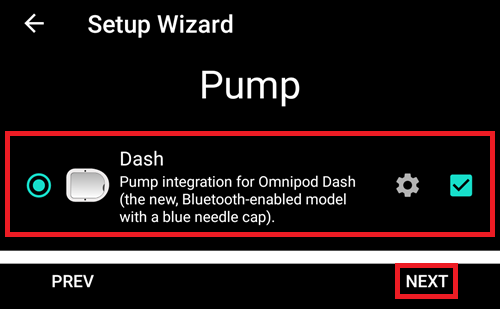
如有疑问,您还可以选择“虚拟泵”,然后在设置 AAPS 后选择“DASH”(请参阅选项 2)。
选项 2:配置生成器
在现有安装中,您可以从配置构建器中选择 DASH 泵:
在左上角 汉堡菜单 选择 配置生成器 (1) ➜ 泵 ➜ Dash ➜ 设置齿轮 (3) 通过选择标题为 Dash 的 单选按钮 (2)。
选择 设置齿轮 (3) 旁边的 复选框 (4) 将允许 DASH 菜单在 AAPS 界面中显示为标题为 DASH 的选项卡。选中此框将方便您在使用 AAPS 时访问 DASH 命令。
注意: 可以在本文档下面的 DASH 设置部分找到访问 Dash 设置 的更快方法。
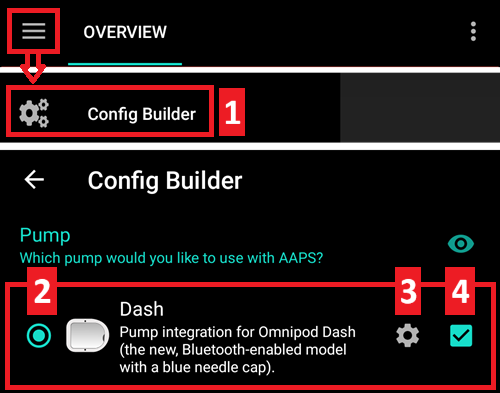
验证 Omnipod 驱动程序选择
要验证您是否已在 AAPS 中选择 DASH:如果勾选了复选框(4),请从概览选项卡向左滑动,此时会在 AAPS 中看到 DASH 选项卡;如果未勾选,则可在左上角的汉堡菜单中找到 DASH 选项卡。
DASH 配置
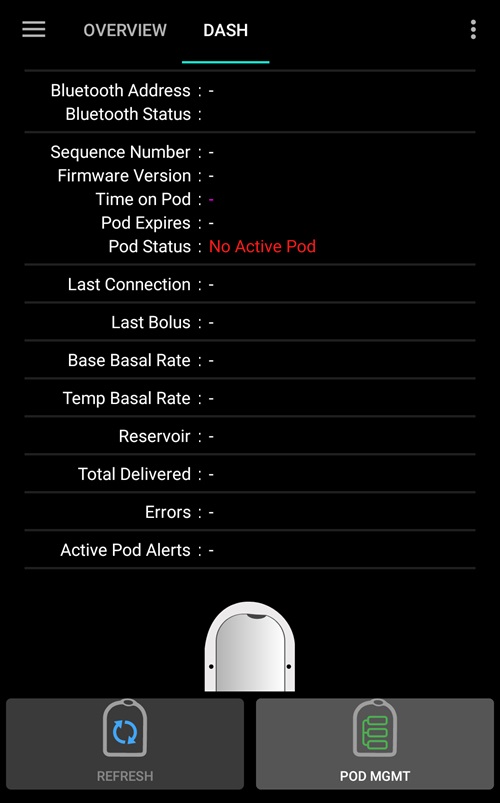
向左滑动至 DASH 选项卡,即可管理所有 Pod 功能(部分功能在没有活动 Pod 会话时不会启用或显示):
 “刷新”Pod 连接和状态,能够在 Pod 发出蜂鸣声时使 Pod 警报静音
 “Pod 管理”(激活、停用、播放测试蜂鸣声和 Pod 历史记录)
激活 Pod
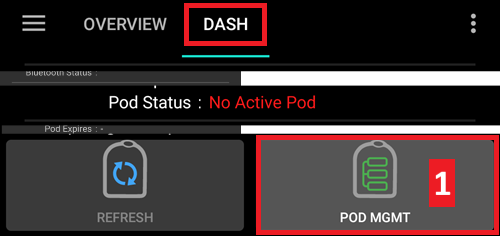
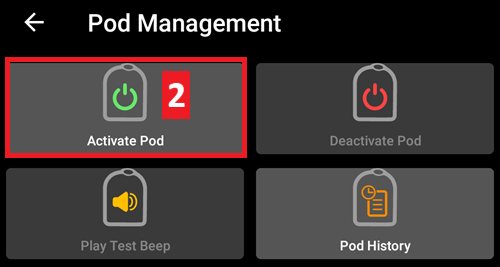
导航到 DASH 选项卡并单击 POD MGMT (1) 按钮,然后单击 激活 Pod (2)。
显示填充盒屏幕。在新的容器中填充至少 80 单位的胰岛素,并听到两声蜂鸣声,表明容器已准备好启动。
注意: 在计算您 3 天所需的胰岛素总量时,请考虑到启动胶囊将使用大约 3-10 个单位。
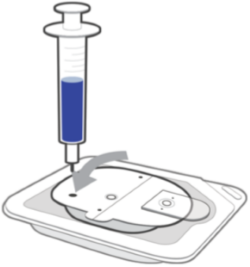
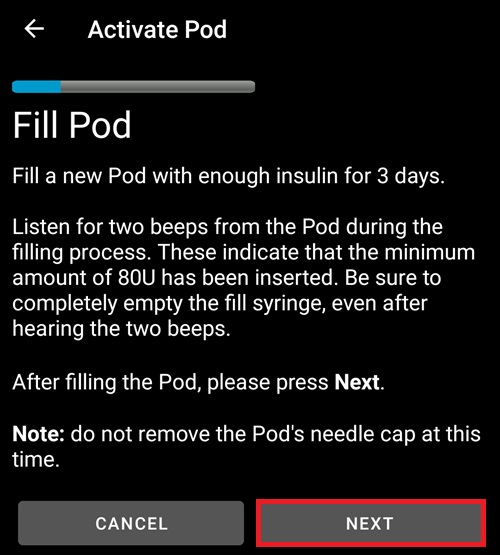
确保运行 AAPS 的手机与新 Pod 彼此靠近,然后点击下一步按钮。
注意:如果弹出以下错误消息“无法找到可用的 Pod 进行激活”(这种情况可能会发生),请不要惊慌。单击“重试”按钮。在大多数情况下,激活将成功继续。
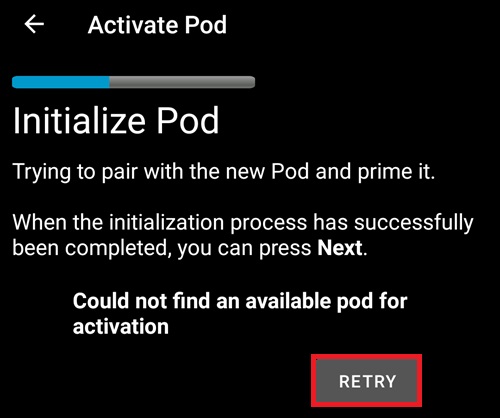
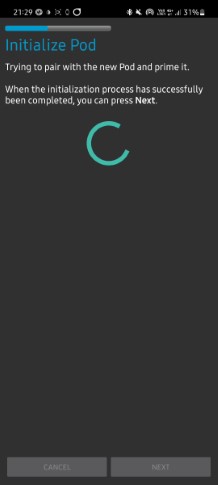
在 初始化 Pod 屏幕上,Pod 将开始灌注(您会听到一声咔哒声,随后是一连串滴答声,这是 Pod 自行灌注时发出的声音)。 A 绿色 复选标记 将 是 显示 在 成功 灌注, 和 下一步 按钮 将 become 启用. 点击 开启 下一步 按钮 至 完成 Pod 灌注 initialization 和 显示 粘贴 Pod 屏幕.
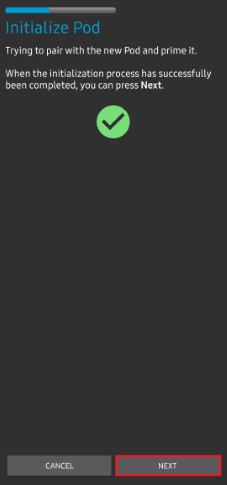
接下来,准备好输注部位以接收新的容器。洗手以避免任何感染风险。使用肥皂和水或酒精湿巾清洁输注部位,进行消毒,并让皮肤完全风干,然后再继续。 如果粘合剂刺激皮肤,请考虑使用屏障擦拭布或屏障喷雾。
取下容器的蓝色塑料针帽。如果您看到有东西从 Pod 中伸出或者看起来不寻常,请 停止 该过程并开始使用新的 Pod。如果一切看起来正常,则继续从粘合剂上取下白纸背衬,并将烟弹粘贴到身体上选定的部位。
完成后,单击“下一步”按钮。
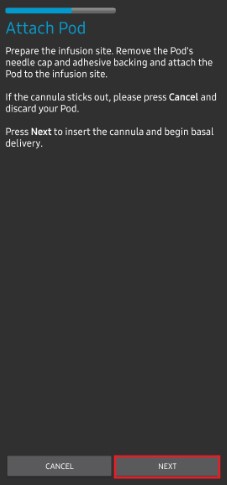
粘贴 Pod 对话框现在将显示。只有在准备好部署套管时,才点击“确定”按钮!
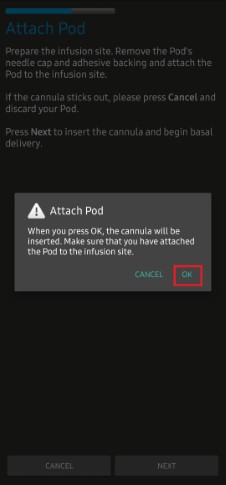
按 确定 后,DASH 可能需要一些时间才会响应并插入插管(最多 1-2 分钟)。 要有耐心!
注意: 插入套管前,建议捏住套管插入点附近的皮肤。这有助于针头顺利插入,并降低发生阻塞的可能性。

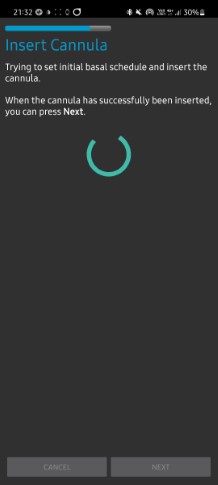
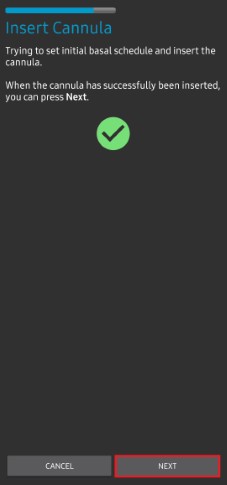
屏幕上会显示绿色复选标记,成功插入套管后,下一步 按钮将可供选择。 单击下一步按钮。
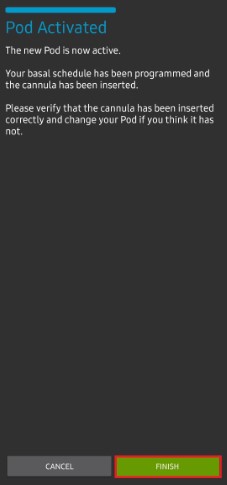
显示 Pod 已激活 屏幕。
单击绿色的完成按钮。
恭喜!您现在已开始新的 Pod 会话。
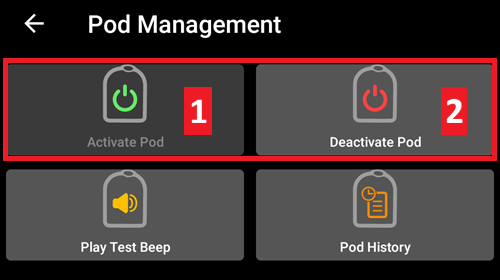
Pod 管理 菜单 屏幕 应 现在 显示 激活 Pod (1) 按钮 禁用 和 停用 Pod (2) 按钮 启用. 此 是 因为 Pod 是 现在 活动 和 您 无法 激活 其他 Pod 不含 停用 目前 活动 Pod 第一个.
单击手机上的后退按钮返回 DASH 选项卡屏幕,该屏幕现在将显示活动 Pod 会话的 Pod 信息,包括当前基础率、Pod 储液器水平、胰岛素输送量、Pod 错误和警报。
注意: 有关所显示信息的更多详细信息,请参阅本文档的 DASH 选项卡 部分。
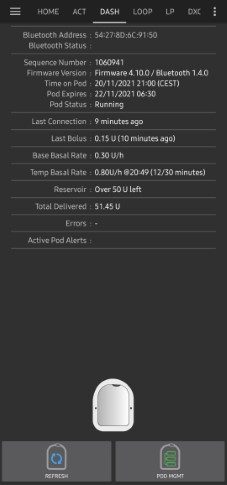
注意: 激活 Pod 后导出设置是个好习惯。每次更换 Pod 后以及每月都应导出设置;请确保将导出的设置文件复制到云存储位置(例如 Google Drive)或手机之外的其他位置,以防手机丢失(请参阅导出设置)。
停用 Pod
正常情况下,Pod 的预期寿命为 3 天(72 小时),在 Pod 过期警告后还需要 8 小时,总共 80 小时的 Pod 使用时间。
要停用 Pod(由于过期或 Pod 故障):
转到 DASH 选项卡,单击 POD MGMT (1) 按钮,在 Pod 管理 屏幕上单击 停用 Pod (2) 按钮。
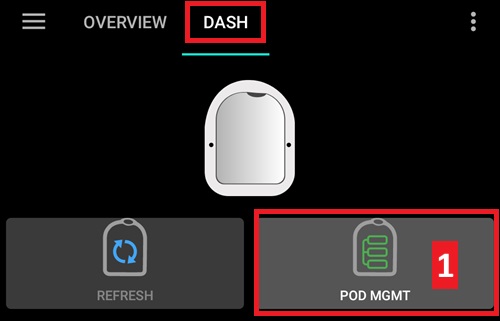
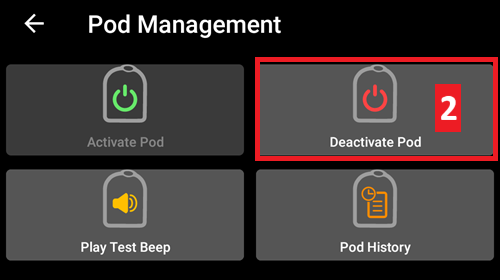
在 停用 Pod 屏幕上,单击 下一步 按钮开始停用 Pod 的过程。
您将收到 Pod 发出的确认蜂鸣声,表明停用已成功。
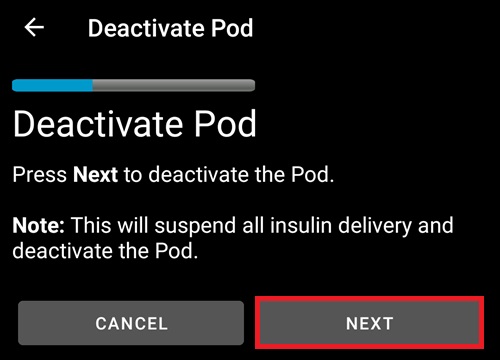
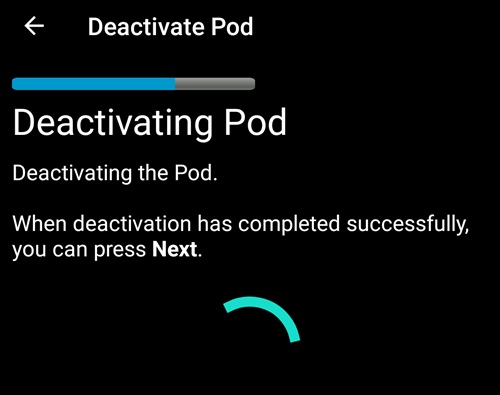
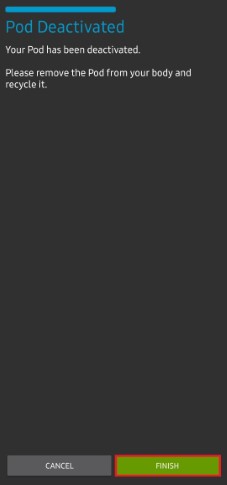
成功停用后,将显示绿色复选标记。单击 下一步 按钮以显示 Pod 停用屏幕。
活动会话已停用,现在可以移除 Pod。
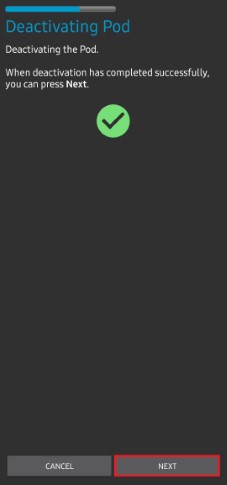
单击绿色按钮返回 Pod 管理 屏幕。
您现在位于 Pod 管理 菜单;按手机上的后退按钮返回 DASH 选项卡。
验证 Pod 状态: 字段是否显示 无活动 Pod 消息。
恢复胰岛素输送
注意:在配置切换期间(例如使用 PDM 时),AAPS 必须先暂停 Pod 的输送,然后才能设置新的基础率配置文件。如果暂停命令与恢复命令之间通信失败,输送可能会保持暂停状态。有关更多详细信息,请阅读故障排除部分中的输送已暂停。
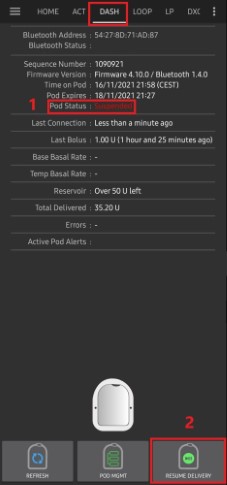
当胰岛素输送暂停时,您将需要发出命令来指示活动的、当前暂停的 Pod 恢复胰岛素输送。成功处理命令后,胰岛素将根据活动基础配置文件的当前时间,使用当前基础速率恢复正常输送。 Pod 将再次接受 大剂量、临时基础率 和 超级微量大剂量 的命令。
转到 DASH 选项卡并确保 Pod 状态 (1) 字段显示 SUSPENDED,然后按 RESUME DELIVERY (2) 按钮启动指示当前 Pod 恢复正常胰岛素输送的过程。 Pod 状态 (3) 字段中将显示一条消息 RESUME DELIVERY。
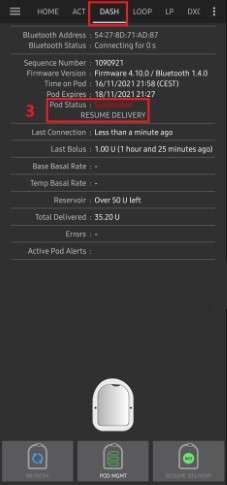
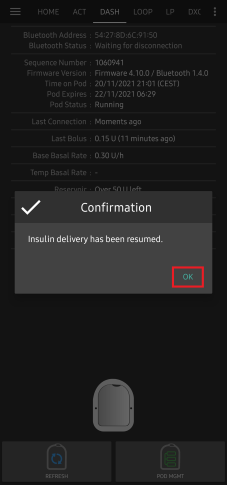
当恢复输送命令成功时,确认对话框将显示消息胰岛素输送已恢复。单击 确定 确认并继续。
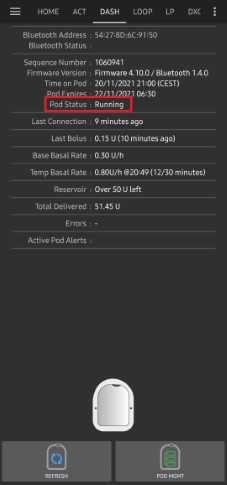
DASH 选项卡将更新 Pod 状态 (1) 字段以显示 RUNNING, 并且 恢复输送 按钮将不再显示
消除 Pod 警报
下面的流程说明了如何在活动 Pod 达到过期前 72 小时(3 天)的警告时限时确认并消除 Pod 蜂鸣声。该警告时限在 关闭前小时数 DASH 警报设置中定义。Pod 的最长使用时间为 80 小时(3 天 8 小时),但 Insulet 建议不要超过 72 小时(3 天)的时限。
注意: SILENCE ALERTS (3) 按钮 是 仅 可用 开启 DASH 选项卡 当 Pod 过期 或 低 储药器 警报 有 已 触发. 如果 SILENCE ALERTS 按钮 是 不 可见 和 您 听到 蜂鸣声 声音 从 Pod, 尝试 至 ‘刷新 Pod 状态’.
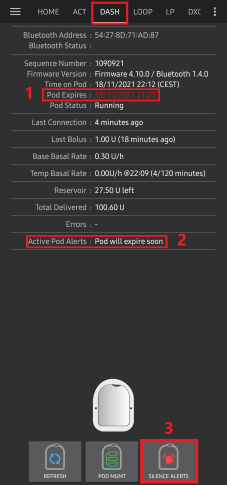
当达到定义的 关闭前小时 警告时间限制时,Pod 将发出警告蜂鸣声,通知您即将到期,需要尽快更换 Pod。 您可以在 DASH 选项卡上验证这一点,Pod 过期:(1) 字段将显示 Pod 过期的确切时间(激活后 72 小时),并且在该时间过后,文本将变为 红色。 在 活动 Pod 警报 (2) 字段下,显示状态消息 Pod 将很快过期。这也将触发显示静音警报 (3) 按钮。
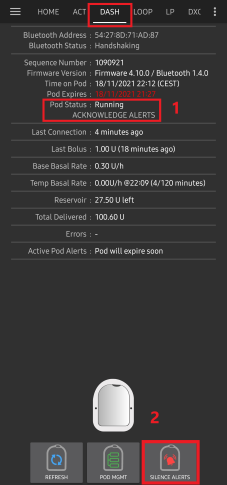
转到 DASH 选项卡 和 按 SILENCE ALERTS (2) 按钮. AAPS 发送 命令 至 Pod 至 停用 Pod 过期 警告 蜂鸣声 和 更新 Pod 状态 (1) 字段 与 ACKNOWLEDGE ALERTS.
成功停用警报后,活动容器将发出 2 声蜂鸣声,并且确认对话框将显示消息 激活警报已被静音。单击 确定 按钮确认并关闭该对话框。
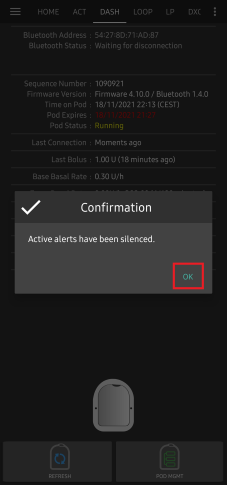
转到 DASH 选项卡。在 活动 Pod 警报 字段下,不再显示警告消息,并且活动 Pod 将不再发出 Pod 过期警告蜂鸣声。
查看 Pod 历史记录
本节介绍如何查看活动 Pod 历史记录并按不同操作类别进行过滤。 Pod 历史记录工具允许您查看当前活动 Pod 在其三天(72 - 80 小时)生命周期内提交的操作和结果。
此功能有助于验证发送到 Pod 的大剂量、临时基础率 和基础命令。其余类别可用于解决问题和确定导致故障的事件发生的顺序。
注意: 只有最后一个命令可以是不确定的。在最后一个“不确定”命令变为“已确认”或“已拒绝”之前,新命令不会发送。 “修复”不确定命令的方法是*“刷新 Pod 状态”**。*
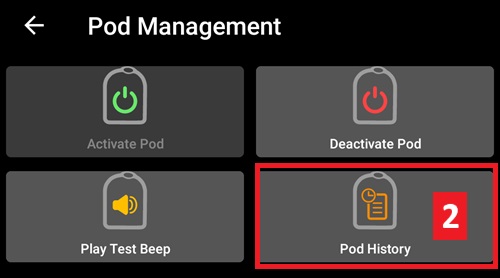
转到 DASH 选项卡并按 POD MGMT (1) 按钮访问 Pod 管理 菜单,然后按 Pod 历史记录 (2) 按钮访问 Pod 历史记录屏幕。
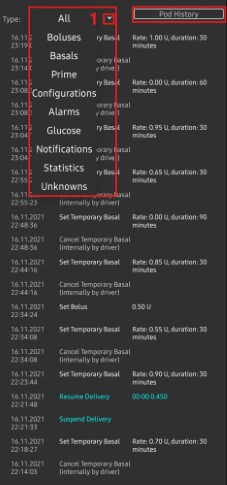
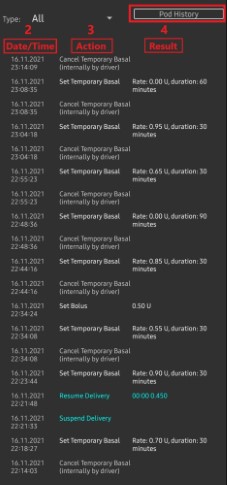
在 Pod 历史记录屏幕上,默认类别 全部(1)按时间倒序显示所有 Pod 操作(3)和结果(4)的日期和时间(2)。使用手机的后退按钮 2 次返回 AAPS 主界面中的 DASH 选项卡。
DASH 选项卡
下面说明 AAPS 主界面 DASH 选项卡中布局以及图标和状态字段的含义。
注意: 如果 DASH 选项卡状态字段报告任何消息(不确定),那么您将需要按“刷新”按钮将其清除并刷新 Pod 状态。
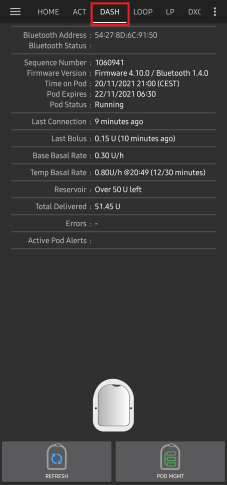
字段
蓝牙地址: 显示已连接 Pod 的当前蓝牙地址。
蓝牙状态: 显示当前连接状态。
序列号: 显示活动 POD 的序列号。
固件版本: 显示活动连接的固件版本。
Pod 上的时间: 显示 Pod 上的当前时间。
Pod 状态: 显示 Pod 状态。
上次连接: 显示上次与 Pod 通信的时间。
不久前 - 不到 20 秒前。
不到一分钟前 - 超过 20 秒但不到 60 秒前。
1 分钟前 - 超过 60 秒但少于 120 秒(2 分钟)
XX 分钟前 - 超过 2 分钟前(由 XX 的值定义)
最后一次大剂量: 显示发送到活动 Pod 的最后一次大剂量的金额以及在括号中发出的时间。
Base 基础率: 显示基础率配置中当前时间对应的基础率。
临时基础率: 按以下格式显示当前运行的临时基础率
{每小时单位数} @{临时基础率 开始时间}({运行分钟数}/{临时基础率 将运行的总分钟数})
示例:* 0.00U/h @18:25(90/120 分钟)
储药器: 当储药器中剩余超过 50 个单位时,显示剩余超过 50+U。低于 50 U,将显示精确单位。
总输送量: 显示从储药器输送的胰岛素总单位数,包括激活和灌注所使用的胰岛素。
错误: 显示最近遇到的错误。请查看 Pod 历史记录 和 日志 文件 了解过去的错误和更多详细信息.
活动 Pod 警报: 保留用于活动 Pod 上当前运行的警报。
按钮
向活动 Pod 发送刷新命令以更新通信。
用于刷新 Pod 状态并关闭包含文本(不确定)的状态字段。
请参阅下面的故障排除 部分了解更多信息。
导航到 Pod 管理菜单。
 按下后将禁用 Pod 警报蜂鸣声和通知(过期、储药器液位低等)。
仅当 Pod 时间超过过期警告时间时才会显示按钮。
成功解散后,此图标将不再出现。
 恢复活动 Pod 中当前暂停的胰岛素输送。
Pod 管理菜单
下面描述了 Pod 管理 菜单上每个图标的用途,可通过按 DASH 选项卡中的 POD MGMT (1) 按钮进行访问。
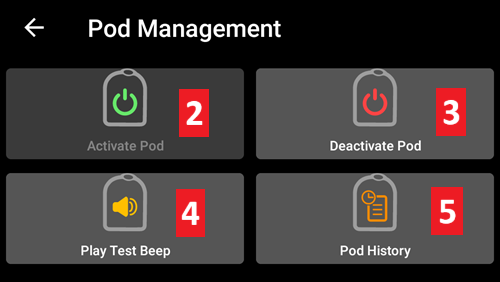
下表描述了每个按钮及其功能:
按钮 |
功能 |
|---|---|
1 |
访问 Pod 管理设置 |
2 |
激活 Pod: 灌注并激活新 Pod。 |
3 |
停用 Pod: 停用当前活动 Pod。 |
4 |
播放测试蜂鸣声 : 按下后在 Pod 上播放一次测试蜂鸣声。 |
5 |
Pod 历史记录 : 显示活动 Pod 的活动历史记录。 |
破折号设置
Dash 驱动程序设置可通过选择标题为 Dash 的 单选按钮 (2),从左上角 配置生成器 (1) 下的 汉堡菜单 ➜ **泵 ** Dash ➜ 设置齿轮 (3) 进行配置。选择 设置齿轮 (3) 旁边的 复选框 (4) 将允许 Dash 菜单在 AAPS 界面中显示为标题为 DASH 的选项卡。
注意: 访问 Dash 设置 的更快方法是访问 DASH 选项卡右上角的 3 点菜单 (1),然后从下拉菜单中选择 Dash 首选项 (2)。
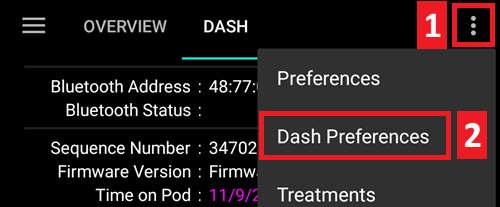
下面列出了设置组;您可以通过切换开关启用或禁用下面描述的大多数条目:
注意: 星号 (*) 表示默认设置已启用。
确认蜂鸣声
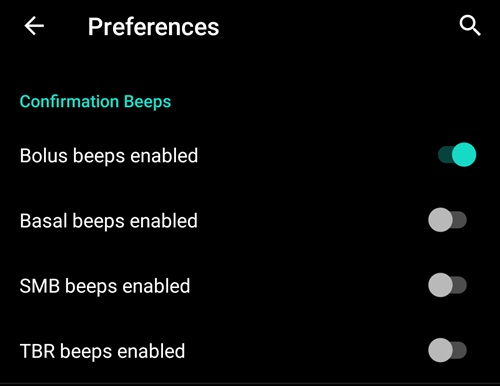
从 Pod 发出确认蜂鸣声,以进行大剂量、基础、超级微量大剂量 和 临时基础率 输送和更改。
已启用大剂量蜂鸣声: 在输送大剂量时启用或禁用确认蜂鸣声。
Basal 蜂鸣声 启用: 启用 或 禁用 确认 蜂鸣声 当 新 基础率 是 设置, 活动 基础率 是 已取消 或 当前 基础率 是 更改.
超级微量大剂量 蜂鸣声 启用: 启用 或 禁用 确认 蜂鸣声 当 超级微量大剂量 是 已输送.
启用 临时基础率 蜂鸣声: 设置或取消 临时基础率 时启用或禁用确认蜂鸣声。
警报
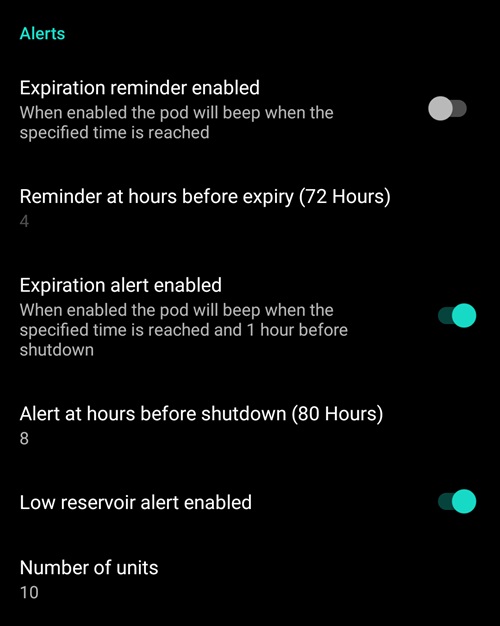
根据定义的阈值单位提供针对 Pod 过期、关闭、低储药器的 AAPS 警报。
注意: 自触发警报以来,在与 Pod 进行初始通信后,任何警报都将始终发出 AAPS 通知。消除通知不会消除警报,除非自动确认 Pod 警报已启用。要手动消除警报,您必须访问 DASH 选项卡并按 静音警报按钮。
启用过期提醒: 启用或禁用 Pod 过期提醒设置,以在达到关闭前定义的小时数时触发。
关闭前的小时数: 定义主动 Pod 关闭发生之前的小时数,然后将触发到期提醒警报。
已启用低储药器警报: 当容器的剩余单位达到单位数量字段中定义的低储药器限制时,启用或禁用警报。
单位数量: 触发 Pod 低储药器警报的单位数量。
通知
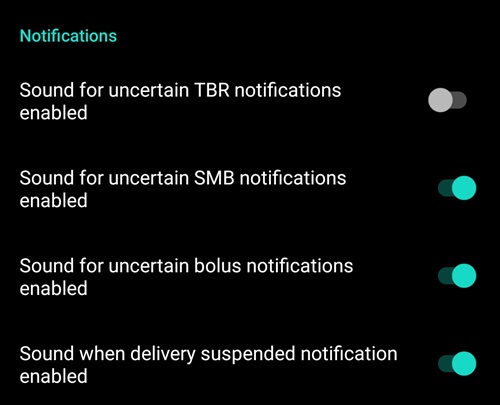
当 AAPS 不确定 临时基础率、超级微量大剂量 或大剂量 的状态以及交付暂停事件成功时,“通知”部分允许用户选择自己喜欢的通知和声音电话警报。
注意: 这些 是 通知 仅, 不会发出可听见的蜂鸣声警报.
用于 不确定 临时基础率 通知 启用: 启用 或 禁用 此 设置 至 触发可听见的警报 和 视觉 通知 当 AAPS 是 不确定 如果 临时基础率 曾是 成功地 设置.
针对不确定的 超级微量大剂量 通知启用声音: 启用或禁用此设置可在 AAPS 不确定 超级微量大剂量 是否已成功传送时触发声音警报和视觉通知。
启用不确定大剂量通知的声音: 启用或禁用此设置可在 AAPS 不确定大剂量是否成功输送时触发声音警报和视觉通知。
Sound 当 输送 已暂停 通知 启用: 启用 或 禁用 此 设置 至 触发可听见的警报 和 视觉 通知 当 暂停 输送 曾是 成功地 已输送.
操作(ACT)选项卡
此选项卡在主要 AAPS 文档中有详细记录,但此选项卡上有一些项目特定于 DASH 与基于管的泵的不同之处,特别是在应用新 Pod 的过程之后。
转到 AAPS 主界面中的 操作 (ACT) 选项卡。
在 Careportal (1) 部分,每次更换 Pod 后,Insulin 和 导管 字段的使用时长会重置为 0 天 0 小时。这是由于 Omnipod 泵的构造和工作方式:导管直接从 Pod 插入部位进入皮肤,Omnipod 泵不使用传统管路。因此,每次更换 Pod 后,这些值的使用时长都会自动重置为零。Pod 电池使用时长不会作为电池报告,因为 Pod 中的电池始终能使用超过 Pod 的寿命(最长 80 小时)。Pod 电池和Pod 储药器都封装在每个 Pod 内。
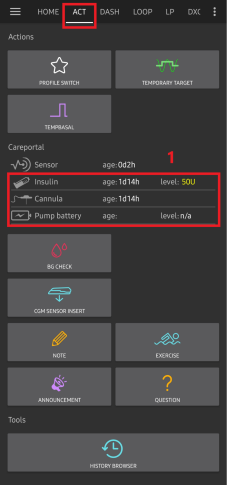
等级
Insulin Level
显示的胰岛素水平是 DASH 报告的量。然而,Pod 仅在低于 50 单位时报告实际胰岛素库水平。在此之前,将显示“超过 50 单位”。报告的数量并不准确:在大多数情况下,当容器报告“空”时,储液器仍会剩余一些额外单位的胰岛素。
DASH 概览选项卡将显示如下:
超过 50 单位——Pod 报告储液器中当前剩余超过 50 单位。
低于 50 单位——Pod 报告储液器中剩余的胰岛素量。
补充说明:
SMS——在 SMS 回复中返回数值或 50+U。
Nightscout——当数值超过 50 单位时向 Nightscout 上传 50(14.07 及更早版本);较新版本在数值超过 50 单位时会报告 50+。
已知问题的解决方法
本部分介绍社区报告问题的常见解决方法和设置更改,以启用相关功能。基础漂移修复的启用过程记录于此。
基础漂移修复说明
Omnipod Dash 泵存在局限性,可能会导致其输送的基础胰岛素少于 AAPS 预期,请参阅问题 #4783 了解更多技术详细信息。
DASH 使用内部计时器确定何时输送 0.05 U 的基础率脉冲。计时器间隔结束后才会输送脉冲。不过,每当基础率发生更改(例如 AAPS 发送新的基础率)时,该计时器都会重新启动。
当与循环结合使用时,这会导致基础胰岛素输送不足,因为算法会频繁更新泵的基础速率。
该问题在夜间最为明显。白天运行时,SMB 经常导致基础率为 0,从而掩盖这一影响。根据观察,这会导致 24 小时内实际输送的每日总剂量比预期少约 10%。此外,夜间血糖目标经常无法达到,尤其是在进食后血糖影响持续较久的情况下(例如意大利面)。
注意: 对于使用极小剂量胰岛素的人(例如儿童)来说,理解这个问题尤其重要。
在 AAPS 中启用基础漂移修复
您必须运行 AAPS 版本 3.4.2.3 或更高版本才能使用此功能。
默认情况下,AAPS 上未启用基础漂移修复。
启用它:
在手机AAPS目录的
omnipod_drift_compensation(1)子文件夹中创建一个名为extra(2)的空文件。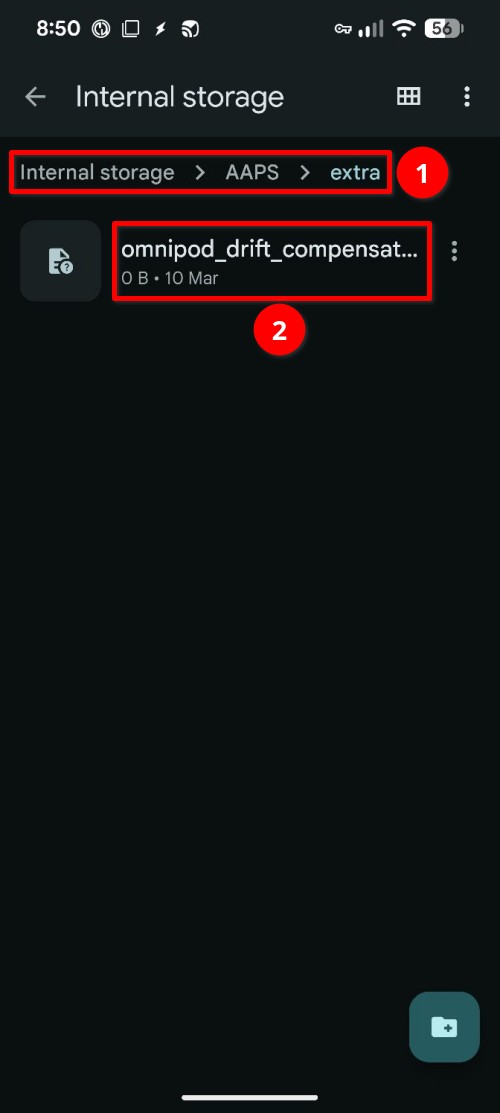
注意: 确保您检查 AAPS 目录所在的 AAPS 设置,并且将文件放置在正确的文件夹中,许多人已发现将文件放置在错误的文件夹中。
重新启动 AAPS。必须执行此操作才能识别文件存在并启用漂移补偿功能。
请访问此 Github 问题 #4783 并点赞第一篇文章,表明您正在使用此功能,我们需要此数据来帮助证明该功能已被广泛使用。一旦社区得到广泛采用,就可以删除启用文件,我们感谢您的支持。
故障排除
本节介绍 Omnipod DASH 与 AAPS 结合使用的常见已知问题和解决方案。文档中还应查看常规故障排除 部分,因为它也涵盖了某些 Pod 问题的相关主题。
蓝牙相关问题
对于蓝牙连接的已知问题、泵/荚脱落或激活和连接问题 蓝牙故障排除
输送已暂停
那里 是 无 暂停 按钮 anymore. 如果 您 想要 至 “暂停” Pod, 您 可以 设置 零 临时基础率 用于 x 分钟.
在配置切换期间,DASH 必须先暂停输送,然后才能设置新的基础率配置文件。如果两个命令之间通信失败,输送可能会保持暂停状态。发生这种情况时:
那里 将 是 无 胰岛素输送, 该 包括 Basal, 超级微量大剂量, Manual bolusing etc.
可能会通知您某个命令未确认;具体取决于故障发生的时机。
AAPS 将 尝试 至 设置 新 基础率 配置 每个 15 分钟.
AAPS 将 显示 通知 informing 该 输送 是 已暂停 每个 15 分钟, 如果 输送 是 仍然 已暂停 (恢复 输送 失败).
Resume 输送 按钮 将 是 活动 如果 用户 chooses 至 恢复 输送 手动.
如果 AAPS 失败 至 恢复 输送 开启 its own (此 发生 如果 Pod 是 无法访问, 声音 是 muted, etc), Pod 将 开始 beeping 4 times 每个 分钟 用于 3 分钟, 则 repeated 每个 15 分钟 如果 输送 是 仍然 已暂停 用于 超过 比 20 分钟.
对于未确认的命令,“刷新 Pod 状态”应确认或拒绝这些命令。
***注意:*当您听到吊舱发出蜂鸣声时,不要认为在不检查电话的情况下送货会继续,送货可能会暂停,所以您需要检查!
Pod 故障
Pod 偶尔会因各种问题而失败,包括 Pod 本身的硬件问题。
由于 AAPS 并非 Insulet 批准的 Pod 使用方式,最好不要就支持或更换事宜联系 Insulet。
故障代码列表可在此处找到,以帮助确定原因。
防止错误 49 导致的 Pod 故障
此故障与命令的不正确 Pod 状态或胰岛素输送命令期间的错误有关。这是驱动程序和 Pod 对实际状态存在分歧的情况。然后,Pod(出于内置安全措施)会响应不可恢复的错误代码 49 (0x31),并以所谓的“尖叫声”结束:只有在 Pod 背面的适当位置打一个孔才能停止发出长长的刺激性蜂鸣声。 “49 Pod 故障”的确切根源通常很难追踪。在怀疑发生此故障的情况下(例如应用程序崩溃、运行开发版本或重新安装)。
泵无法到达警报
当在预先配置的时间内无法与 Pod 建立通信时,将引发“泵无法访问”警报。可以通过转至右上角的三点菜单,选择 首选项 ➜ 本地警报 ➜ 泵无法到达阈值 [分钟] 来配置泵无法到达警报。建议值是在 120 分钟后发出警报。
导出设置
导出 AAPS 设置使您能够恢复所有设置,也许更重要的是,恢复所有目标。您可能需要将设置恢复到“最后已知的工作情况”,或者在卸载/重新安装 AAPS 后,或者在手机丢失的情况下,在新手机上重新安装。
注意: 活动 Pod 信息包含在导出的设置中。如果您导入“旧”导出文件,您的实际 Pod 将“死亡”。没有其他选择。在某些情况下(例如更换手机),您可能需要使用导出的文件来恢复 AAPS’ 设置*,同时保持当前活动的 Pod**。在这种情况下,仅使用最近导出的包含当前活动 Pod 的设置文件非常重要。*
激活 Pod 后立即进行导出是一个很好的做法。这样,如果出现问题,您始终能够恢复当前活动的 Pod。例如,当转移到另一部备用手机时。
定期(最好在每次导出后)将导出的设置复制到安全位置(云驱动器,例如 Google 云端硬盘),以便在需要时可以通过任何手机访问。这使您可以在手机丢失或您不在家时将手机恢复出厂设置的情况下从任何地方恢复手机。
导入设置
警告:请注意,导入设置可能会导入过时的 Pod 状态(取决于您上次导出/备份的时间)。 因此,存在 丢失活动 Pod 的风险!(请参阅 导出设置)。
仅在没有其他选项可用时才尝试导入。
使用活动 Pod 导入设置时,请确保导出是使用当前活动 Pod 完成的。
在活动 Pod 上导入:(您有丢失 Pod 的风险!)
确保您导入的设置是最近使用当前活动 Pod 导出的设置!
导入您的设置。
检查所有首选项。
导入(无活动 Pod 会话)
导入任何最近的导出文件都应有效(请参阅上文)。
导入您的设置。
检查所有首选项。
如果导入的设置包含任何活动 Pod 数据,可能需要停用“非现有”Pod。
从非活动 Pod 导入包含 Pod 状态的设置
当导入包含不再活动的 Pod 数据的设置时,AAPS 将尝试与其连接,这显然会失败。在这种情况下您无法激活新的 Pod。
要移除旧 Pod 会话:
尝试停用 Pod;停用可能会失败。
选择 “重试”.
第二次或第三次重试后,会出现移除 Pod 的选项。
旧 Pod 移除后,即可激活新 Pod。
一般错误:java.lan.illegalStateException:尝试将蓝牙地址设置为 ***,但它已设置为 ***。
如果您在尝试初始化新 Pod 时收到此错误 AAPS 会失败,因为它仍然具有存储在配置中的旧 Pod 的设置。
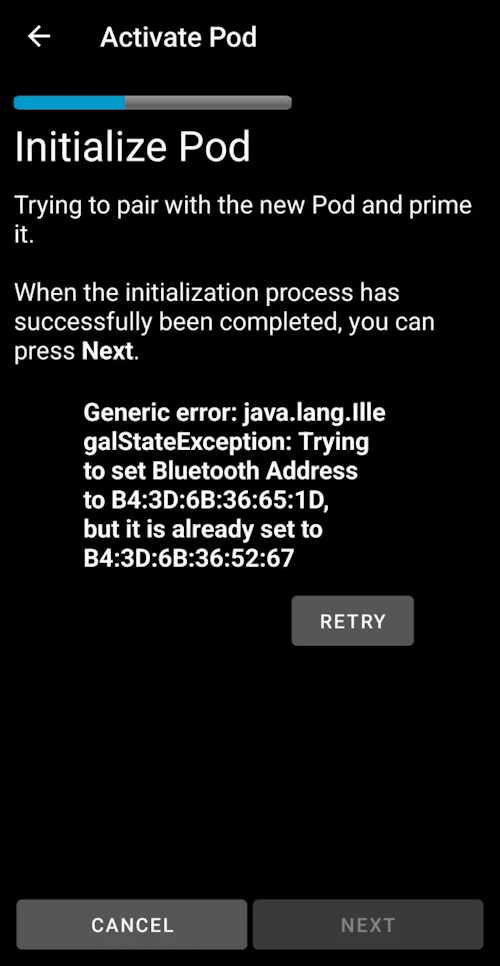
如果您从备份恢复或 Pod 停用失败,则可能会发生这种情况。
要解决此问题,请继续单击 RETRY,直到显示 Discard 选项,然后放弃。此过程也适用于取消激活 Pod。
您现在应该能够激活新的 Pod。
重新安装 AAPS
卸载 AAPS 时,您会丢失所有设置、目标和当前 Pod 会话。要恢复它们,请确保您有最近导出的设置文件可用!
当 开启 活动 Pod, 使 sure 该 您 有 导出 用于 当前 Pod 会话 或 您 将 丢失 目前 活动 Pod 当 导入 较旧 设置.
Export 您的 设置 和 store 复制 在 安全 位置 (e.g Google Drive).
Uninstall AAPS 和 restart 您的 手机.
Install 新 版本 的 AAPS.
Import 您的 设置.
Verify 全部 preferences (optionally 导入 设置 再次).
Activate 新 Pod.
当 完成: Export 当前 设置.
将 AAPS 更新到新版本
大多数情况下不需要卸载。您可以通过开始安装新版本来进行“就地”安装。当处于活动 Pod 会话时,这也是可能的。
导出您的设置。
安装新的 AAPS 版本。
3.验证安装是否成功
恢复 Pod 或激活新的 Pod。
完成后:导出当前设置。
Omnipod 驱动程序警报
Omnipod DASH 驱动程序会在 概览选项卡上显示多种独特警报,其中大多数是信息性警报,可以消除;另一些则会为用户提供操作,以解决触发警报的原因。
下面列出了您可能遇到的主要警报的摘要:
未检测到活动 Pod 会话。按 SNOOZE 可暂时消除该警报,但只要尚未激活新 Pod,警报就会继续触发。激活新 Pod 后,该警报会自动静音。
Pod 已暂停 信息性警报:Pod 已暂停。
设置基础率配置失败:输送可能已暂停!请从 Omnipod 选项卡手动刷新 Pod 状态,并在需要时恢复输送。 信息性警报:Pod 已暂停。
无法确认 SMB 大剂量是否成功。如果您确定大剂量未成功,应手动从治疗记录中删除 SMB 条目。 警报:SMB 大剂量命令是否成功可能无法确认。您需要检查 DASH 选项卡上的最后一次大剂量字段,确认 SMB 大剂量是否成功;如果未成功,请从治疗选项卡移除该记录。
无法确定“大剂量/临时基础率/SMB”任务是否完成时,请手动验证是否成功。
哪里可以获得有关 DASH 的帮助
DASH 的所有开发工作都是由社区在志愿者的基础上完成的;请记住这一点,并在请求帮助之前遵循以下准则:
级别 0: 阅读本文档的相关部分,以确保您了解您遇到困难的功能应该如何工作。
级别 1: 如果您仍然遇到使用本文档无法解决的问题,请使用 此邀请链接 前往 Discord 上的 #AAPS 频道。您还可以在许多 Facebook 和其他群组中提问(请参阅获取帮助)
级别 2: 搜索现有问题以查看您的问题是否已在 问题 中报告 如果存在,请确认/评论/添加有关您的问题的信息。 如果没有,请创建一个新问题并附上您的日志文件。
要有耐心 - 我们社区的大多数成员都是善良的志愿者,解决问题通常需要用户和开发人员的时间和耐心。
请求帮助时,请准备好以下信息,以帮助社区中的人员解决您的具体问题:
Android 手机品牌和型号
Android 操作系统版本(例如 15 或 16)
您最近升级了 Android 操作系统版本吗?
您正在运行的 AAPS 版本
考虑以下一些事项,对您所面临的问题进行简单的英语描述
以前可以用吗?
什么时候有效或无效?
您是否对配置或配置文件设置进行了任何更改?
您是否配对了新的蓝牙设备?
您是否升级或安装了新应用程序?
停止工作之前它工作了多长时间?