Android Studio 故障排除
密钥库丢失
如果您在更新 AAPS 时使用相同的密钥库,则无需卸载智能手机上的先前版本。因此建议将密钥库存储在安全的地方。
如果您尝试安装使用与之前不同的密钥库签名的 apk,将会收到说明安装失败的错误消息!
如果无法找到旧密钥库或密码,请按以下步骤操作:
Gradle 同步失败
Gradle Sync 可能因各种原因失败。当您收到“gradle sync failed”的消息时,请打开 Android Studio 底部的“Build”选项卡 (1),并检查显示的错误消息 (2)。
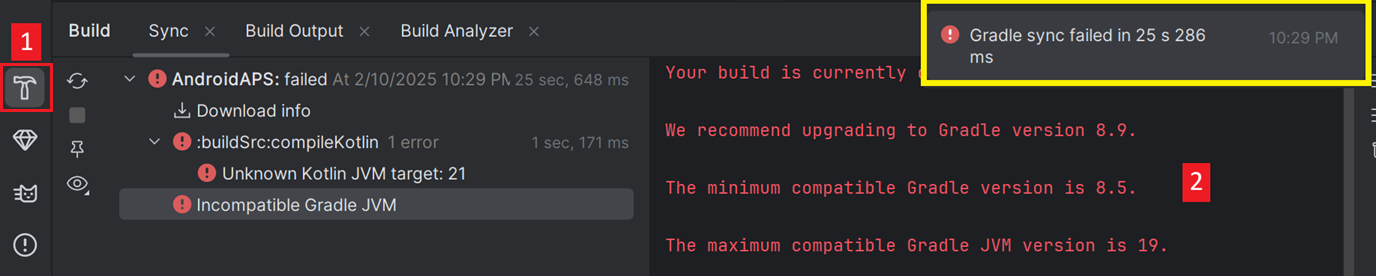
重要提示: 按照针对具体问题的说明操作后,需要再次触发 gradle 同步。
未提交的更改
如果您收到类似以下的失败消息:

Build file 'C:\Data\50-Android\AndroidAPS\app\build.gradle.kts' line: 243

There are uncommitted changes.
Clone sources again as described in wiki and do not allow gradle update
步骤 1 - 检查 git 安装
打开 Android Studio 底部的终端选项卡 (1),复制以下文本并粘贴或输入到终端中。
git --version
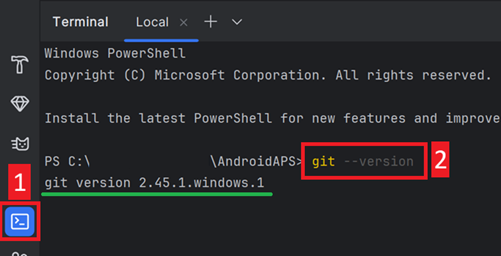
注意:Git 与 version 之间有一个空格和两个连字符!
您必须收到说明已安装 Git 版本的消息,如上面的屏幕截图所示。在这种情况下,请转到步骤 2。
如果收到如下消息
Git: command not found
则您的 Git 安装不正确。
如果您使用 Windows 且刚刚安装了 Git,则应在安装后重新启动计算机,使 Git 全局可用
如果已安装 Git,且您(在 Windows 上)已重新启动计算机,但仍然找不到 Git:
在计算机上搜索文件“git.exe”。
记下它保存在哪个目录中。
转到 Windows 中的环境变量,选择变量“PATH”,然后单击编辑。添加找到 Git 安装的目录。
保存并关闭。
重新启动 Android Studio。
步骤 2:检查未提交的更改。
在 Android Studio 中,打开左侧的“Commit”选项卡 (1)。
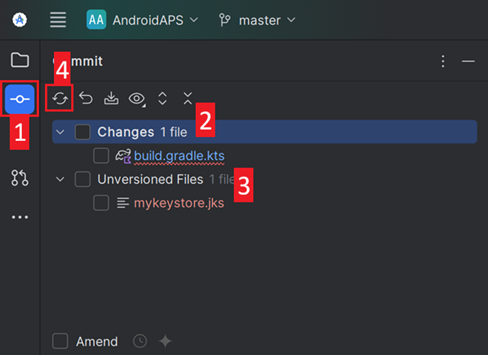
您可以看到“Default changeset”(2) 或“Unversioned files”(3):
对于“Default changeset”,您可能错误地更新了“Gradle”或更改了某些文件内容。
右键单击“Default Changeset”,然后选择“Rollback”
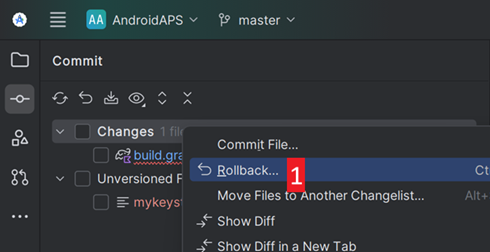
文件会再次从 Git 服务器获取。如果 Commit 选项卡中没有其他更改,请转到步骤 3。
如果可以看到“Unversioned Files”,则可能误将文件存储在源代码目录中。这些文件可能很重要,例如密钥库文件,应将其移到其他位置。如果不知道这些文件是什么,并且不是您自己创建的,则可以删除它们。
使用计算机上的常规文件资源管理器将该文件移到安全位置,或将其剪切并粘贴到安全位置。
返回 Android Studio,并单击 Commit 选项卡中的刷新按钮 (4),以确保该文件不再存储在 AAPS 目录中。
如果 Commit 选项卡中没有其他更改,请转到步骤 3。
步骤 3:重新同步 Gradle(再次)
按照 Gradle 重新同步 中的说明操作。
Git Pull 失败 - 请告诉我你是谁
如果看到此消息,Git 需要您确认身份。
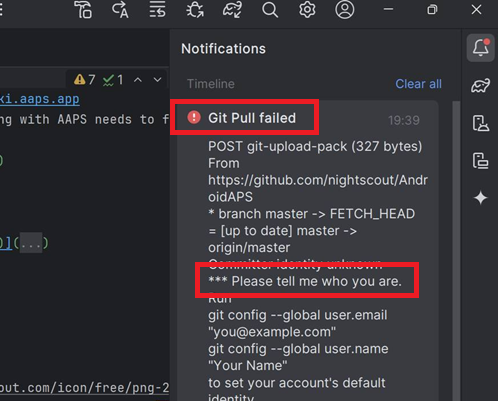
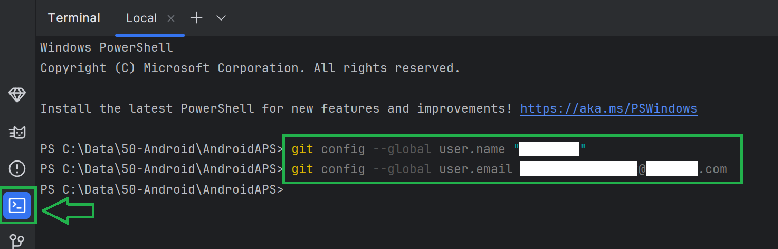
打开终端,依次输入以下两个命令。
git config --global user.name "Your name here"
git config --global user.email your.email@here.com
您的名字需要写在引号之间。
Gradle JVM 不兼容
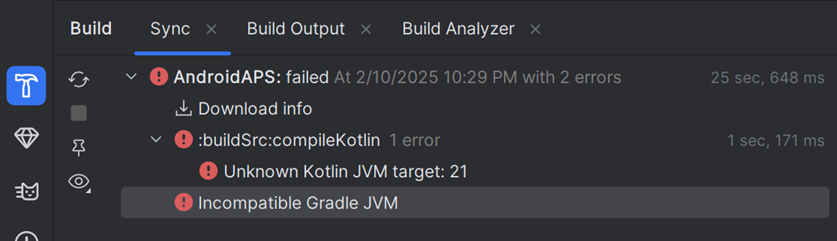
Your build is currently configured to use incompatible Java 21.0.3 and Gradle 8.2.
Cannot sync the project.

We recommend upgrading to Gradle version 8.9.

The minimum compatible Gradle version is 8.5.

The maximum compatible Gradle JVM version is 19.
或者:
Cause: error: invalid source release: 21
如果遇到上述错误消息,需要下载正确的 JVM 版本,然后才能再次尝试构建:
在需求表中检查您构建的 AAPS 版本需要哪个 JVM 版本,并记下它。
单击 Android Studio 右侧的大象 (1) 打开 Gradle 视图,然后打开设置 (2),并选择 Gradle Settings (3):
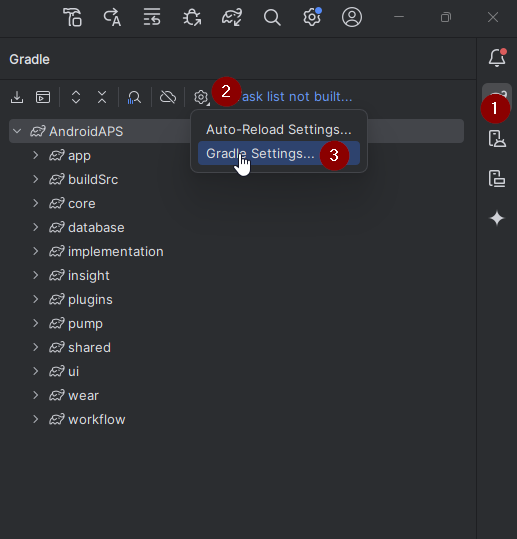
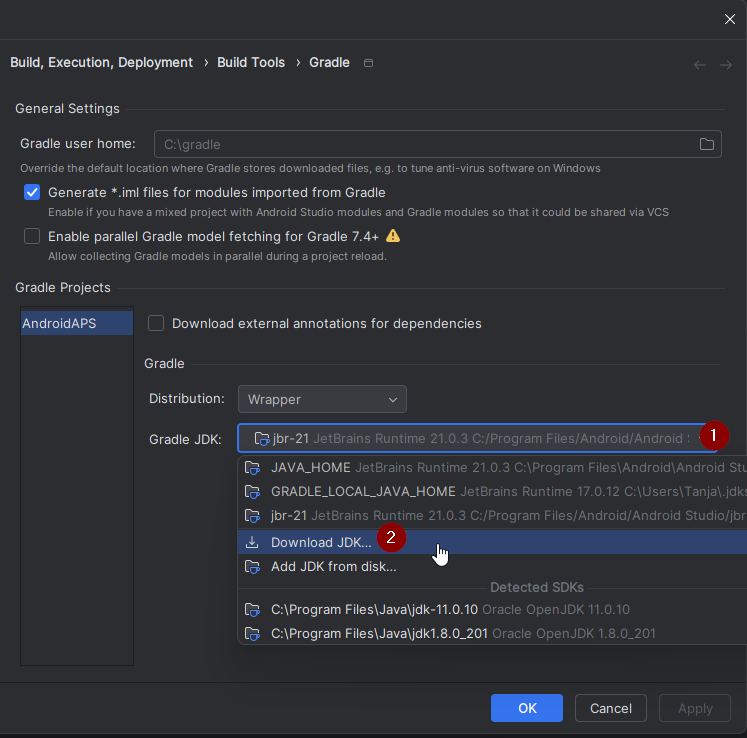
在 Gradle JDK 字段中检查是否选择了适当的版本 (1)。如果没有,请单击该字段,查看列表中是否已有该版本。下面的示例显示 JVM 21 标记为“jbr-21”。如果找到它,只需选择它即可完成。如果没有,请选择“Download JDK”。
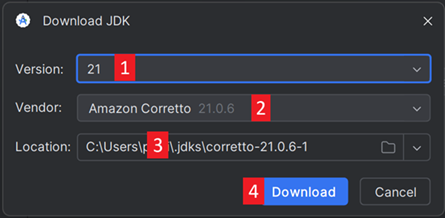
在 Version (1) 中选择您的 AAPS 版本所需的 JDK(即检查需求表时记下的版本)。在 Vendor (2) 中选择任意供应商。Location (3):不要更改。
使用 OK 关闭 Settings 对话框。
现在需要重新启动 Gradle Sync。按照 Gradle 重新同步 中的说明操作。
Android Gradle plugin 版本不兼容
如果遇到以下错误消息
The project is using an incompatible version (AGP x.x.x) of the Android Gradle plugin. Latest supported version is AGP x.x.x

您使用的是过时版本的 Android Studio。 在菜单中,转到 Help > Check for updates,并安装找到的 Android Studio 及其插件的任何更新。
无法解析/没有缓存版本
您可能会收到此错误消息:

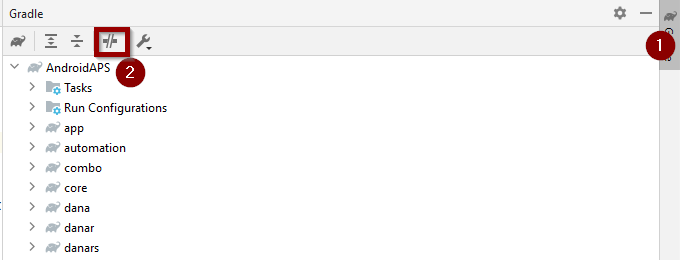
在右侧打开 Gradle 选项卡 (1)。
确保 (2) 中显示的按钮未被选中。
现在需要触发 Gradle 重新同步
无法启动守护进程
如果看到如下错误消息,您可能使用的是 Windows 10 32 位系统。Android Studio 3.5.1 及更高版本不支持此系统,不幸的是 AAPS 开发者对此无能为力!
互联网上有关于如何确定您使用的是 32 位还是 64 位操作系统的信息——例如此链接。

Gradle 重新同步
如果仍能看到 gradle sync failed 消息,现在选择链接“Try again”。

如果不再看到该消息,仍可以手动触发:
打开 Android Studio 右侧边框上的 Gradle 选项卡 (1)。
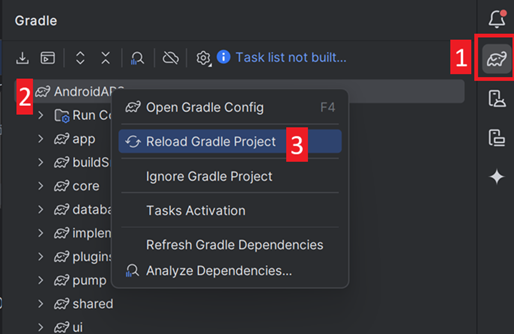
右键单击 AAPS (2)
单击“Reload Gradle Project” (3)
成功生成签名 APK,但有 0 个构建变体
生成签名 apk 时,您可能会收到生成成功的通知,但同时被告知生成了“0 个构建变体”:
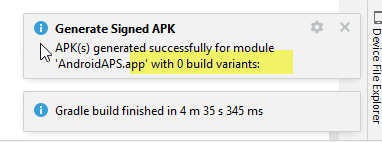
这是一个虚假警告。检查您选择的生成“Destination folder”目录(步骤生成签名 APK),即可在那里找到生成的 apk!
应用已成功创建,但有编译器/Kotlin 警告
如果构建成功完成,但收到编译器或 Kotlin 警告(由黄色或蓝色感叹号表示),则可以忽略这些警告。

您的 apk 已成功构建,可以传输到手机了!
AAPS 未收到 CGM 数据
如果使用修补版 Dexcom G6 应用:此应用已过时。请改用 BYODA 应用。
如果使用 xDrip+:按照 xDrip+ 设置页面中的说明识别接收器。
Apk 未安装
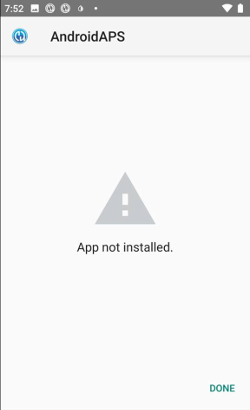
确保已将“app-full-release.apk”文件传输到手机。
如果手机显示“App not installed”,请按以下步骤操作:
Apk 已安装但版本较旧
如果您成功构建应用,将其传输到手机并成功安装,但版本号保持不变,则可能错过了更新本地副本。
以上方法均无效
如果上述提示都没有帮助,您可以考虑从头开始构建 apk:
最坏情况
如果上述方法无法解决构建问题,您可以尝试完全卸载 Android Studio,然后从头开始构建。一些用户发现这样可以解决构建问题。删除 Android Studio 时,不要删除 Android 用户设置,并且**确保卸载与 Android Studio 关联的所有文件。**如果未连同所有隐藏文件一起完全移除 Android Studio,卸载可能会导致新问题,而不是解决现有问题。完整卸载手册可在网上找到,例如
按照此处的说明从头开始安装 Android Studio。