浏览器构建 – 第 3 步:授权 Google Drive
备注
这是浏览器构建的第 3 步。请先完成第 2 步 – 创建签名密钥库。
警告
无论你采用之前哪组说明(选项 1 或选项 2),都必须添加 Google Drive 授权,才能成功使用浏览器构建。
注意:如果你已经在视频中完成了这部分,现在可以跳到第 4 步 – 构建 APK。
警告
准备页面依赖 File Manager Plus 启动的本地服务器,该服务器在约 10 分钟后会超时。如果 Google 授权没有启动或页面失败,请关闭准备页面和 File Manager Plus,从 File Manager Plus 重新打开 aaps-ci-preparation.html,然后重新开始此步骤。请参阅故障排查。
返回 File Explorer Plus 标签页。
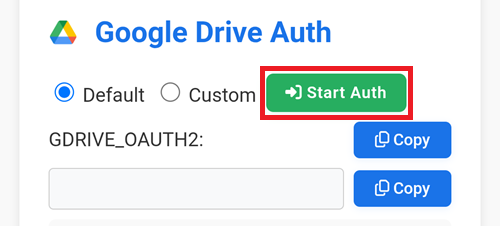
向下滚动到 Google Drive Auth 部分,然后点击 Start Auth。
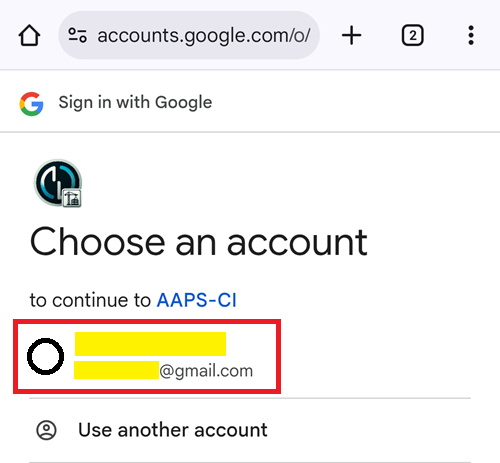
选择你的 Google 账号。
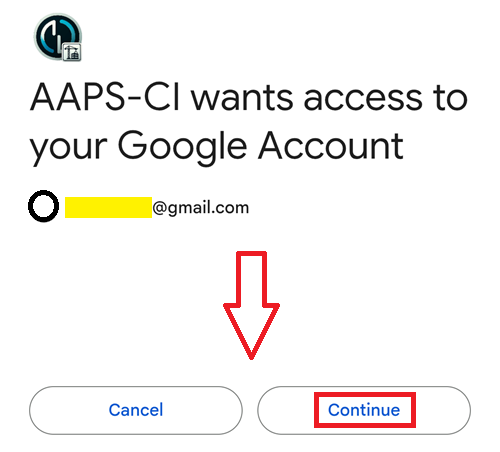
向下滚动并接受访问权限。网页需要此权限才能获取 Google Drive 身份验证密钥。
点击 Continue。
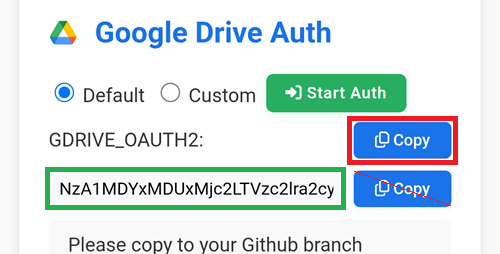
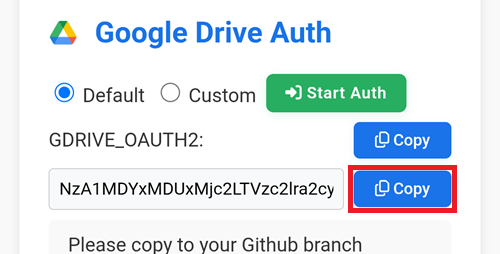
GDRIVE_OAUTH2 字段会自动填充,点击顶部的 Copy 按钮。
切回 GitHub 标签页。
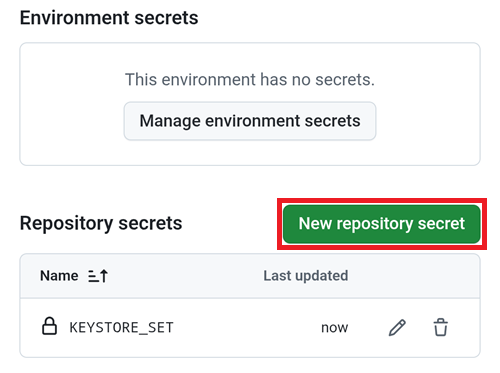
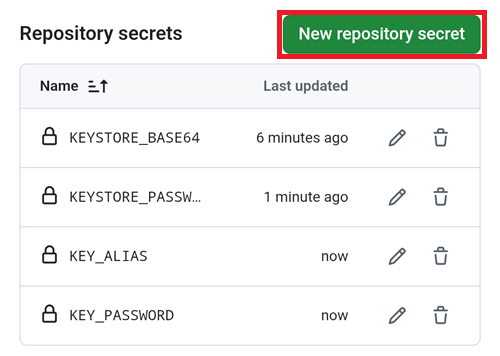
向下滚动到 Repository secrets,然后点击 New repository secret。
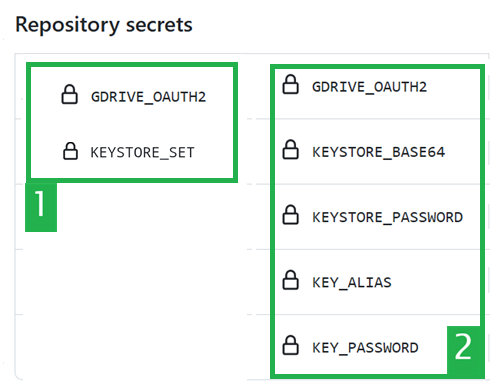
如果你采用选项 1,应看到:
如果你采用选项 2,会有更多密钥:
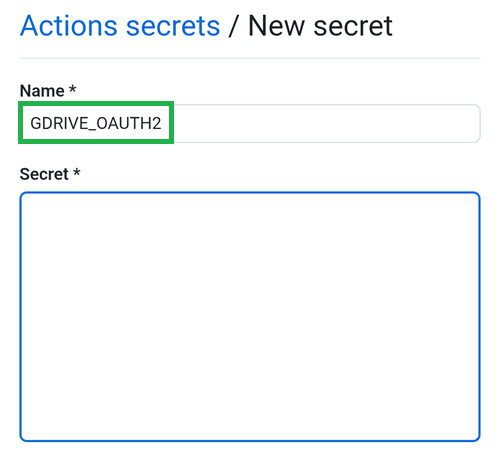
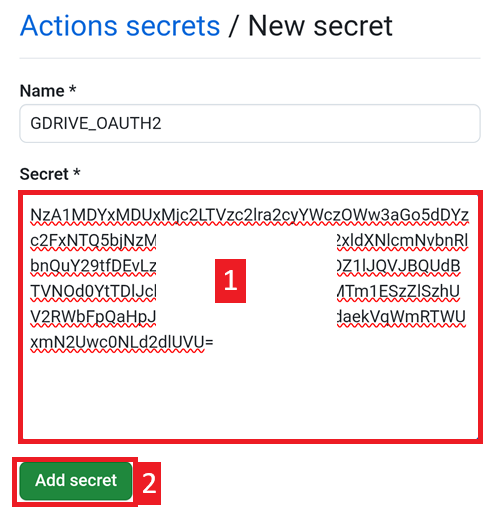
在 Name 字段中粘贴刚才复制的文本。长按文本框以显示粘贴菜单。
切换到 File Explorer Plus 标签页。
点击第二个 Copy 按钮。
切回 GitHub 标签页。
在 Secret 字段中粘贴刚才复制的文本。长按文本框以显示粘贴菜单。
点击 Add secret。
现在应有两个(选项 1)或五个(选项 2)Secret 条目。
构建完成后,GitHub 就能将 AAPS APK 文件保存到你的 Google Drive。
下一步:第 4 步 – 构建 APK →