为 AAPS 设置专用 Google 账户(可选)
一些 AAPS 用户喜欢将自己的主邮箱账户同时用于 AAPS。另一些 AAPS 用户(或其照护者)会设置一个专用的 AAPS 邮箱账户——这是可选操作,下面给出一种设置示例。
如果你不想设置专用的 AAPS Gmail 账户,可以直接进入下一节构建 AAPS。
为 AAPS 设置专用 Google 账户的优势
专用的 Google drive 空间意味着你不会因 Export Preferences 而有填满个人 Google drive 限额的风险。
AAPS 的每个版本(以及 xDrip+、BYODA 等支持应用)都会存储在同一个位置,并且不依赖你的计算机硬件。如果电脑或手机被盗、丢失或损坏,你仍然可以访问这些内容。
通过统一设置,拥有相似文件夹结构的用户之间可以更轻松地获得在线支持。
根据设置方式(见下文),你将拥有一个独立的身份,作为别名在社区内交流,从而保护隐私。
患有 T1D 的儿童可以保留自己的“日常”邮箱账户作为未成年人账户,同时使用 AAPS 以及需要成人账户的相关功能。
Gmail 允许你使用同一个手机号码注册最多 4 个账户。
如何为 AAPS 设置专用 Google 账户
(⌛约 10 分钟)
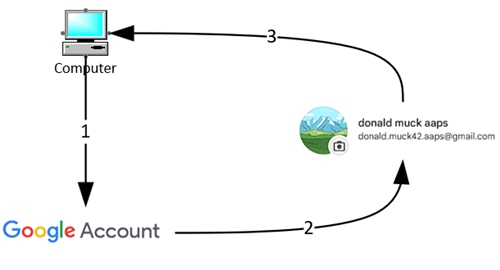
要求:
你有一台 Windows 电脑(Windows 10 或更新版本)和一部 Android 手机(Android 9 或更新版本),手机将用于运行 AAPS 应用。这两台设备均已安装最新安全更新,能访问互联网并具有管理员权限,因为部分步骤需要下载和安装程序。
Android 手机已经使用你的个人“日常”邮箱地址(例如 Gmail 账户)完成设置。
设置新账户时需要考虑的事项
出于隐私原因,你可以使用不同于本人姓名且与账户相关的名称(例如 t1dsuperstar)。这样,你可以在 AAPS 公共论坛中使用该名称,同时隐藏自己的真实身份。由于 Google 要求恢复邮箱和电话号码,因此该身份仍然可以被追踪。
新的 AAPS 账户将使用与你的“everyday”账户相同的手机号码进行验证,并使用“everyday”邮箱地址进行验证;
我们会设置邮件转发,使发送到新的专用 AAPS 账户的任何邮件都转发到主账户(这样就不需要检查两个不同的邮箱);
为你的 everyday Gmail 账户和专用 AAPS Gmail 账户使用不同的密码
如果你为一个 Gmail 账户启用了 Google 的“2-step verification”(也称多重身份验证),最好也为两个 Gmail 账户都启用该功能。
如果你计划使用 Google 的“Passkeys”,请务必注册多个设备,以免将自己锁在账户之外。只应在其他人无法访问的设备上执行此操作(i.e. 不要在其他人可以解锁的共享账户电脑上执行)。
视频演示!
点击此处观看如何设置专用 Google 账户的视频演示。
视频列出的步骤如下:
在本示例中:
你现有的“日常” Google 账户是 donald.muck42@gmail.com;

新的“AAPS” Gmail 账户是 donald.muck42.aaps@gmail.com;

访问 https://account.google.com
如果已经登录 Google,这会将你带到“日常”My Account 页面。
(1) 点击页面右上方的个人资料图片(本示例中是一个简单的 )。
(2) 选择“add another account”。
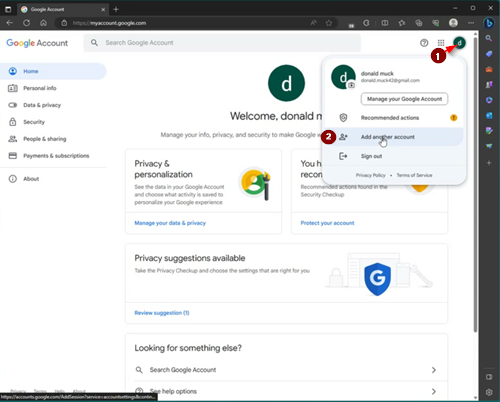
输入新的专用账户信息
输入新账户:
Create Account
for my personal use.
输入个人信息
输入 firstname
输入 lastname
输入 birthdate(必须达到成人年龄)
选择新的邮箱地址和密码
本示例在 Donald Muck 的现有地址后追加“.AAPS”。
设置密码。
输入可接收短信验证码的手机号码
Gmail 会发送唯一代码,输入该代码进行验证。
输入恢复邮箱地址
本示例中使用现有的“日常”邮箱……
完成账户设置
Gmail 会显示账户名称,并要求你接受 Gmail 的条款和条件,以及确认个性化设置。
自定义新的个人资料显示
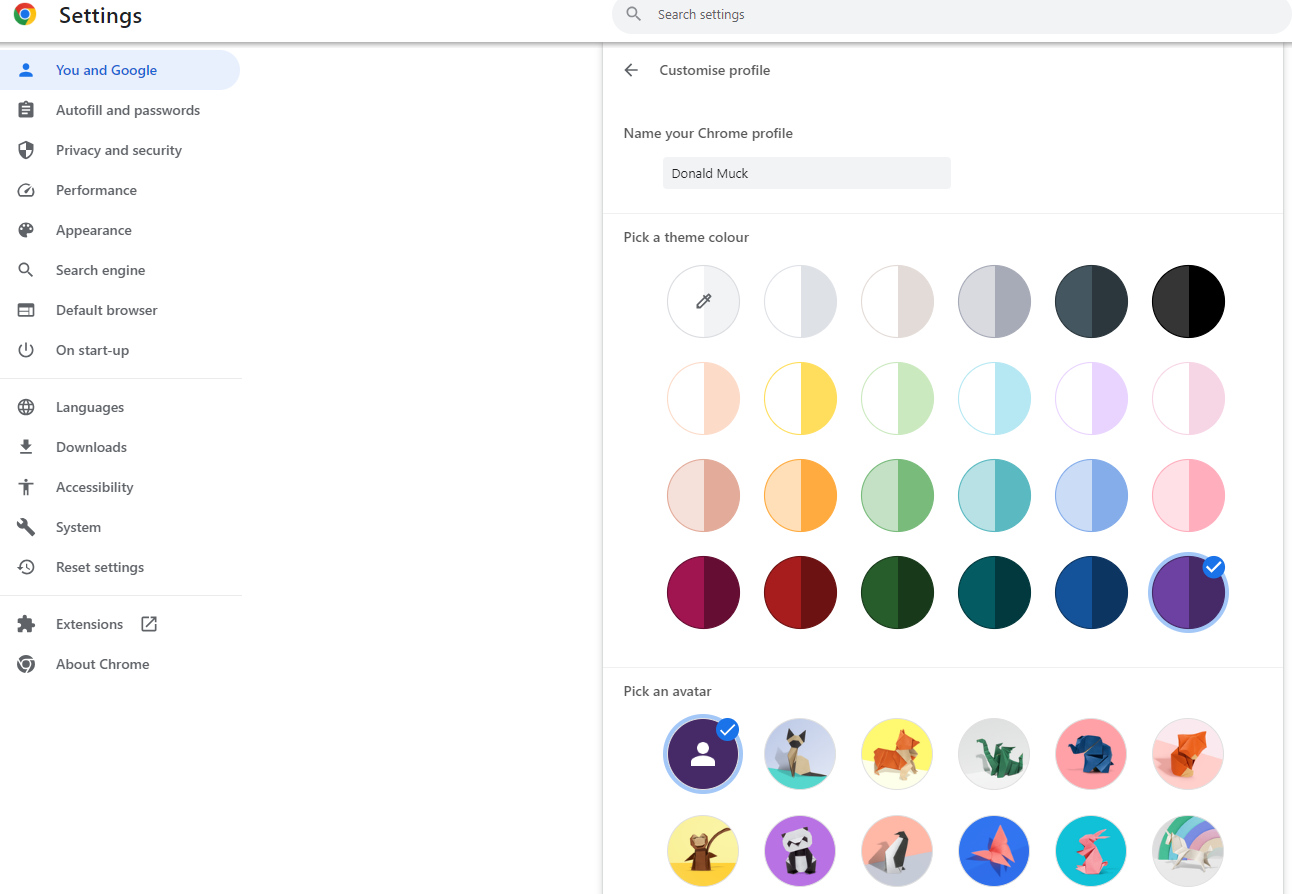
此时应位于 Gmail 的 MyAccount 页面,页面显示新的 AAPS 专用邮箱账户。默认头像会使用名字的首字母。将其更改为独特的头像,以免混淆……本例中,Donald.Muck.AAPS 将 替换为 。
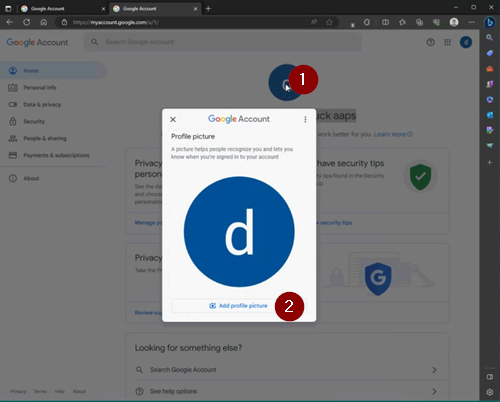
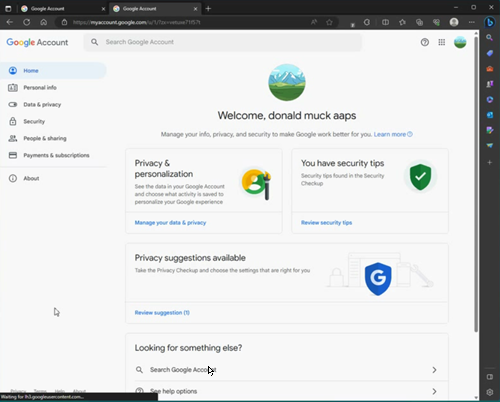
在两个窗口中打开 Gmail 网站,为新账户配置设置
为避免监控单独的邮箱账户,将新的 AAPS 专用账户收到的所有邮件转发到日常账户。
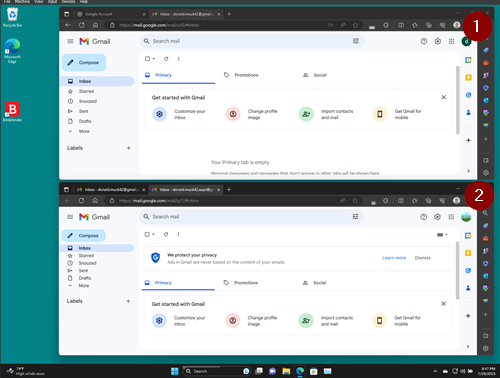
这部分可能有些容易混淆,因为你需要在两个账户之间来回切换。为方便操作,打开两个相互叠放的独立浏览器窗口:
将现有浏览器移到屏幕顶部并调整大小,使其只占顶部约一半的空间……
右键点击任务栏中的浏览器图标。
在菜单中选择“新建窗口”……并调整窗口,使其只占底部一半空间。
在两个浏览器窗口中打开 https://gmail.com。确保个人账户在上方,新专用 AAPS 账户在下方,并可通过右上角的个人资料图片轻松识别。(需要时,可以点击个人资料图片并选择正确的账户来切换账户。)
你的 Gmail 主页应如下所示:
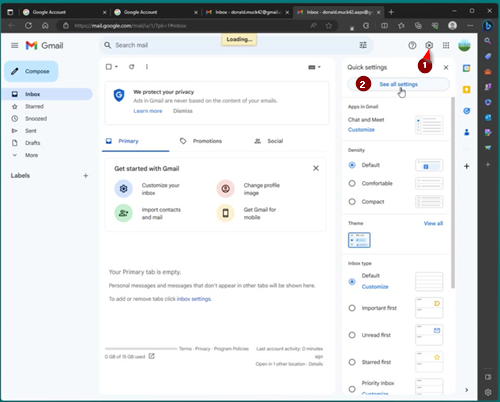
在新的 Gmail 账户(下方窗口)中打开 Gmail 设置
点击个人资料图片左侧的齿轮;
然后选择“See all Settings”。
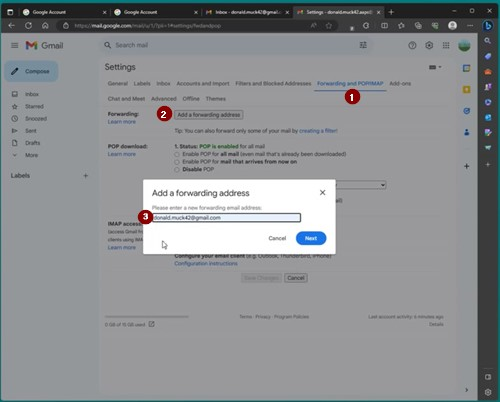
设置转发
点击“Forwarding and POP/IMAP”设置标签;
点击“add a forwarding address”;
添加你的“日常”邮箱地址;
Gmail 会向你的“日常”邮箱地址发送验证码;
切换回日常账户,点击链接确认接受转发(也可以在“日常” Gmail 窗口中打开 Gmail 的验证邮件,复制验证码,再粘贴到“新的 AAPS 专用” Gmail 窗口中)。
虽然需要在两个窗口之间来回操作,但这样可以确保你查看“日常”账户邮件时,也能看到从 AAPS 专用账户转发的邮件,例如 Gmail 提醒。
验证转发邮箱地址
在“日常” Gmail(上方窗口)中,你会收到“Gmail forwarding Confirmation”邮件。
打开邮件并“click the link to confirm the request”。
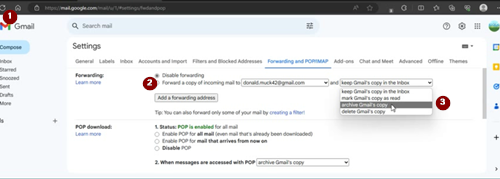
在新的专用 Gmail 账户(下方窗口)中归档转发邮件
刷新下方窗口;
勾选“forward incoming email”;
同时归档 Gmail 的副本(保持新的专用邮箱整洁);
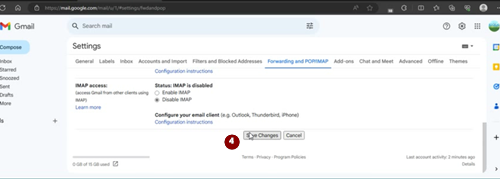
滚动到底部保存更改。
恭喜!你已经创建了 AAPS 专用 Google 账户。下一步是构建 AAPS 应用。