xDrip+ 设置
如果尚未设置,请下载 xDrip+。
禁用电池优化,并允许 xDrip+ 应用在后台运行。
除非您需要最新功能或正在使用积极集成中的传感器(如 G7),否则可以放心下载最新 APK(稳定版);在这些情况下,应使用最新的 Nightly Snapshot。
所有 CGM 和 FGM 系统的基本设置
禁用 Nightscout 上传
从 AAPS 3.2 开始,不应让任何其他应用将数据(血糖和治疗)上传到 Nightscout。
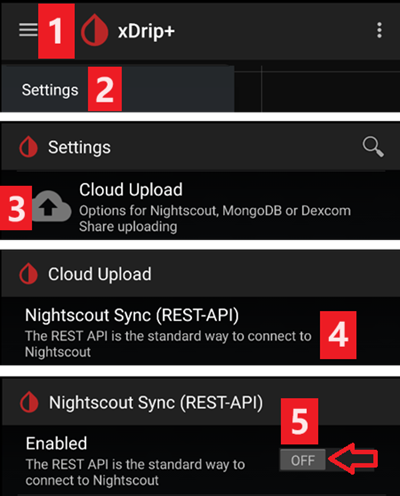
→ 汉堡菜单 (1) → 设置 (2) → 云上传 (3) -> Nightscout Sync (REST-API)(4) → 将 Enabled (5) 开关设为 OFF
禁用自动校准和治疗
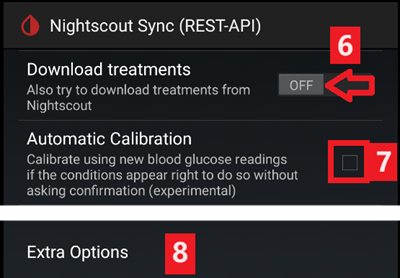
如果您使用旧版 AAPS(3.2 之前),请确保停用 Automatic Calibration (7)。
如果勾选了 Automatic Calibration,请先启用一次 Download treatments (6),然后取消勾选 Automatic Calibration,再停用 Download treatments。
点击 Extra Options(8)。
Safety warning
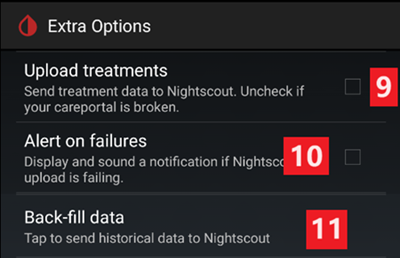
必须在 xDrip+ 中停用“Upload treatments”,否则治疗可能会在 AAPS 中重复,导致 COB 和 IOB 错误。
停用 Upload treatments(9),并确保不要使用 Back-fill data (11)。
Alert on failures 选项也应停用 (10)。否则,如果 Wi-Fi/移动网络出现问题或服务器不可用,您会每 5 分钟收到一次警报。
应用间设置(广播)
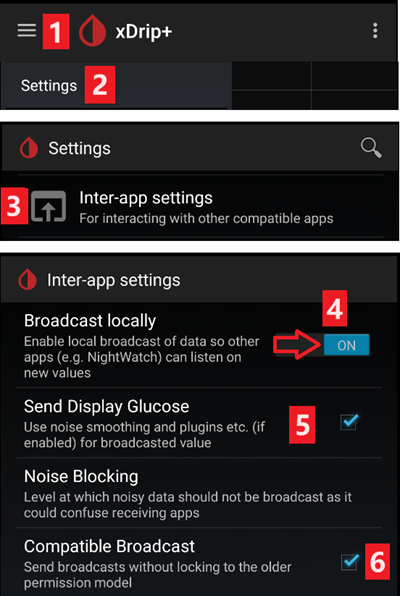
如果您要使用 AAPS,并且数据应转发到例如 AAPS,则必须在 xDrip+ 的应用间设置中启用广播。
→ 汉堡菜单 (1) → 设置 (2) → 应用间设置 (3) → 将本地广播设为 ON (4)
为了使 AAPS 中的数值与 xDrip+ 中的数值一致,应启用 Send the displayed glucose value (5)。
启用 Compatible Broadcast (6)。
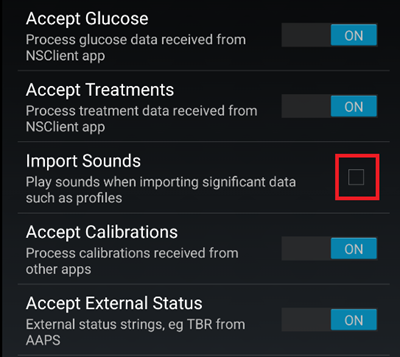
如果您还在 xDrip+ 中启用了 Accept treatments,并在 AAPS xDrip+ 插件中启用了 Enable broadcasts to xDrip+,则 xDrip+ 会从 AAPS 接收胰岛素、碳水和基础率信息。
如果启用 Accept Calibrations,xDrip+ 将使用来自 AAPS 的校准。将此功能用于 Dexcom 传感器时请谨慎:先阅读此处。
请记住禁用 Import Sounds,以避免每次 AAPS 发送基础率/配置变更时 xDrip+ 都发出铃声。
识别接收器
如果您发现本地广播存在问题(AAPS 没有从 xDrip+ 接收 BG 值),请进入 → 汉堡菜单 (1) 设置 (2) → 应用间设置 (3) → 识别接收器 (7),并为 AAPS 构建输入
info.nightscout.androidaps(如果使用 PumpControl 构建,请输入info.nightscout.aapspumpcontrol!!)。注意:自动更正有时会将 i 改为大写字母。输入
info.nightscout.androidaps(或 PumpControl 使用的info.nightscout.aapspumpcontrol)时,必须只使用小写字母。大写 I 会阻止应用从 xDrip+ 接收 BG 值。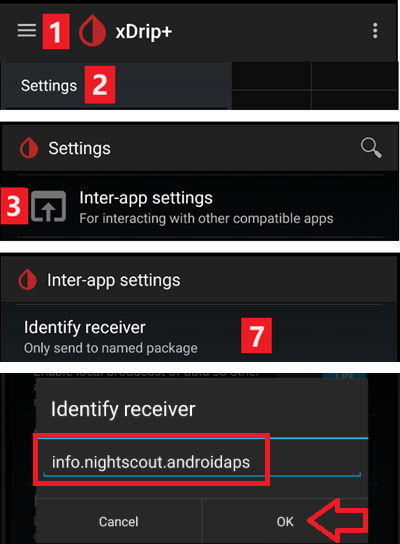
使用 AAPS 在 xDrip+ 中校准
如果想使用 AAPS 进行校准,请在 xDrip+ 中进入设置 → 应用间兼容性 → Accept Calibrations,并选择 ON。
您也可以查看设置 → 不常用设置 → 高级校准设置中的选项。
Dexcom G6
Dexcom G6 发射器可以同时连接到 Dexcom 接收器(或 t:slim 泵)以及手机上的一个应用。
使用 xDrip+ 作为接收器时,请先卸载 Dexcom 应用。您不能同时将 xDrip+ 和 Dexcom 应用连接到发射器!
如果需要 Clarity,并希望使用 xDrip+ 的功能,请使用带有本地广播到 xDrip+ 的 Build Your Own Dexcom App,或者将 xDrip+ 作为伴侣应用接收官方 Dexcom 应用的通知。
取决于 G6 发射器序列号的 xDrip+ 版本
2018 年秋季/年底之后制造的所有 G6 发射器称为“Firefly”。它们不允许在不移除发射器的情况下重启传感器,也不会发送原始数据。建议使用最新的 Nightly Snapshot。
旧的更换电池发射器和修改版发射器允许延长传感器寿命并重启,也会发送原始数据。可以使用最新 APK(稳定版)。
Dexcom 特定设置
按照这些说明设置 xDrip+。
不建议使用 preemptive restarts
仅适用于更换电池或修改版 Dexcom 发射器。Preemptive restarts不适用于标准发射器,并会使传感器完全停止:您需要移除发射器才能重启传感器。
不建议自动延长 Dexcom 传感器(preemptive restarts),因为这可能会导致重启后第 9 天 BG 值“跳跃”。
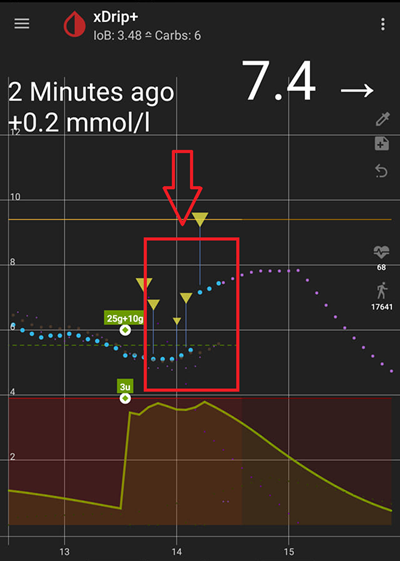
为安全使用,需要注意以下几点:
如果您在 xDrip+ 或 Spike 中使用带校准代码的原生数据,最安全的做法是不允许传感器 preemptive restarts。
如果必须使用 preemptive restarts,请确保在一天中可以观察变化并在必要时校准的时间插入传感器。
如果要重启传感器,为了在第 11 天和第 12 天获得最安全的结果,应在不使用出厂校准的情况下重启;或者确保已经准备好校准并密切留意变化。
对采用出厂校准的 G6 进行预浸泡可能会导致结果变化。如果进行预浸泡,为了获得最佳结果,您可能需要校准传感器。
如果您没有留意可能发生的变化,最好恢复为非出厂校准模式,并像使用 G5 一样使用系统。
要了解这些建议的详情和原因,请阅读 Tim Street 发布的完整文章,网址为 www.diabettech.com。
首次连接 G6 发射器
关于第二个及后续发射器,请参阅下面的延长发射器寿命。
遵循这些说明。
发射器电池状态
可以在系统状态中查看电池状态 → 汉堡菜单 (1) → 系统状态 (2) → 如果处于经典状态页面 (3),滑动屏幕 (4) 进入 → G5/G6/G7 状态页面。
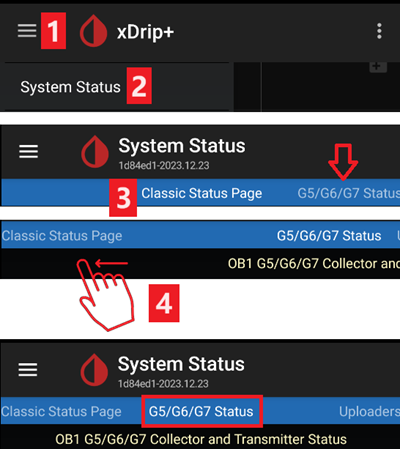
更多信息请见此处。
延长发射器寿命
更换发射器
关闭原装 Dexcom 接收器(如果使用)。
停止传感器(仅在更换传感器时)。
在 xDrip+ 系统状态和智能手机蓝牙设置中忘记设备(会显示为 Dexcom??,其中 ?? 是发射器序列号的最后两位)。 → 汉堡菜单 (1) → 系统状态 (2) → 如果不在经典状态页面 (3),滑动屏幕 (4) 进入该页面 → 然后点击忘记设备 (5)。
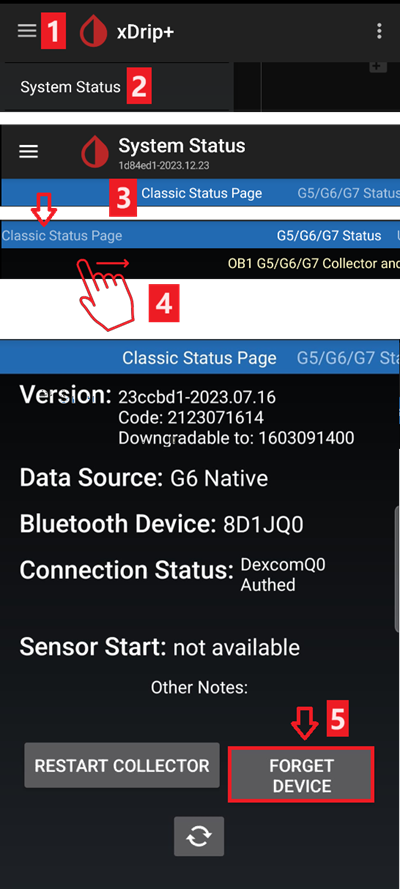
移除发射器(如果更换传感器,也移除传感器)。要在不移除传感器的情况下移除发射器,请参阅此处,或观看此视频 https://youtu.be/AAhBVsc6NZo。
将旧发射器放在远处以防止重新连接。微波炉是很好的法拉第屏蔽,但要拔掉电源线,以 100% 确保没有人会打开微波炉。
遵循这些说明。
在 xDrip+ 显示首个读数前,不要重新打开原装 Dexcom 接收器(如果使用)。
新传感器
获取传感器代码
→ 汉堡菜单 (1) → 系统状态 (2) → 如果处于经典状态页面 (3),滑动屏幕 (4) 进入 → G5/G6/G7 状态页面 → 校准代码。
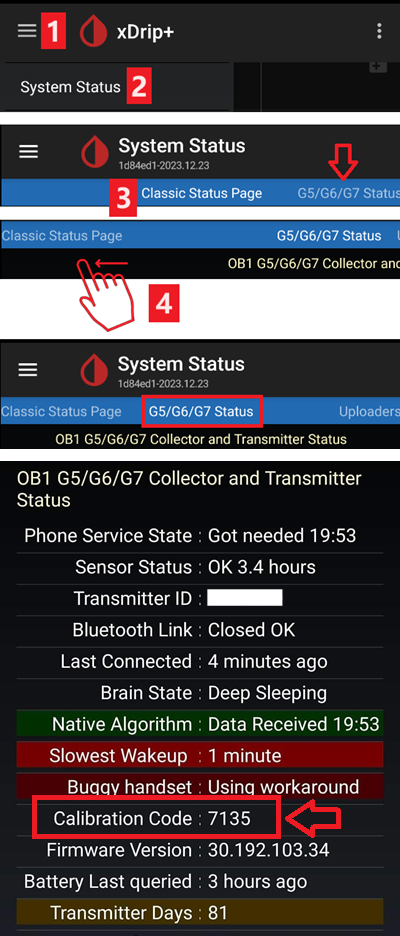
Dexcom G5/G6 与 xDrip+ 故障排查
发射器连接问题
遵循这些说明。
启动新传感器时出现问题
遵循这些说明。
Libre 1
在 xDrip+ 中设置 NFC 转蓝牙桥接器。
→ 汉堡菜单 (1) → 设置 (2) → 不常用设置 (3) → 蓝牙设置 (4)
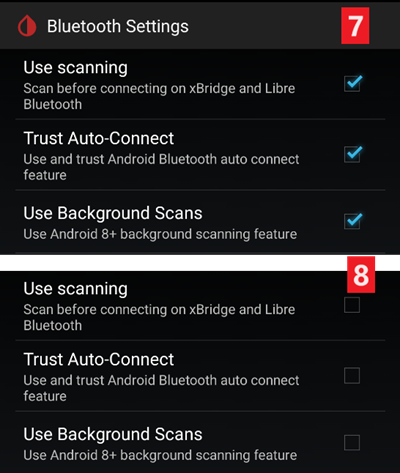
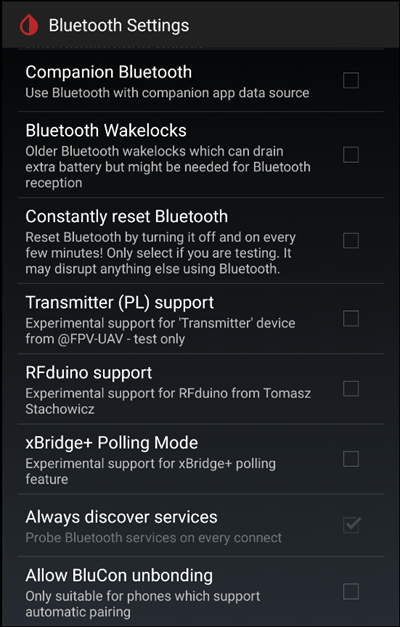
在蓝牙设置中,按下方截图准确设置复选框 (5)
禁用看门狗,因为它们会重置手机蓝牙并中断泵连接。
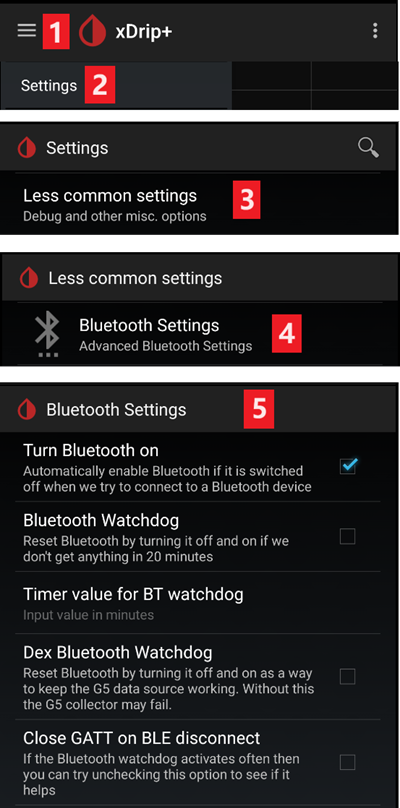
您可以尝试启用以下设置 (7)
使用扫描
信任自动连接
使用后台扫描
如果容易失去与桥接器的连接或难以恢复连接,请禁用这些设置 (8)。
除非知道启用原因,否则保持所有其他选项禁用。
Libre 智能接收器电池电量
MiaoMiao 和 Bubble 等桥接器的电池电量可以显示在 AAPS 中(Blucon 除外)。
详情请见截图页面。
连接 Libre 发射器并启动传感器
如果传感器需要(Libre 2 EU 和 Libre 1 US),请安装最新的进程外算法。
传感器必须已经通过供应商应用或接收器启动(xDrip+ 无法启动或停止 Libre 传感器)。
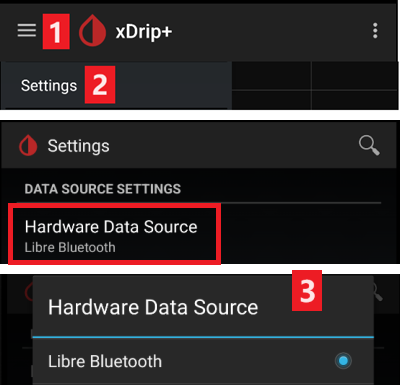
将数据源设置为 Libre Bluetooth。
→ 汉堡菜单 (1) → 设置 (2) → 在硬件数据源中选择 Libre Bluetooth (3)
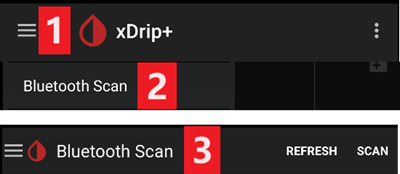
扫描蓝牙并连接桥接器。
→ 汉堡菜单 (1) → 扫描蓝牙 (2) → 扫描 (3)
如果 xDrip+ 找不到桥接器,请确保它未连接到供应商应用。将其接上充电器并重置。
在 xDrip+ 中启动传感器。
Safety warning
一小时预热结束前不要使用传感器数据:数值可能极高,并导致 AAPS 做出错误决定。
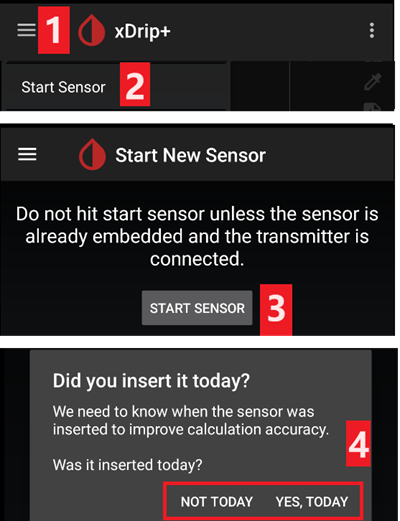
→ 汉堡菜单 (1) → 启动传感器 (2) → 启动传感器 (3) → 设置您使用接收器或供应商应用启动传感器的准确时间。如果不是今天启动的,请回答“Not Today” (4)。
Libre 2 修补版应用
将数据源设置为 Libre patched app。
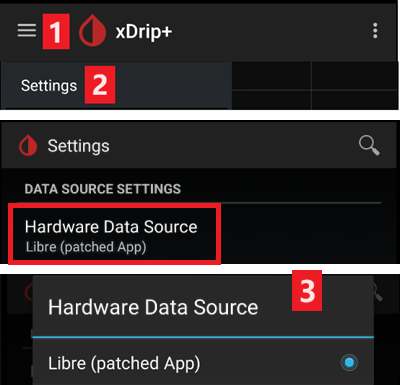
→ 汉堡菜单 (1) → 设置 (2) → 在硬件数据源中选择 Libre (patched App) (3)
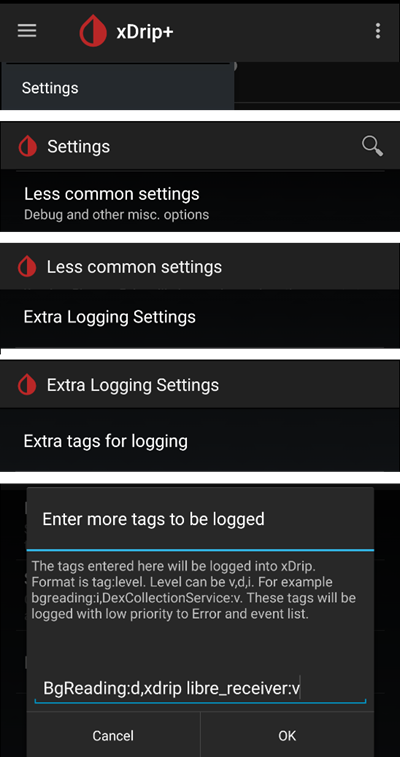
可以在不常用设置 -> 额外日志设置 -> 日志记录的额外标签下添加
BgReading:d,xdrip libre_receiver:v。 这会记录额外的错误消息以便故障排查。