选项 2 – 上传现有密钥库
备注
这是浏览器构建的第 2 步 – 创建签名密钥库的一部分。请确保已阅读选项 1 与选项 2 的决策说明,并下载准备文件。
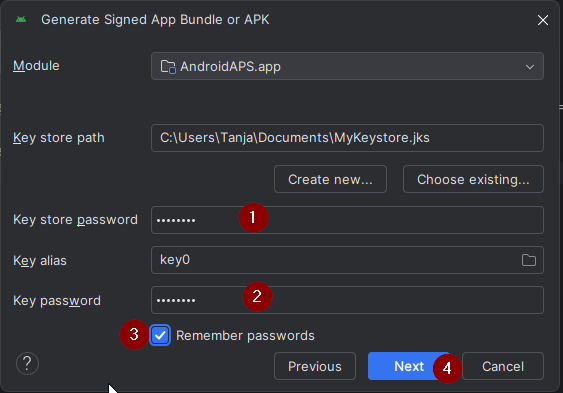
选项 2 会重复使用你在 Android Studio 电脑上以前构建 AAPS 时创建的 JKS。它适合已有 JKS 且知道 JKS 密码和别名的用户。
对于 KEYSTORE_PASSWORD、KEY_ALIAS 和 KEY_PASSWORD,请在 GitHub 中输入实际的密码和别名,即 Android Studio 中使用的那些(见下方使用位置)。
警告
**包含特殊字符的密码。**如果你的密钥库密码或密钥密码包含 $、反引号、" 或 \,即使密码正确,构建也会在签名步骤失败。在 GitHub 中输入 Secret 时,只需在这四个字符前各加一个反斜杠 \。
例如,如果密码是 abc$def"ghi,请输入 abc\$def\"ghi。
其他所有字符(包括 %、*、# 和 !)都必须原样输入。在这些字符前添加反斜杠会使反斜杠成为密码的一部分。请参阅浏览器构建故障排查。
密钥与密码
选择设备
按照与你用来构建的设备相匹配的页面操作:
小技巧
随时都可以切换设备,只需打开相应页面即可。