Freestyle Libre 3 和 3+
Freestyle Libre 3(FSL3)需要特殊设置才能将 BG 值接收至 AAPS。有两种方法可以将 Freestyle Libre 3(FSL3)值传送到 AAPS。

以下方法使用单独的 Juggluco 应用。它使用 Juggluco 从传感器接收原始的 1 分钟间隔数据,然后将其传递给 xDrip+ 或 AAPS。 新传感器可以使用 Libre 3 应用启动,也可以直接在 Juggluco 中启动。下面的指南介绍使用 Juggluco 应用启动传感器的流程。如果传感器是在登录 Libreview 账户的情况下启动的,也可以在 Juggluco 和 Libre 3 应用之间切换接收器。
传感器通过 Libre 3 应用启动时,Juggluco 还可以将数据传递给 LibreView,以便与医疗保健提供者共享。
在 xDrip+ 中,传感器可以在 -40 mg/dl 至 +20 mg/dl(-2.2 mmol/l 至 +1.1 mmol/l)的范围内校准,以补偿手动血糖仪读数与传感器读数之间的差异。
方法 1:直接使用 1 分钟读数
AndroidAPS 针对 5 分钟读数进行了调整。因此,处理 1 分钟值偶尔会存在限制。
请参阅此处。
方法 2:通过 xDrip 将 1 分钟读数转换为 5 分钟值
此方法使用 Juggluco 从传感器接收原始的 1 分钟间隔数据,然后将其传递给 xDrip+,由 xDrip+ 平滑为 5 分钟间隔数据,再传递给 AAPS。
步骤 1:设置 Juggluco
从此处下载并安装 Juggluco 应用。 按照此处的说明操作。
确保将血糖值发送到 xDrip+:在 Juggluco 的设置中,您可以配置 Juggluco 将血糖值发送到其他应用。Juggluco 可以发送三种类型的此类广播:Patched Libre 广播最初由修补版 Librelink 应用使用,可用于将血糖值发送到 xDrip+。
步骤 2:设置 xDrip
智能手机上的 xDrip+ 应用接收血糖值。
如果尚未设置,请下载 xDrip+,并遵循 xDrip+ 设置页面中的说明。
在 xDrip+ 中选择“Libre2 (patched app)”作为数据源。
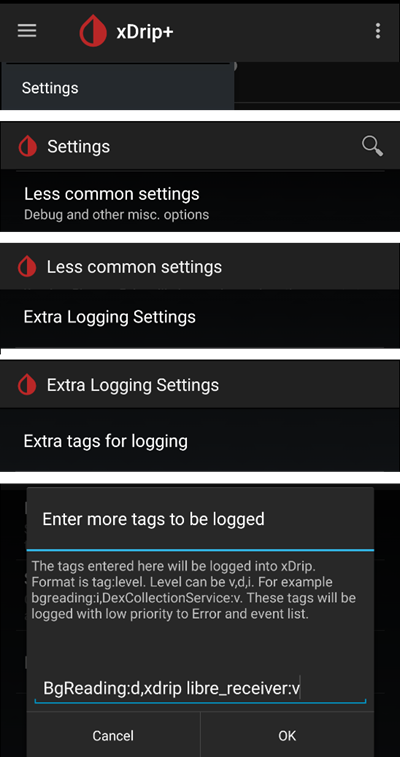
如有必要,在不常用设置 → 额外日志设置 → 日志记录的额外标签下输入“BgReading:d,xdrip libre_receiver:v”。这会记录额外的错误消息以便故障排查。
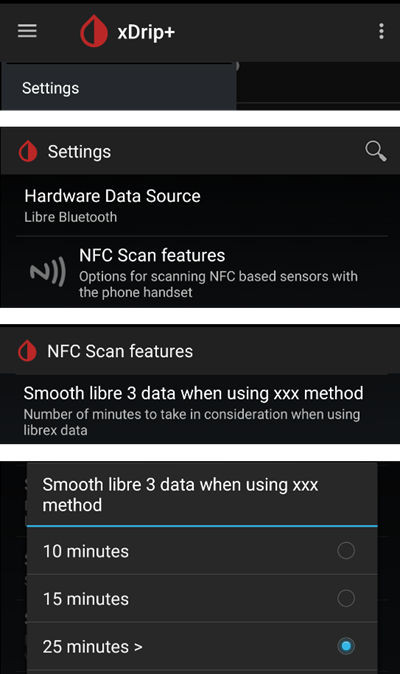
从技术上讲,当前血糖值每分钟传输到 xDrip+。加权平均滤波器默认根据过去 25 分钟计算平滑值。您可以在 NFC 扫描功能菜单中更改时间段。
→ 汉堡菜单 → 设置 → NFC 扫描功能 → 使用 xxx 方法时平滑 libre 3 数据
步骤 3:在 xDrip 中启动传感器
在 xDrip+ 中使用“Start Sensor”和“not today”启动传感器。无需将手机放在传感器上。实际上,“Start Sensor”不会实际启动任何 Libre 3 传感器,也不会以任何方式与其交互。这只是为了告知 xDrip+ 有一个新传感器正在提供血糖值。如有条件,请输入两个带血测量值进行初始校准。现在,血糖值应每 5 分钟显示在 xDrip+ 中。跳过的值(例如因您离手机太远而跳过的值)不会回填。
如果仍然没有数据,请等待至少 15-20 分钟。
更换传感器后,xDrip+ 会自动检测新传感器并删除所有校准数据。激活后,您可以检查血糖并进行新的初始校准。
步骤 4:配置 AndroidAPS
请参阅此处,然后返回。
如果 AndroidAPS 在手机处于飞行模式时没有收到 BG 值,请使用“Identify receiver”。
关闭平滑(已在 xDrip+ 中完成)。
后续传感器更换
打开 Juggluco 并记下现有传感器的序列号。
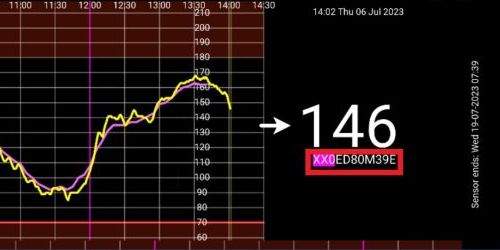
现在只需使用手机的 NFC 读取器扫描新传感器。如果流程已成功启动,Juggluco 会显示通知。
准备停用旧传感器时,点击屏幕左上角的空白区域打开 Juggluco 菜单。
选择已过期的传感器并点击“Terminate”。
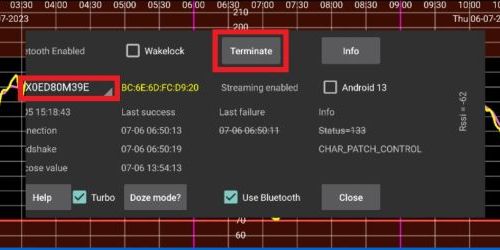
注意:当两个传感器处于活动状态时,Juggluco 会将任一传感器的最新值发送到 xDrip+。如果传感器未校准且读出的 BG 相近,可能会导致报告给 xDrip+ 的 BG 值跳跃。如果终止了错误的传感器,只需扫描该传感器即可重新激活。
在 Libre 3 和 Juggluco 应用之间切换传感器
如果传感器是在登录 Libreview 账户的情况下启动的,也可以在 Juggluco 和 Libre 3 应用之间切换接收器。需要执行以下步骤:
从 Google Play 商店安装 Libre 3 应用。
使用激活该传感器的 Libreview 账户设置 Libre 3 应用。
在 Android 设置中强行停止 Juggluco 应用。
在 Libre 3 菜单中点击“Start Sensor”,选择“Yes”“Next”,然后扫描传感器。
几分钟后,BG 值应显示在 Libre 3 应用中。
要从 Libre 3 应用切换到 Juggluco,需要通过 Android 设置强行停止 Libre 3 应用,然后继续执行步骤 1 和 2。
使用体验和故障排查
Libre3 -> Juggluco 连接故障排查
确保使用的是当前版本的 Juggluco 应用。
根据本指南检查设置。
有时可能需要强行停止 Libre 3 应用和 Juggluco,然后重新启动。
禁用蓝牙后再次启用。
等待一段时间或尝试关闭 Juggluco。
较旧版本的 Juggluco(低于 2.9.6)不会将 Libre3 传感器的后续数据发送到已连接设备(例如 WearOS 上的 Juggluco)。可能需要在修补版 Libre3 应用(Juggluco 菜单)中点击“Resend data”。
进一步帮助
原始说明:jkaltes 网站
其他 Github 仓库:Github 链接