Dexcom G7 和 ONE+
预先了解的基本事项
值得注意的是,与 G6 相比,G7 和 ONE+ 系统不会在应用或接收器中平滑数值。更多详情请见此处。
Smoothing method
请阅读平滑方法建议,以便使用 Dexcom G7/ONE+/Stelo
1. xDrip+(直接连接 G7 或 ONE+)
遵循此处的说明。
在配置生成器,BG 数据源中选择 xDrip+。
根据 xDrip+ 设置页面上的说明调整 xDrip+ 设置
2. Build Your Own Dexcom App(G7)
Old app version
Dexcom BYODA 现在是一个非常旧的应用版本,无法更新。
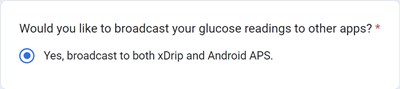
Build Your Own Dexcom App(BYODA)支持向 AAPS 和/或 xDrip+ 进行本地广播。
此应用可让您在任何 Android 智能手机上使用 Dexcom G7。
卸载原版 Dexcom 应用。
安装下载的 apk。
在修补版应用中输入传感器代码。
稍等片刻,BYODA 应该就能获取发射器信号。
3. 修补版 Dexcom G7 应用(DiaKEM)
No new users
最新的 Dexcom 服务器更新破坏了新安装的 DiaKEM:G7 应用不再能通过首次安装应用时的登录和引导流程。 现有用户目前没有遇到问题:不要退出登录、清除数据或重新安装 G7 应用,否则将无法再次启动应用。如果应用已经在运行,您应该不会受到影响。
注意:需要 AAPS 3.2.0.0 或更高版本!ONE+ 不可用。
安装新的修补版(!)G7 应用并启动传感器
修补版 Dexcom G7 应用(DiaKEM)可访问 Dexcom G7 数据。这不是 BYODA 应用,因为 BYODA 目前无法接收 G7 数据。
在 AAPS 中配置
在配置生成器,BG 数据源中选择“BYODA”——即使它并不是 BYODA 应用!
如果 AAPS 没有收到任何数值,请切换到其他 BG 数据源,然后切换回“BYODA”,以调用批准 AAPS 与 BYODA 之间数据交换的请求。
4. xDrip+(伴侣模式)
下载并安装 xDrip+:xDrip
在 xDrip+ 中必须选择“Companion App”作为数据源,并在高级设置 > 蓝牙设置 > “Companion Bluetooth”中启用该选项。
在配置生成器,BG 数据源中选择 xDrip+。
根据 xDrip+ 设置页面上的说明调整 xDrip+ 设置
5. Juggluco
需要 9.0+ 版本
禁用之前连接传感器的应用:卸载该应用或使用“强行停止”。在应用设置中禁用“附近的设备”权限。限制该应用的电池使用量。
在蓝牙设置中忘记传感器:在 Android 设置中找到已配对设备中的传感器并选择“忘记”。Dexcom G7 传感器名称以 DXCM 开头。
避免其他传感器干扰:将旧 Dexcom 传感器移出蓝牙范围。
将 G7 传感器连接到 Juggluco:打开 Juggluco → 左侧菜单 → Photo。扫描 G7 传感器敷贴器上的数据矩阵。等待最多 5 分钟,让 Juggluco 找到传感器。
配对要求:同意将传感器与 Juggluco 配对。配对期间确保屏幕未锁定。如果配对失败,请等待 5 分钟后再试。
例外情况:Wear OS 手表无需按下同意按钮即可配对。