AAPS Omnipod 胰岛素泵驱动程序文档
这些说明用于配置 Omnipod Eros 发电泵(不是 Omnipod Dash)。自 2.8 版起,Omnipod 驱动程序作为 AAPS (AAPS) 的一部分提供。
该软件是 DIY 人工胰腺解决方案的一部分,不是产品,而是需要您阅读、学习和理解其系统及使用方法。您独自对使用该软件所做的一切负责。
硬件和软件要求
Pod 通信设备
将通信从支持 AAPS 的手机桥接到 Eros 生成 Pod 的组件。
DiaLink - 联系方式
LoopLink 网站 - 联系信息 - 未经测试
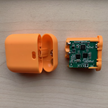
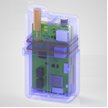
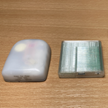
 手机设备
手机设备
将操作 AAPS 并向 Pod 通信设备发送控制命令的组件。
支持Omnipod驱动Android手机,AAPS 2.8版本及相关组件设置。
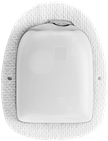 胰岛素输送装置
Component:负责解释来自 Pod 通信设备的命令;这些命令源自启用 AAPS 的手机。
一个新的 Omnipod Pod(Eros 一代——不是 DASH)
这些说明将假设您正在开始一个新的 Pod 会话;如果不是这种情况,请耐心等待,并尝试在下次更换 Pod 时开始此过程。
开始之前
安全第一 - 请勿在无法从错误中恢复的环境中尝试此过程(额外的 Pod、胰岛素、充电的 RileyLink 和电话设备是必备的)。
AAPS Omnipod 驱动程序激活您的 Pod 后,您的 Omnipod PDM 将不再工作。之前您使用 Omnipod PDM 将命令发送到 Omnipod Eros Pod。 Omnipod Eros Pod 仅允许单个设备向其发送通信。成功激活 Pod 的设备是从那时起唯一允许与其通信的设备。这意味着,一旦您通过 AAPS Omnipod 驱动程序使用 RileyLink 激活 Omnipod Eros Pod,您将无法再将 PDM 与 Pod 一起使用。带有 RileyLink 的 AAPS Omnipod 驱动程序现在是您的代理 PDM。 这并不意味着您应该扔掉 PDM,建议保留它作为备份,以防 AAPS 无法正常工作的紧急情况。
您可以配置多个 RileyLink,但同一时间只能有一个选定的 RileyLink 与 Pod 通信。 AAPS Omnipod 驱动程序支持在 RileyLink 配置中添加多个 RileyLink,但每次只能选择一个用于收发通信。
当 RileyLink 超出范围时,您的 Pod 不会关闭。 当您的 RileyLink 超出范围或与活动 Pod 的信号被阻止时,您的 Pod 将继续提供基础胰岛素。激活 Pod 后,AAPS 中定义的基础配置文件将被编程到新的 Pod 中。如果您与 Pod 失去联系,它将恢复到此基本配置文件。在 RileyLink 返回范围内并重新建立连接之前,您将无法发出新命令。
** AAPS 不支持 30 分钟基础速率配置文件。** 如果您是 AAPS 新手,并且是第一次设置基础速率配置文件,请注意,不支持从半小时开始的基础速率配置文件,您需要调整您的基础速率配置文件才能从整点开始。例如,如果您的基础利率为 1.1 单位,从 09:30 开始,持续时间为 2 小时,在 11:30 结束,则此方法不起作用。 您需要将此 1.1 单位基础利率更新为 9:00-11:00 或 10:00-12:00 的时间范围。 尽管 Omnipod 硬件本身支持 30 分钟基础速率配置文件增量,但 AAPS 目前无法通过其算法将其考虑在内。
在 AAPS 中启用 Omnipod 驱动程序
您可以通过两种方式在 AAPS 中启用 Omnipod 驱动程序:
选项 1:设置向导
安装 AAPS 新版本后,Setup Wizard 会自动启动,原地升级时也会如此。如果您已从以前的安装中导出设置,可以退出 Setup Wizard 并导入旧设置;新安装请继续执行下文。
通过位于右上角的 三点菜单 (1) 的 AAPS 设置向导 (2) 并继续执行向导菜单,直到到达 泵 屏幕。然后选择 Omnipod 单选按钮 (3) 。
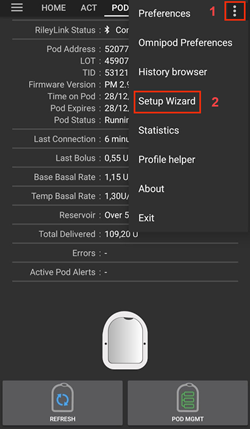
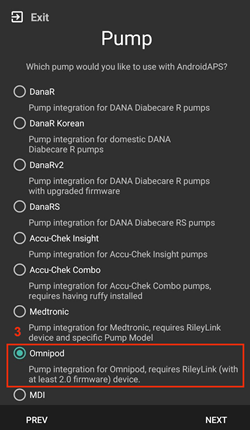
在同一屏幕上,泵选择下方会显示 Omnipod 驱动程序设置,在 RileyLink 配置 下,按 未设置 文本添加您的 RileyLink 设备。
在 RileyLink 选择 屏幕上按 扫描 按钮,然后通过扫描所有可用的蓝牙设备并从列表中选择您的 RileyLink 来选择您的 RileyLink。正确选择后,您将返回泵驱动程序选择屏幕,显示 Omnipod 驱动程序设置,显示您选择的 RileyLink 并列出 MAC 地址。
按 下一步按钮继续完成设置向导。所选 RileyLink 初始化并使下一步按钮可用最多可能需要一分钟。
设置 Pod 通信设备的详细步骤列于下文的 RileyLink Setup Section.
或者
选项 2:配置生成器
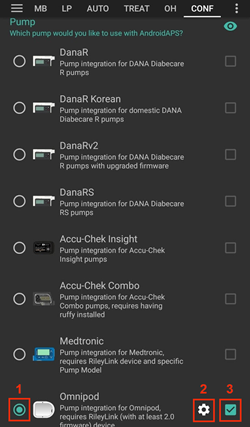
通过左上角的 汉堡菜单 在 配置生成器 (1) ➜胰岛素泵➜Omnipod 下,选择标题为 Omnipod 的 单选按钮 (2)。选择 设置齿轮 (3) 旁边的 复选框 (4) 会将 Omnipod 菜单显示为 AAPS 界面中标题为 POD 的选项卡。这在本文档中称为 Omnipod (POD) 选项卡。
注意: 可以在本文档下面的 Omnipod 设置部分 中找到访问 Omnipod 设置的更快方法。
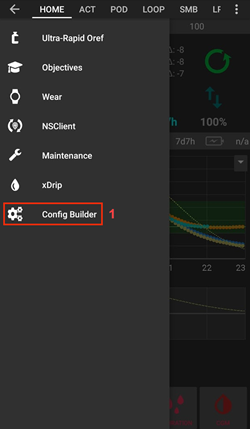
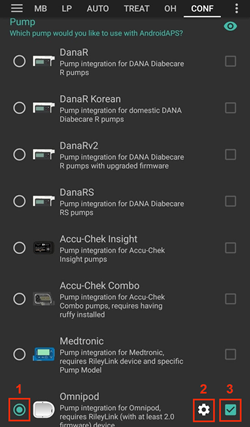
验证 Omnipod 驱动程序选择
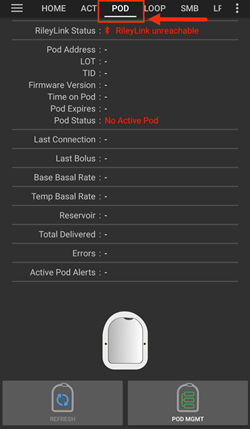
注意:如果您提前退出设置向导而未选择 RileyLink,则 Omnipod 驱动程序已启用,但您仍需要选择 RileyLink。 您可能会看到 Omnipod (POD) 选项卡如下所示
要验证您是否已在 AAPS 中启用 Omnipod 驱动程序,请从 概览 选项卡向左滑动**,您现在将在其中看到 Omnipod 或 POD 选项卡。
万能脚架配置
请向左滑动到 Omnipod (POD) 选项卡,您将能够在其中管理所有 Pod 和 RileyLink 功能(如果没有活动的 Pod 会话,其中一些功能将无法启用或不可见):
刷新 Pod 连接和状态
Pod 管理(激活、停用、播放测试蜂鸣声、RileyLink 统计数据和 Pod 历史记录)
RileyLink 设置
如果您已在设置向导或上述步骤中成功配对 RileyLink,请继续执行下面的激活 Pod 部分。
注意:RileyLink 未连接的明显标志是 HOME 选项卡上的“胰岛素”和“计算器”按钮会消失。AAPS 启动后的前约 30 秒内也会出现这种情况,因为此时 AAPS 正在主动连接 RileyLink。
确保 RileyLink 已充满电并已开机。
选择 Omnipod 驱动程序后,通过按 未设置 或 MAC 地址(如果存在) 文本,从 配置生成器 (1) ➜胰岛素泵➜Omnipod➜齿轮图标(设置)(2) ➜RileyLink 配置 (3) 识别并选择您的 RileyLink。
确保您的 RileyLink 电池已充电,并且它与您的手机距离很近(约 30 厘米或更远),以便 AAPS 通过其 MAC 地址识别它。选择后,您可以继续激活您的第一个 Pod 会话。使用手机上的后退按钮返回 AAPS 主界面。
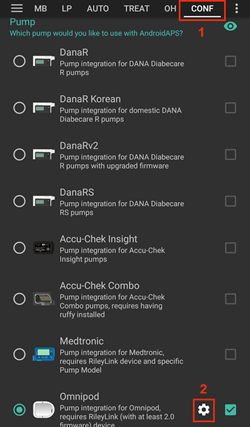
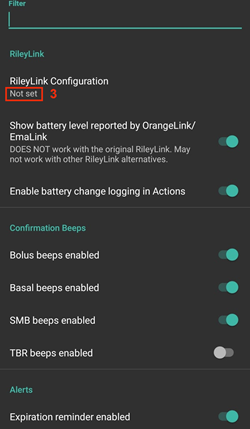
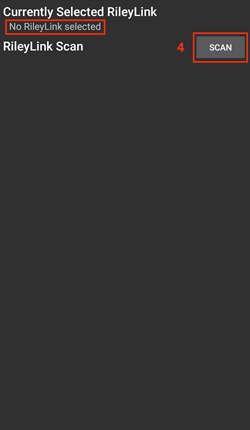
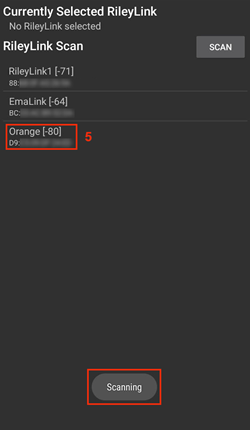
在 RileyLink Selection 屏幕上,按 Scan (4) 按钮启动蓝牙扫描。 从可用蓝牙设备列表中选择您的 RileyLink (5)。
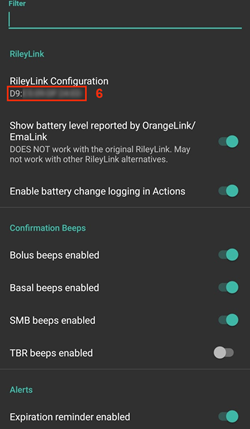
成功选择后,您将返回 Omnipod 设置页面,其中列出当前所选 RileyLink 的 MAC 地址(6)。
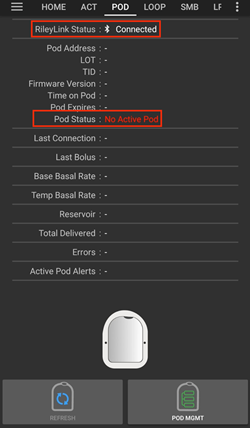
确认 **Omnipod(POD)**选项卡中的 RileyLink 状态(1)显示为已连接。Pod 状态(2)字段应显示无活动 Pod;如果不是,请重试上一步或退出 AAPS,查看是否能刷新连接。
激活 Pod
在激活 Pod 之前,请确保您已在 Omnipod 设置中正确配置并连接了 RileyLink 连接
提醒:由于安全措施,Pod 激活配对时的通信距离有限。配对前 Pod 的无线电信号较弱,配对后才会以全信号功率运行。在此过程中,请确保 Pod 以内 关闭 距离 (~30 cm 远离 或 少于) 但 不 开启 顶部 的 或 右侧 下一个 至 RileyLink.*
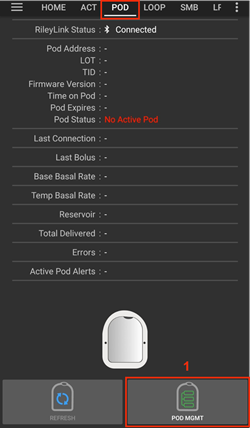
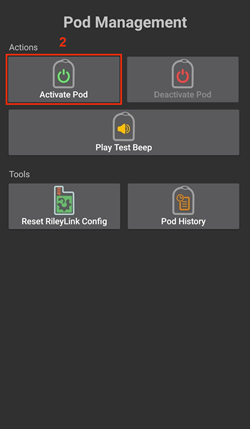
导航到 Omnipod (POD) 选项卡并单击 POD MGMT (1) 按钮,然后单击 激活 Pod (2)。
显示 填充盒 屏幕。将至少 80 单位的胰岛素填充到新的容器中,并听到两声蜂鸣声,表明容器已准备好灌注。在计算 3 天所需的胰岛素总量时,请考虑到启动胶囊将使用 12 至 15 个单位。
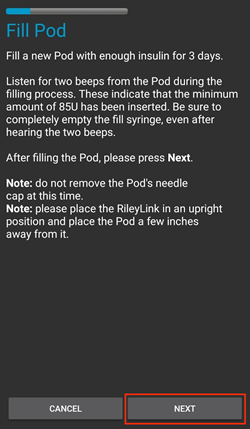
确保新 Pod 与 RileyLink 彼此距离很近(约 30 cm 或更近),然后点击 下一步 按钮。
在 初始化 Pod 屏幕上,Pod 将开始启动(当 Pod 自行启动时,您将听到一声咔哒声,随后会听到一系列滴答声)。如果 RileyLink 超出了正在激活的 Pod 的范围,您将收到一条错误消息 Pod 没有响应。如果发生这种情况,请将 RileyLink 将 RileyLink 移近(约 30 厘米或更远),但不要位于 Pod 顶部或旁边,然后单击 重试 (1) 按钮。
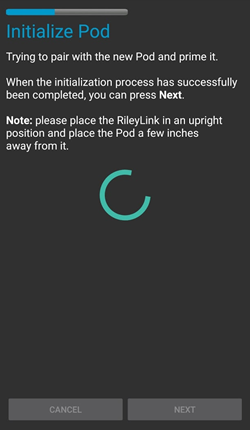
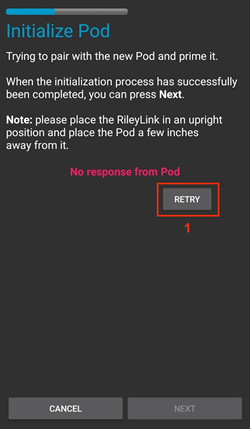
成功启动后,将显示绿色复选标记,并且下一步按钮将启用。单击 下一步 按钮完成 Pod 启动初始化并显示 粘贴 Pod 屏幕。
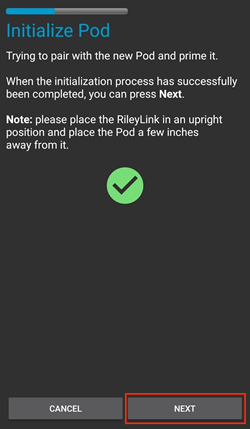
接下来,准备新 Pod 的注入部位。从粘合剂上取下胶囊的塑料针帽和白纸背衬,然后将胶囊贴在您通常选择的身体部位。完成后,单击“下一步”按钮。
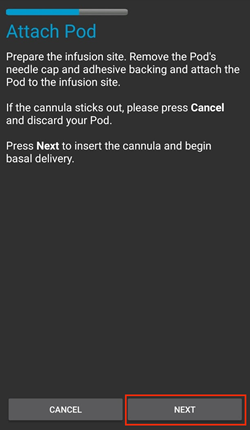
粘贴 Pod 对话框现在将显示。只有在准备好部署套管时,才点击“确定”按钮。
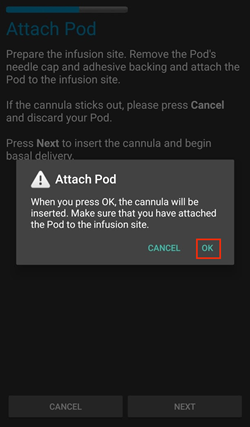
按 确定 后,Omnipod 可能需要一些时间才会响应并插入插管(最多 1-2 分钟),因此请耐心等待。
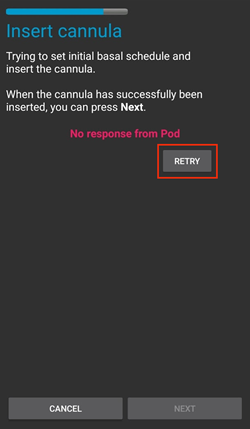
如果 RileyLink 是 超出 的 范围 的 Pod 正在 已激活, 您 将 接收 错误 消息 Pod 无响应. 如果 此 发生, 移动 RileyLink 更近 (~30 cm 远离 或 少于) 至 但 不 开启 顶部 的 或 右侧 下一个 至 Pod 和 点击 重试 按钮.
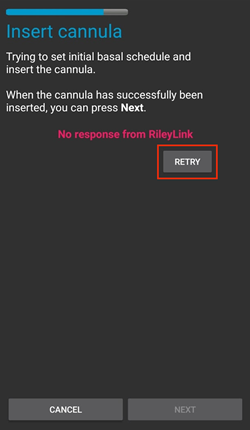
如果 RileyLink 超出蓝牙范围或未与手机建立活动连接,您将收到错误消息 RileyLink 无响应. 如果 此 发生, 移动 RileyLink 更近 至 手机 和 点击 重试 按钮.
注意:插入导管前,建议捏住导管插入点附近的皮肤。这有助于针头顺利插入,并降低发生阻塞的可能性。
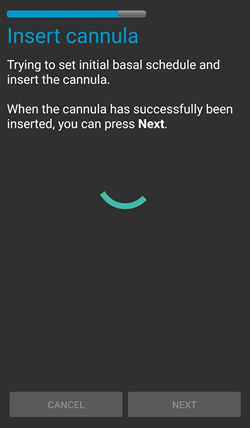
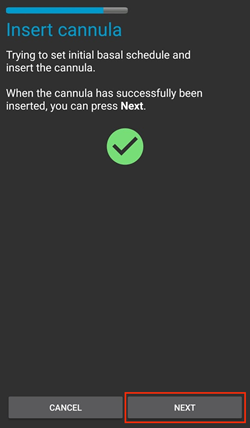
成功插入导管后会出现绿色复选标记,并启用下一步按钮。点击下一步按钮。
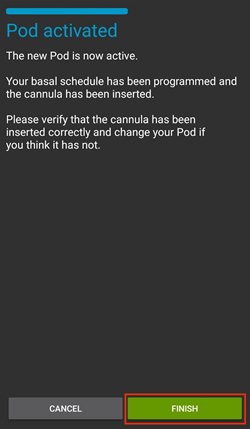
显示 Pod 已激活 屏幕。单击绿色的完成按钮。恭喜!您现在已经开始了一个新的活动 Pod 会话。
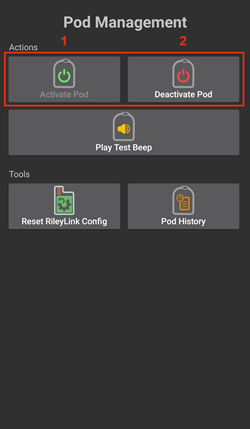
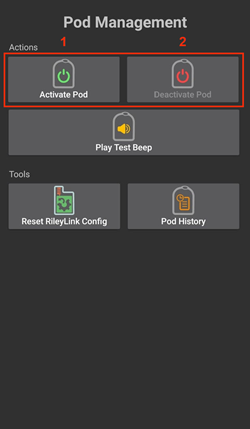
Pod 管理 菜单屏幕现在应显示 激活 Pod (1) 按钮 已禁用 和 停用 Pod (2) 按钮 已启用。这是因为 Pod 现在处于活动状态,如果不先停用当前活动的 Pod,则无法激活其他 Pod。
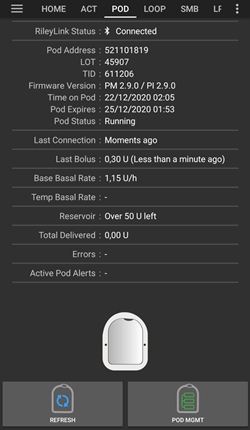
单击手机上的后退按钮返回 Omnipod (POD) 选项卡屏幕,该屏幕现在将显示活动 Pod 会话的 Pod 信息,包括当前基础率、Pod 储液器水平、胰岛素输送量、Pod 错误和警报。
有关所显示信息的更多详细信息,请参阅本文档的 Omnipod (POD) 选项卡 部分。
停用 Pod
正常情况下,Pod 的使用寿命为 3 天(72 小时),Pod 过期警告后还可使用 8 小时,总计 80 小时。
要停用 Pod(由于过期或 Pod 故障):
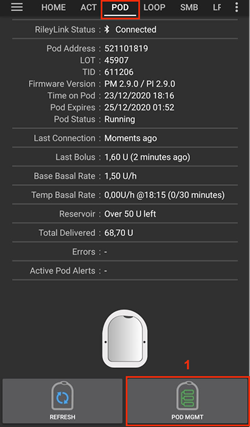
转到 **Omnipod(POD)**选项卡,点击 **Pod 管理(1)按钮,在 Pod 管理屏幕上点击停用 Pod(2)**按钮。
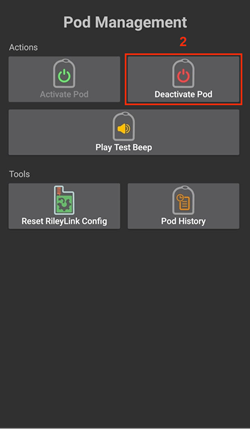
在停用 Pod屏幕上,首先确保 RileyLink 靠近 Pod,但不要放在 Pod 顶部或紧挨 Pod,然后点击下一步按钮开始停用 Pod。
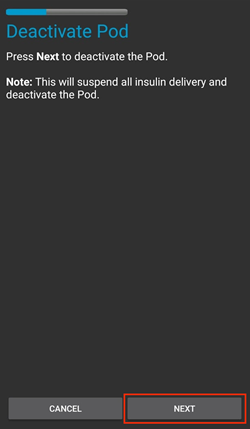
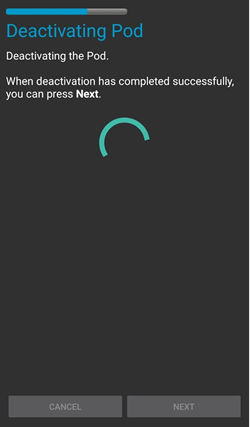
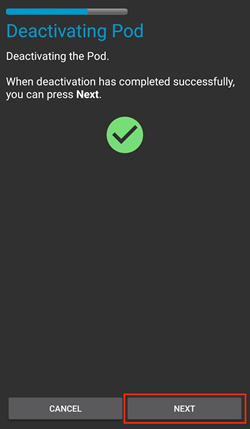
将出现 Deactivating Pod 屏幕,您将收到 Pod 发出的确认蜂鸣声,表明停用已成功。
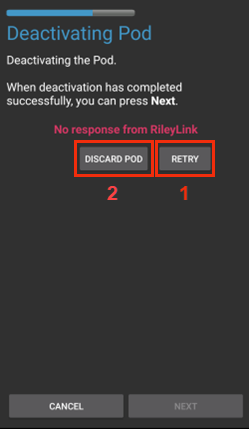
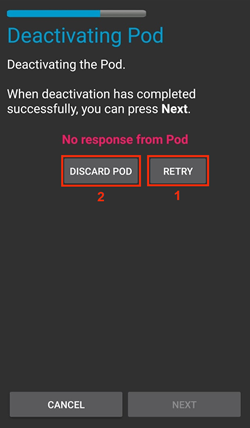
如果停用失败 和 您 做 不 接收 确认 蜂鸣声, 您 可能 接收 RileyLink 无响应 或 Pod 无响应 消息. 请点击 重试 (1) 按钮 至 尝试 停用 再次. 如果 停用 continues 至 fail, 请 点击 开启 放弃 Pod (2) 按钮 至 放弃 Pod. 活动会话已停用,现在可以移除 Pod。 如果 您的 Pod 有 持续鸣叫的警报, 您 可能 需要 至 手动 静音 它 (使用 pin 或 paperclip) 作为 放弃 Pod (2) 按钮 将 不 静音 它.
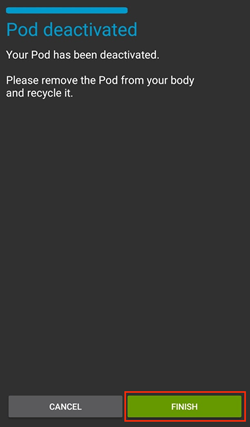
成功停用后会出现绿色复选标记。单击 下一步 按钮以显示 Pod 停用屏幕。您现在可以删除 Pod,因为活动会话已停用。
单击绿色按钮返回 Pod 管理 屏幕。
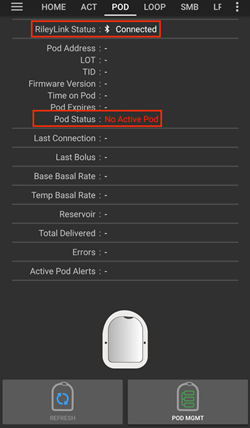
您现在返回到 Pod 管理 菜单,按手机上的后退按钮返回 Omnipod (POD) 选项卡。验证 RileyLink 状态: 字段报告 已连接 并且 Pod 状态: 字段显示 无活动 Pod 消息。
暂停和恢复胰岛素输送
以下过程说明如何暂停和恢复胰岛素泵输送。
注意 - 如果您没有看到“暂停”按钮,则表明该按钮尚未在 Omnipod (POD) 选项卡中显示。在 其他 下的 Omnipod 设置 中启用 在 Omnipod 选项卡中显示暂停传送按钮 设置。
暂停胰岛素输送
使用此命令将活动 Pod 置于挂起状态。在这种暂停状态下,吊舱将不再输送任何胰岛素。此命令模仿原始 Omnipod PDM 向活动 Pod 发出的挂起功能。
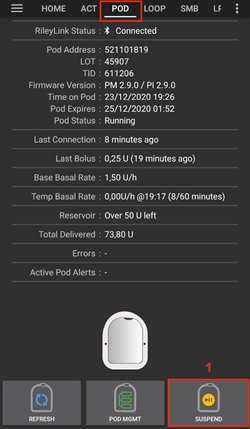
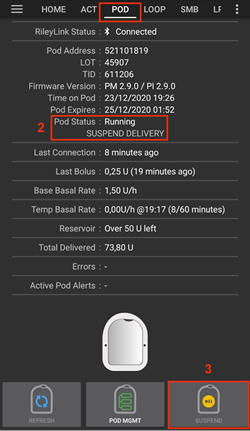
转至 Omnipod (POD) 选项卡并单击 SUSPEND (1) 按钮。挂起命令从 RileyLink 发送到活动 Pod,SUSPEND (3) 按钮将变为灰色。 Pod 状态 (2) 将显示 SUSPEND DELIVERY。
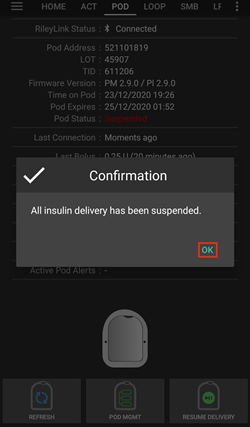
当 RileyLink 成功确认暂停命令后,确认对话框将显示消息 所有胰岛素输送均已暂停. 点击 确定 至 确认 和 继续.
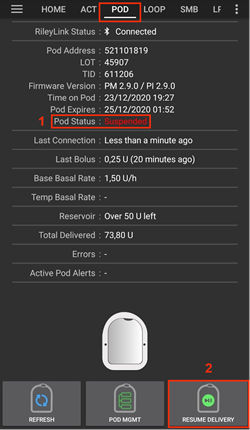
您的活动容器现已暂停所有胰岛素输送。 Omnipod (POD) 选项卡会将 Pod 状态 (1) 更新为 暂停。 暂停按钮将更改为新的恢复传送 (2) 按钮
恢复胰岛素输送
使用此命令指示当前暂停的活动 Pod 恢复胰岛素输送。命令成功处理后,Pod 将根据活动基础率配置中当前时间对应的基础率恢复正常输送,并再次接受大剂量、临时基础率 和 超级微量大剂量 命令。
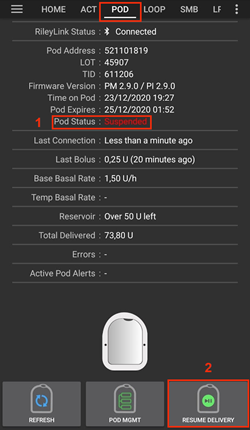
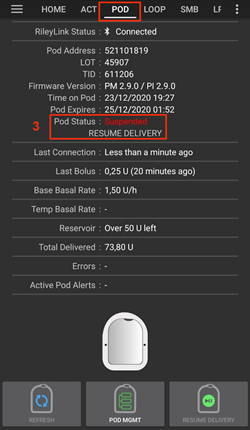
转到 Omnipod (POD) 选项卡 和 确保 Pod 状态 (1) 字段 显示 已暂停, 则 按 恢复输送 (2) 按钮 至 开始 过程 至 指示 当前 Pod 至 恢复 正常 胰岛素输送. A 消息 RESUME DELIVERY 将 显示 在 Pod 状态 (3) 字段, signifying RileyLink 是 主动地 发送 命令 至 已暂停 Pod.
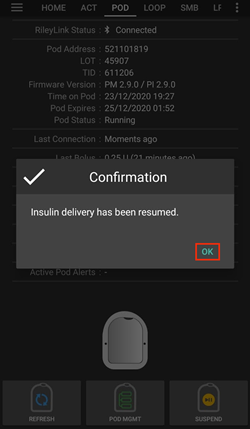
当 RileyLink 成功确认恢复输送命令时,确认对话框将显示消息胰岛素输送已恢复。单击 确定 确认并继续。
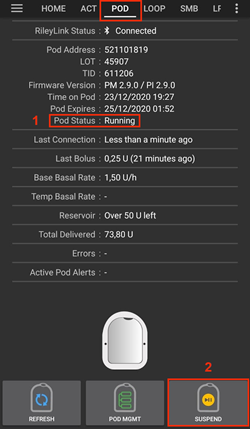
**Omnipod(POD)**选项卡会将 **Pod 状态(1)**字段更新为 RUNNING,恢复输送按钮将显示为 **SUSPEND(2)**按钮。
确认 Pod 警报
注意 - 如果您没有看到 ACK ALERTS 按钮,这是因为仅当触发 Pod 过期或低储药器警报时,它才会有条件地显示在 Omnipod (POD) 选项卡上。
以下过程说明:当活动 Pod 达到 72 小时(3 天)过期前的警告时限时,如何确认并消除 Pod 蜂鸣声。 此 警告 时间 限制 是 定义于 Hours 之前 shutdown Omnipod 警报 设置. 最大 生活 的 Pod 是 80 小时 (3 天 8 小时), 但是 Insulet 建议 不 超过 72 小时 (3 天) 限制.
注意 - 如果您在 Omnipod 警报中启用了“自动确认 Pod 警报”设置,则该警报将在第一次发生后自动处理,您无需手动关闭该警报。
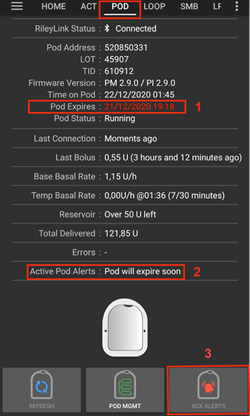
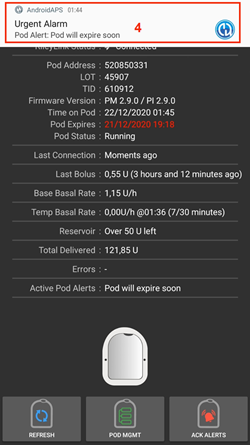
当达到定义的 关闭前小时 警告时间限制时,Pod 将发出警告蜂鸣声,通知您它已接近到期时间,并且很快需要更换 Pod。您可以在 Omnipod (POD) 选项卡上验证这一点,Pod 过期:(1) 字段将显示 Pod 过期的确切时间(激活后 72 小时),并且在该时间过后,在显示状态消息 Pod 即将过期 的 Active Pod 警报 (2) 字段下,文本将变为 红色。此触发器将显示 确认警报 (3) 按钮。 系统通知 (4) 还会通知您即将到来的 Pod 过期
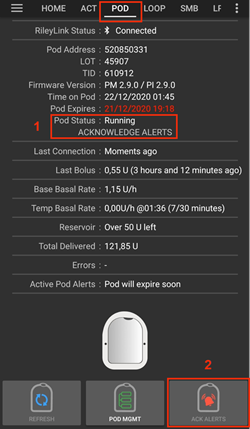
转至 Omnipod (POD) 选项卡,然后按 确认警报 (2) 按钮(确认警报)。 RileyLink 向 Pod 发送命令以停用 Pod 过期警告蜂鸣声,并使用 ACKNOWLEDGE ALERTS 更新 Pod 状态 (1) 字段。
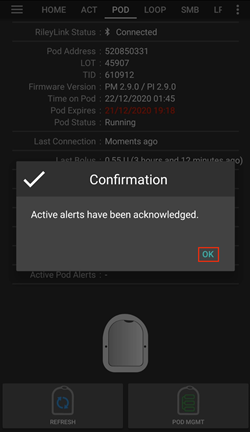
成功停用警报后,活动容器将发出 2 声蜂鸣声,确认对话框将显示消息 激活警报已被确认。单击 确定 按钮确认并关闭该对话框。
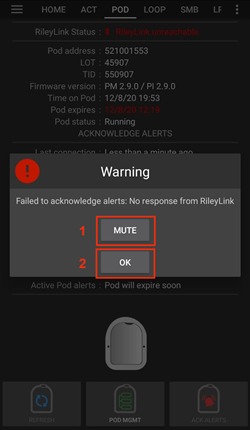
如果 RileyLink 是 超出 的 范围 的 Pod 在处理确认警报命令期间 警告 消息 将 显示 2 选项. Mute (1) 将 静音 此 当前 警告. 确定 (2) 将 确认 此 警告 和 允许 用户 至 尝试 至 确认 警报 再次.
转到 Omnipod (POD) 选项卡,在 Active Pod 警报 字段下,不再显示警告消息,并且活动 Pod 将不再发出 Pod 过期警告蜂鸣声。
查看 Pod 历史记录
本部分向您展示如何查看活动 Pod 历史记录并按不同操作类别进行过滤。 Pod 历史记录工具允许您查看当前活动 Pod 在其三天(72 - 80 小时)生命周期内提交的操作和结果。
此功能对于验证给予的大剂量、临时基础率、基础变化非常有用,但您可能不确定它们是否完成。其余类别通常可用于解决问题和确定导致故障发生的事件的顺序。
注意: 不确定命令将出现在 Pod 历史记录中,但由于其性质,您无法确保其准确性。
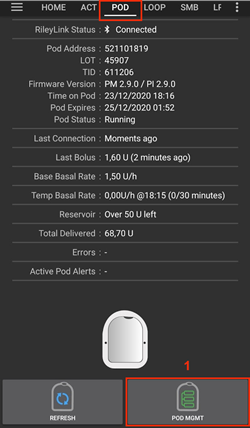
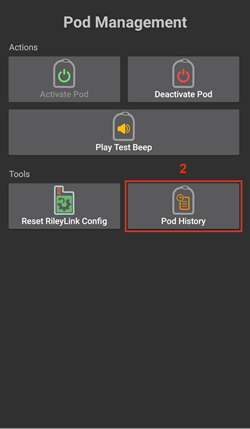
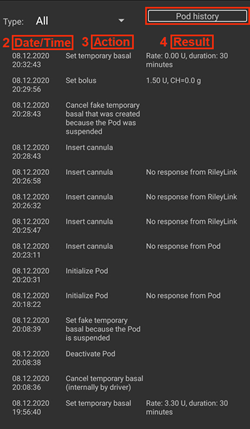
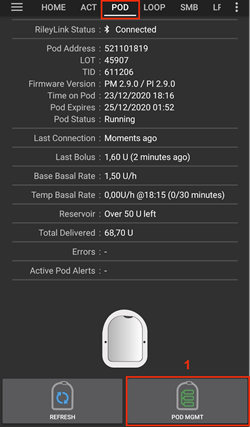
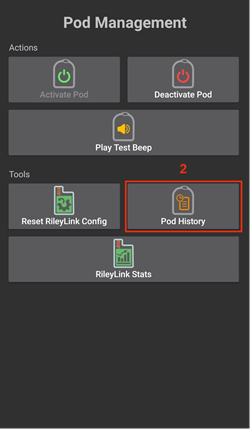
转到 Omnipod (POD) 选项卡并按 POD MGMT (1) 按钮访问 Pod 管理 菜单,然后按 Pod 历史记录 (2) 按钮访问 Pod 历史记录屏幕。
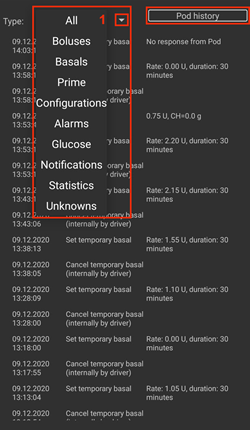
在 Pod 历史记录 屏幕上,显示默认类别 全部 (1),按时间倒序显示所有 Pod 操作 (3) 和 结果 (4) 的 日期和时间 (2)。使用手机的 后退按钮 2 次 返回到 AAPS 主界面中的 Omnipod (POD) 选项卡。
查看 RileyLink 设置和历史记录
本部分向您展示如何查看活动 Pod 和 RileyLink 的设置以及各自的通信历史记录。访问此功能后,它分为两个部分:设置和历史记录。
此功能主要用于:Pod 通信设备一段时间后超出手机蓝牙范围,且 RileyLink 状态报告 RileyLink 无法访问。 REFRESH 按钮 开启 主 Omnipod (POD) 选项卡 将 手动 尝试 至 与 Omnipod 设置中当前配置的 RileyLink 重新建立蓝牙通信。
如果主 Omnipod (POD) 选项卡上的 REFRESH 按钮无法恢复与 Pod 通信设备的连接,请按照以下附加步骤进行手动重新连接。
手动重新建立 Pod 通信设备蓝牙通信
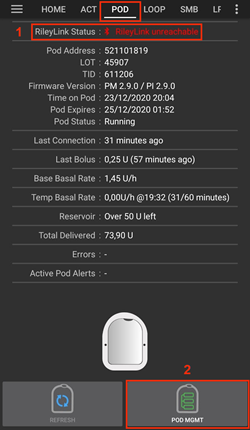
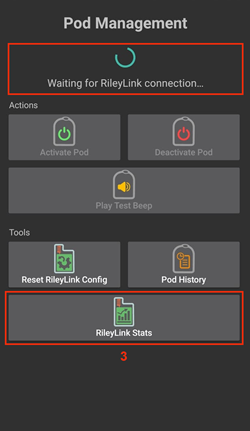
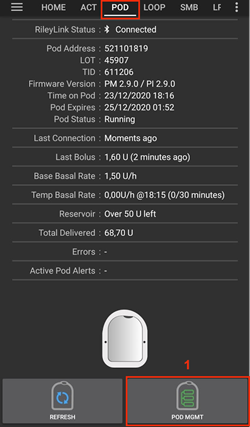
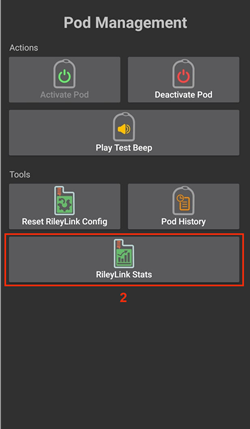
在 Omnipod (POD) 选项卡中,当 RileyLink 状态: (1) 报告 RileyLink 无法访问时,请按 POD MGMT (2) 按钮导航至 Pod 管理 菜单。在 Pod 管理 菜单上,您将看到一条正在主动搜索 RileyLink 连接的通知,按 RileyLink stats (3) 按钮访问 RileyLink 设置 屏幕。
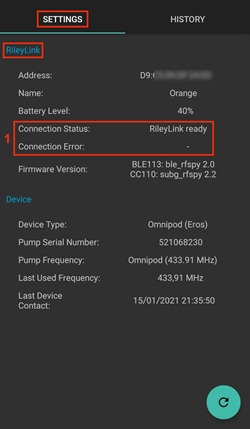
在 RileyLink 设置 (1) 屏幕上的 RileyLink (2) 部分下,您可以在 连接状态和错误:(3) 字段中确认蓝牙连接状态和错误。应显示蓝牙错误和RileyLink 无法访问状态。按右下角的刷新 (4) 按钮开始手动蓝牙重新连接。
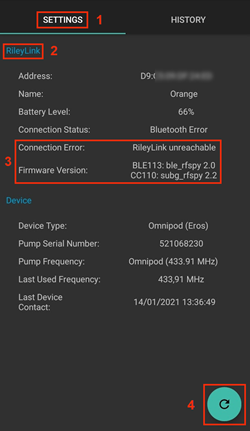
如果在处理蓝牙刷新命令时 Pod 通信设备无响应或超出手机范围,则会显示一条警告消息,其中有 2 个选项。
静音 (1) 将使当前警告静音。
确定 (2) 将确认此警告并允许用户再次尝试重新建立蓝牙连接。
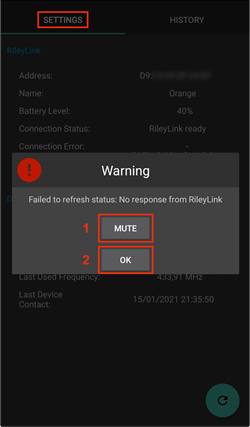
如果蓝牙连接未恢复,请尝试手动关闭再重新打开手机的蓝牙功能。
RileyLink 蓝牙重新连接成功后,连接状态:(1) 字段应报告 RileyLink 就绪。恭喜,您现在已将配置的 Pod 通信设备重新连接到 AAPS!
Pod 通信设备和活动 Pod 设置
此屏幕将提供当前配置的 Pod 通信设备和当前活动的 Omnipod Eros Pod 的信息、状态和设置配置信息。
转到 Omnipod (POD) 选项卡并按 POD MGMT (1) 按钮访问 Pod 管理 菜单,然后按 RileyLink stats (2) 按钮查看当前配置的 RileyLink (3) 和活动 Pod 设备 (4) 设置。
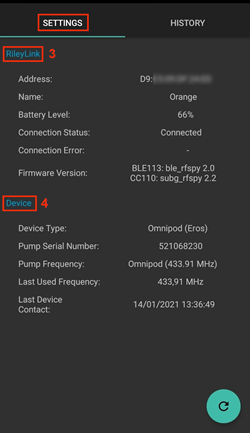
RileyLink (3) 字段
地址: 在 Omnipod 设置中定义的所选 Pod 通信设备的 MAC 地址。
名称: 在手机蓝牙设置中定义的所选 Pod 通信设备的蓝牙识别名称。
电池电量: 显示所连接的 Pod 通信设备的当前电池电量
连接的设备: 当前与 Pod 通信设备通信的 Omnipod Pod 型号
连接状态:Pod 通信设备与运行 AAPS 的手机之间的蓝牙连接的当前状态。
连接错误: 如果 Pod 通信设备出现错误,则此处将显示蓝牙连接详细信息。
固件版本: 主动连接的 Pod 通信设备上安装的当前固件版本。
设备(4)字段——使用活动 Pod
设备类型: 与吊舱通信设备(Omnipod 吊舱泵)通信的设备类型
**设备型号:**连接到烟弹通信设备的主用设备的型号(Omnipod烟弹当前的型号名称,即Eros)
泵序列号: 当前激活的 Pod 的序列号
泵频率: 吊舱通信设备已调整的通信射频以实现其与吊舱之间的通信。
上次使用的频率: 吊舱用于与吊舱通信设备通信的最后已知无线电频率。
上次设备联系: Pod 与 Pod 通信设备上次联系的日期和时间。
刷新按钮手动刷新此页面上的设置。
RileyLink 和活动 Pod 历史记录
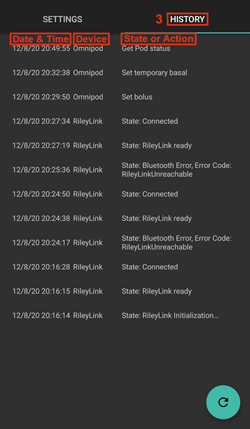
此屏幕按时间倒序提供 RileyLink 或当前连接的 Pod 所处或已采取的每个状态或操作的信息。整个历史记录仅适用于当前活动的 Pod,在 Pod 更改后,该历史记录将被删除,并且仅记录和显示新激活的 Pod 中的事件。
转到 Omnipod (POD) 选项卡并按 POD MGMT (1) 按钮访问 Pod 管理菜单,然后按 Pod 历史记录 (2) 按钮查看设置和历史记录屏幕。点击 HISTORY (3) 文本可显示 RileyLink 和当前活动 Pod 会话的完整历史记录。
字段
日期和时间: 按时间倒序显示每个事件的时间戳。
设备: 当前操作或状态所对应的设备。
状态或操作: 设备执行的当前状态或操作。
Omnipod(POD)选项卡
下面说明 AAPS 主界面 **Omnipod(POD)**选项卡中布局以及图标和状态字段的含义。
注意:如果 Omnipod (POD) 选项卡状态字段报告有任何消息(不确定),则您需要按刷新按钮将其清除并刷新 Pod 状态。
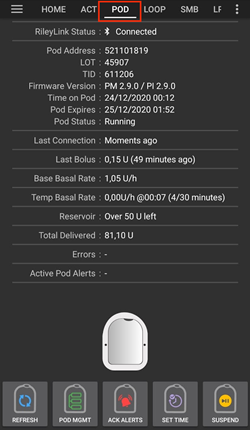
字段
RileyLink 状态: 显示 RileyLink 的当前连接状态
RileyLink 无法访问 - Pod 通信设备不在手机的蓝牙范围内、已关闭或出现阻止蓝牙通信的故障。
RileyLink 就绪 - Pod 通信设备已开机并主动初始化蓝牙连接
已连接 - Pod 通信设备已开机、已连接并且能够主动通过蓝牙进行通信。
Pod 地址: 显示活动 Pod 的当前地址
LOT: 显示活动 Pod 的 LOT 号
TID: 显示 Pod 的序列号。
固件版本: 显示活动 Pod 的固件版本。
Pod 上的时间: 显示活动 Pod 的当前时间。
Pod 过期: 显示活动 Pod 过期的日期和时间。
Pod 状态: 显示活动 Pod 的状态。
上次连接: 显示上次与活动 Pod 实现通信的时间。
不久前 - 不到 20 秒前。
不到一分钟前 - 超过 20 秒但不到 60 秒前。
1 分钟前 - 超过 60 秒但少于 120 秒(2 分钟)
XX 分钟前 - 超过 2 分钟前(由 XX 的值定义)
**最后一次大剂量:**显示发送至活动 Pod 的最后一次大剂量及其输送时间(括号内)。
基础 基础速率: 显示根据基础速率配置文件为当前时间编程的基础速率。
临时基础率: 按以下格式显示当前运行的临时基础率
Units / 小时 @ 时间 临时基础率 曾是 发出 (分钟 run / 总计 分钟 临时基础率 将 是 run)
Example: 0.00U/h @18:25 ( 90/120 分钟)
储药器: 当储药器中剩余超过 50 个单位时,显示剩余超过 50+U。低于该值的确切单位以黄色文本显示。
输送总量: 显示从储液器输送的胰岛素单位总数。 请注意,这是一个近似值,因为启动和填充烟弹并不是一个精确的过程。
错误: 显示最后遇到的错误。查看 Pod 历史记录、RileyLink 历史记录 和日志文件以了解过去的错误和更多详细信息。
Active Pod 警报: Reserved 用于 目前 运行中 警报 开启 活动 Pod. Normally 使用 当 Pod 过期 是 past 72 小时 和 native Pod 蜂鸣声 警报 是 运行中.
图标
刷新:
POD MGMT:
导航至 Pod 管理菜单
ACK ALERTS:

按下后,将禁用 Pod 过期蜂鸣声和通知。
仅当 Pod 时间超过过期警告时间时才会显示按钮 成功解除后,该图标将不再出现。
设定时间:
按下此按钮后,Pod 上的时间将更新为手机上的当前时间。
暂停:
暂停活动 Pod
RESUME DELIVERY:

恢复当前暂停的活动 Pod
Pod 管理菜单
以下说明 Pod 管理菜单的布局和图标含义,该菜单可从 Omnipod (POD) 选项卡进入。
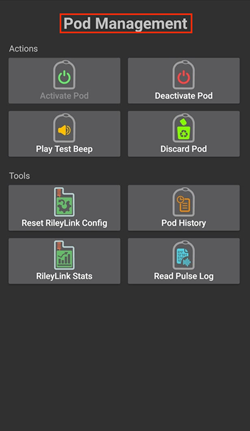
激活 Pod
启动并激活新的 Pod
停用 Pod
停用当前活动的 Pod。
部分配对的 Pod 会忽略此命令。
使用此命令停用尖叫 Pod(错误 49)。
如果该按钮被禁用(灰显),请使用“放弃 Pod”按钮。
播放测试蜂鸣声
按下时,吊舱会发出一声测试蜂鸣声。
丢弃吊舱

按下时停用并丢弃无响应 Pod 的 Pod 状态。
仅当满足非常特殊的情况时才会显示按钮,因为不再可能进行正确的停用:
Pod 未完全配对,因此忽略停用命令。
在步骤之间的配对过程中,Pod 被卡住
Pod 根本无法配对。
Pod 历史

显示活动 Pod 活动历史记录
RileyLink 统计数据:

导航至 RileyLink 统计屏幕,显示当前设置和 RileyLink 连接历史记录
设置 - 显示 RileyLink 和活动 Pod 设置信息
历史记录 - 显示 RileyLink 和 Pod 通信历史记录
Reset RileyLink Config
按下此按钮会重置当前已连接的 Pod 通信设备配置。
当 通信 是 开始, 特定 数据 是 已发送 至 和 设置 在 RileyLink
Memory Registers 是 设置
Communication Protocols 是 设置
Tuned Radio 频率 是 设置
See 其他 说明 在 结束 的 此 表格
读取 pulse 日志:

Sends 活动 Pod pulse 日志 至 clipboard
重置 RileyLink 配置说明
此功能主要用于当前活动的 Pod 通信设备无响应且通信处于卡住状态的情况。
如果 Pod 通信设备关闭后又重新打开,则需要按下 Reset RileyLink Config 按钮,以便在 Pod 通信设备配置中设置这些通信参数。
如果不执行此操作,则在 Pod 通信设备重新通电后需要重启 AAPS。
在不同 Pod 通信设备之间切换时,无需按下此按钮。
Omnipod 设置
Omnipod 驱动程序设置可通过选择标题为 Omnipod 的 单选按钮 (1) 在配置生成器➜泵➜Omnipod➜设置齿轮 (2) 下的左上角 汉堡菜单 进行配置。选择 设置齿轮 (2) 旁边的 复选框 (3) 将允许 Omnipod 菜单在 AAPS 界面中显示为标题为 OMNIPOD 或 POD 的选项卡。这在本文档中称为 Omnipod (POD) 选项卡。
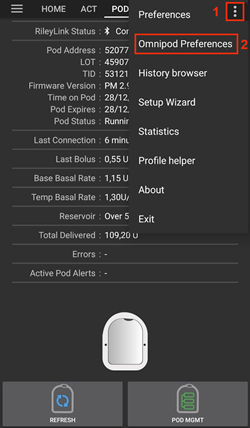
注意: 访问 Omnipod 设置 的更快方法是访问 Omnipod (POD) 选项卡右上角的 3 点菜单 (1),然后从下拉菜单中选择 Omnipod 首选项 (2)。
下面列出了设置组;您可以通过切换开关启用或禁用下面描述的大多数条目:
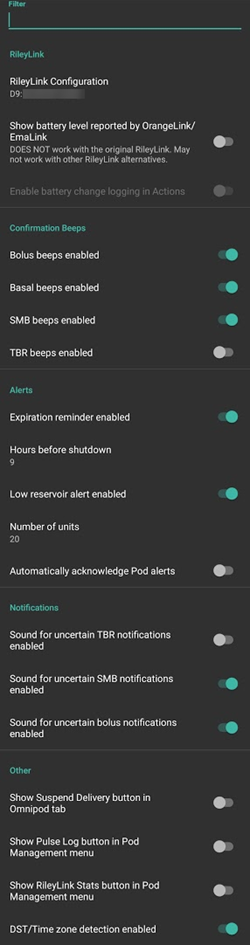
注意: An asterisk (*) denotes 默认 用于 设置 是 启用.
RileyLink
全部ows 用于 扫描 的 Pod 通信 设备. Omnipod 驱动程序 无法 选择 超过 比 一个 Pod 通信 设备 在 时间.
显示 OrangeLink/EmaLink/DiaLink 报告的电池电量: 报告 OrangeLink/EmaLink/Dialink 的实际电池电量。 强烈建议所有 OrangeLink/EmaLink/DiaLink 用户启用此设置。
不适用于原始 RileyLink。
可能不适用于 RileyLink 替代品。
已启用 - 报告支持的 Pod 通信设备的当前电池电量。
禁用 - 报告值为 n/。
在“操作”中启用电池更换日志记录: 在“操作”菜单中,如果您已启用此设置以及上面的电池报告设置,则会启用电池更换按钮。 一些 Pod 通信设备现在能够使用可更换的常规电池。 此选项允许您记录这一点并重置电池寿命计时器。
确认蜂鸣声
从 Pod 发出确认蜂鸣声,以进行大剂量、基础、超级微量大剂量 和 临时基础率 输送和更改。
*已启用大剂量蜂鸣声: 在输送大剂量时启用或禁用确认蜂鸣声。
*启用基础蜂鸣声: 当设置新的基础速率、取消活动的基础速率或更改当前的基础速率时启用或禁用确认蜂鸣声。
*超级微量大剂量 蜂鸣声已启用: 传送 超级微量大剂量 时启用或禁用确认蜂鸣声。
启用 临时基础率 蜂鸣声: 设置或取消 临时基础率 时启用或禁用确认蜂鸣声。
警报
根据设定的阈值单位,为 Pod 过期、关闭和低储药器提供 AAPS 警报及 Nightscout 通知。
请注意,自触发警报以来,在与 Pod 进行初始通信后,任何警报都将始终发出 AAPS 通知。消除通知不会消除警报,除非自动确认 Pod 警报已启用。要手动消除警报,您必须访问 Omnipod (POD) 选项卡并按确认警报按钮。
*启用过期提醒: 启用或禁用 Pod 过期提醒设置,以在达到关闭前定义的小时数时触发。
关闭前的小时数: 定义主动 Pod 关闭之前的小时数,然后将触发过期提醒警报。
*启用低储药器警报: 当 Pod 的剩余单位达到单位数量字段中定义的低储药器限制时启用或禁用警报。
单位数量: 触发 Pod 低储药器警报的单位数量。
自动确认 Pod 警报: 启用后,仍会发出通知,但自警报发出以来第一次 Pod 通信联系后,现在将立即自动确认并消除警报。
通知
当不确定 临时基础率、超级微量大剂量 或大剂量事件是否成功时,提供 AAPS 通知和声音电话警报。
注意: 这些 是 通知 仅, 不会发出可听见的蜂鸣声警报.
用于 不确定 临时基础率 通知 启用: 启用 或 禁用 此 设置 至 触发可听见的警报 和 视觉 通知 当 AAPs 是 不确定 如果 临时基础率 曾是 成功地 设置.
*用于 不确定 超级微量大剂量 通知 启用: 启用 或 禁用 此 设置 至 触发可听见的警报 和 视觉 通知 当 AAPS 是 不确定 如果 超级微量大剂量 曾是 成功地 已输送.
*用于 不确定 大剂量 通知 启用: 启用 或 禁用 此 设置 至 触发可听见的警报 和 视觉 通知 当 AAPS 是 不确定 如果 大剂量 曾是 成功地 已输送.
其他
提供高级设置以协助调试。
在 Omnipod 选项卡中显示暂停传送按钮: 在 Omnipod (POD) 选项卡中隐藏或显示暂停传送按钮。
在 Pod 管理 菜单中显示脉冲日志按钮: 在 Pod 管理 菜单中隐藏或显示脉冲日志按钮。
在 Pod 管理菜单中显示 RileyLink Stats 按钮: 在 Pod 管理 菜单中隐藏或显示 RileyLink Stats 按钮。
*启用 DST/时区检测: 如果在遵守 DST 的区域使用手机,则可以自动检测时区更改。
切换或移除活动 Pod 通信设备(RileyLink)
由于原始 RileyLink 有许多替代型号可用(例如 OrangeLink 或 EmaLink),或者需要拥有同一 Pod 通信设备 (RileyLink) 的多个/备份版本,因此有必要从 Omnipod 设置配置中切换或删除选定的 Pod 通信设备 (RileyLink)。
以下步骤说明如何移除现有 Pod 通信设备(RileyLink)并添加新的 Pod 通信设备。执行移除和添加步骤即可切换设备。
通过选择 Omnipod (POD) 选项卡右上角的 3 点菜单 (1) 并从下拉菜单中选择 Omnipod 首选项 (2),访问 RileyLink Selection 菜单。在 RileyLink 配置 (3) 下的 Omnipod 设置 菜单上,按 未设置(如果未选择任何设备)或 MAC 地址(如果存在设备)文本以打开 RileyLink Selection 菜单。
删除当前选择的 Pod 通信设备 (RileyLink)
此过程将展示如何从 Omnipod 驱动程序设置中删除当前选定的 Pod 通信设备 (RileyLink)。
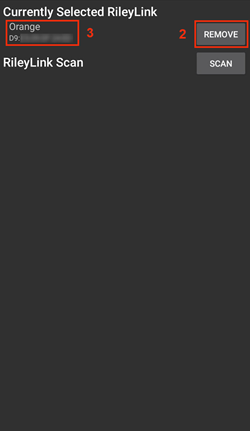
在 RileyLink Configuration 下按 MAC Address (1) 文本打开 RileyLink Selection 菜单。
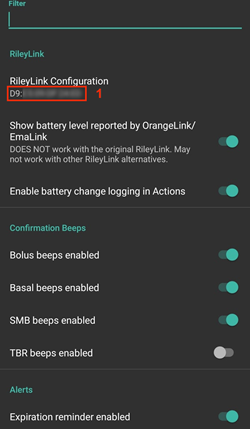
在 RileyLink Selection 菜单上,按 Remove (2) 按钮删除 您当前选择的 RileyLink (3)
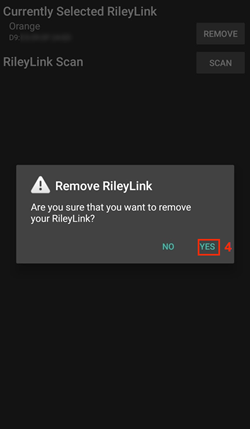
在出现确认提示时,按 是 (4) 确认删除您的设备。
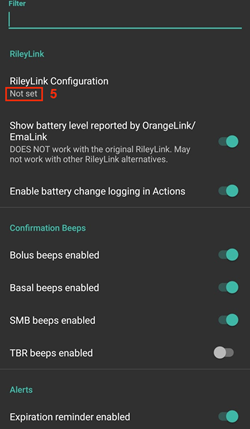
您将返回 Omnipod 设置菜单;在 RileyLink Configuration 下,现在会看到设备显示为 Not Set (5)。恭喜,您已成功移除选定的 Pod 通信设备。
添加当前选定的 Pod 通信设备(RileyLink)
此过程将说明如何向 Omnipod 驱动程序设置添加新的 Pod 通信设备。
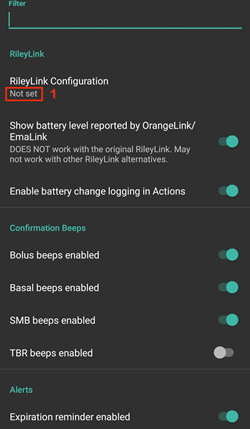
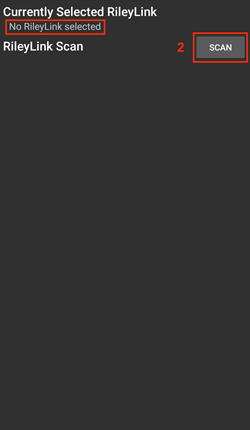
在 RileyLink Configuration 下按 Not Set (1) 文本,打开 RileyLink Selection 菜单。
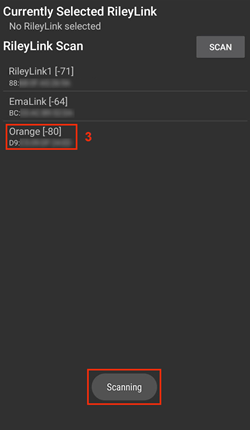
按 Scan (2) 按钮扫描所有可用的蓝牙设备。
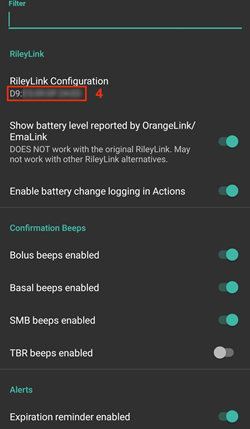
从可用设备列表中选择 您的 RileyLink (3),您将返回到 Omnipod 设置 菜单,其中显示新选择的设备的 MAC 地址 (4)。 恭喜您已成功选择您的 Pod 通信设备。
操作(ACT)选项卡
此选项卡在主要 AAPS 文档中有详细记录,但此选项卡上有一些项目特定于 Omnipod Pod 与基于管的泵的不同之处,特别是在应用新 Pod 的过程之后。
转到 AAPS 主界面中的 操作 (ACT) 选项卡。
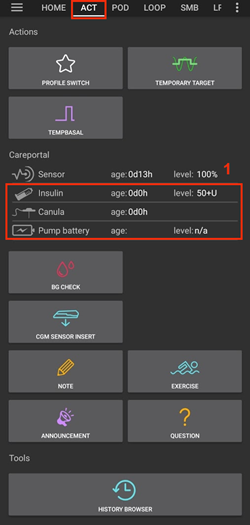
在 Careportal (1) 部分下,以下 3 个字段的 年龄将在每次更换 Pod 后重置为 0 天和 0 小时:胰岛素和 插管。这样做是因为 Omnipod 泵的构建和操作方式。 泵电池和胰岛素储存器独立位于每个容器内。由于 Pod 将插管直接插入 Pod 应用部位的皮肤,因此 Omnipod 泵不使用传统的管子。 因此,在更换烟弹后,这些值中的每一个的寿命都会自动重置为零。 泵电池寿命不会报告,因为烟弹中的电池将始终超过烟弹的使用寿命(最长 80 小时)。
级别
胰岛素水平
Omnipod Eros Pod 中胰岛素含量的报告并不准确。 这是因为,我们不知道容器中究竟放入了多少胰岛素,只知道在填充容器时触发 2 声蜂鸣声时,已注射了超过 85 个单位。一个 Pod 最多可容纳 200 个单位。启动也会引入方差,因为它不是精确的过程。 考虑到这两个因素,Omnipod 驱动程序已编写为可提供储液器中剩余胰岛素的最佳近似值。
超过 50 个单位 - 当储药器中当前有超过 50 个单位时,报告值为 50+U。
低于 50 单位 - 报告储液器中剩余胰岛素的近似计算值。
SMS - 返回值或 SMS 响应 50+U
Nightscout - 当超过 50 个单位时上传价值 50 到 Nightscout(版本 14.07 及更早版本)。 当超过 50 个单位时,较新版本将报告 50+ 的值。
电池 Level
电池电量报告是一项设置,可用于返回 Pod 通信设备(例如 OrangeLink、EmaLink 或 DiaLink)的当前电池电量。 RileyLink 硬件无法报告其电池电量。 每次与 Pod 通信后都会报告电池电量,因此充电时可能不会观察到线性增加。 手动刷新将更新当前电池电量。 当支持的 Pod 通信设备断开连接时,将报告 0% 的值。
RileyLink 硬件无法报告电池电量
必须在 Omnipod 设置中启用 “Show battery level reported by OrangeLink/EmaLink/DiaLink”,才能报告电池电量值。
电池电量报告仅适用于 OrangeLink、EmaLink 和 DiaLink 设备
电池 Level 报告 MAY 工作 用于 其他 设备 (excluding RileyLink)
SMS - Returns 当前 电池 级别 作为 response 当 实际 级别 存在, 值 的 n/ 将 不 是 返回
Nightscout - 电池 级别 是 报告 当 实际 级别 存在, 值 的 n/ 将 不 是 报告
故障排除
Pod 故障
Pod 偶尔会因各种问题而失败,包括 Pod 本身的硬件问题。最佳实践是不要将这些调用到 Insulet 中,因为 AAPS 不是经过批准的用例。可以在此处找到故障代码列表,以帮助确定原因。
防止错误 49 Pod 故障
此失败与命令的 Pod 状态不正确或输送胰岛素命令期间发生错误有关。我们建议用户在 配置生成器➜General➜NSClient➜齿轮图标➜Advanced Settings 下切换到 Nightscout 客户端,并选择仅上传(禁用同步),以防止可能的失败。
泵无法到达警报
建议将泵无法连接警报配置为 120 分钟:转到右上角三点菜单,选择 Preferences➜Local Alerts➜泵无法连接阈值 [min],并将其设为 120。
从以前的 AAPS 导入设置
请注意,导入设置可能会导入过时的 Pod 状态。因此,您可能会丢失一个活动的 Pod。因此,强烈建议您不要在活动 Pod 会话中导入设置。
停用您的 Pod 会话。验证您没有活动的 Pod 会话。
导出您的设置并将副本存储在安全的地方。
3.卸载旧版本的AAPS并重新启动手机。
安装新版本的 AAPS 并验证您没有活动的 Pod 会话。
导入您的设置并激活新的 Pod。
Omnipod 驱动程序警报
请注意,Omnipod 驱动程序会在 概览选项卡上显示多种独特警报,其中大多数是信息性警报,可以消除;另一些则会为用户提供操作,以解决触发警报的原因。下面列出了您可能遇到的主要警报:
无活动 Pod
未检测到活动 Pod 会话。按 SNOOZE 可以暂时消除此警报,但只要新的 Pod 尚未激活,它就会一直触发。一旦激活,此警报将自动静音。
Pod 已暂停
Pod 已暂停的信息警报。
设置基本配置文件失败。可能会暂停发货!请从 Omnipod 选项卡手动刷新 Pod 状态,并根据需要恢复传送。
Pod 基础配置文件设置失败的信息警报,您需要点击 Omnipod 选项卡上的“刷新”。
无法验证 超级微量大剂量 大剂量是否成功。如果您确定大剂量未成功,则应手动从治疗中删除 超级微量大剂量 条目。
如果 SMB 大剂量可能未成功验证,您需要检查 Omnipod 选项卡上的最后一次大剂量字段,确认 SMB 是否成功;如果未成功,请从治疗选项卡移除该记录。
不确定“任务大剂量/临时基础率/超级微量大剂量”是否完成,请手动验证是否成功。
由于 RileyLink 和 Omnipod 的通信方式,可能会出现“不确定”命令是否已成功处理的情况。有必要告知用户这种不确定性。
以下是何时可能发生不确定通知的几个示例。
大剂量:不确定的大剂量无法自动验证。通知会一直保留到下一次大剂量,但手动刷新 Pod 会清除消息。默认情况下,此通知类型启用警报蜂鸣声,因为用户需要手动验证。
临时基础率、Pod 状态、配置切换、时间更改:手动刷新 Pod 会清除消息。默认情况下,此通知类型禁用警报蜂鸣声。
Pod 时间偏差:如果 Pod 与手机的时间偏差过大,AAPS 闭环将难以运行并做出准确预测和剂量建议。如果 Pod 与手机的时间偏差超过 5 分钟,AAPS 会在 Pod 状态下报告 Pod 已暂停,并显示 HANDLE TIME CHANGE 消息。Omnipod (POD) 选项卡底部还会出现另一个设置时间图标。点击“设置时间”会将 Pod 时间与手机时间同步,然后您可以点击 RESUME DELIVERY 按钮继续正常的 Pod 操作。
最佳实践
最佳 Omnipod 和 RileyLink 定位
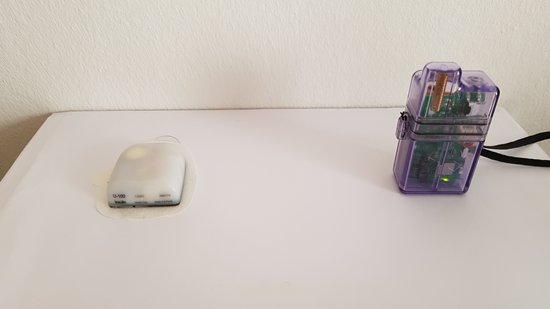
RileyLink 上用于与 Omnipod Pod 通信的天线是 433 MHz 螺旋天线。由于其结构特性,它像三维甜甜圈一样辐射全向信号,其中 z 轴代表垂直站立的天线。这意味着 RileyLink 可以放置在最佳位置,尤其是在 Pod 激活和停用例程期间。

(Fig 1. Graphical plot 的 helical spiral antenna 在 omnidirectional 模式)
出于安全和安保方面的考虑,吊舱激活必须在比其他操作(例如给予大剂量、设置 临时基础率 或简单地刷新吊舱状态)*更近(约 30 厘米远或更小)*的范围内完成。由于 RileyLink 天线信号传输的性质,建议不要将 Pod 直接放置在 RileyLink 的顶部或旁边。
下图显示了在 Pod 激活和停用过程中定位 RileyLink 的最佳方式。该吊舱可能会在其他位置激活,但使用下图中的位置将获得最大的成功。
注意:如果在最佳定位 Pod 后和 RileyLink 通信失败,这可能是由于电池电量不足而导致 RileyLink 天线的传输范围减小。为避免此问题,请确保在此过程中 RileyLink 正确充电或直接连接到充电电缆。
从哪里获取 Omnipod 驱动程序的帮助
Omnipod 驱动程序的所有开发工作均由社区志愿者完成;我们请求您在请求帮助时考虑周全并遵循以下准则: