如何设置 FSL 2 和 OOP2 以在 xDrip+ 中使用本机蓝牙连接
从 MinimalL00per 转移到 markdown 并修订/更新:2025 年 8 月 25 日 psonnera
本文档底部有定义列表。如果您不熟悉任何术语或缩写,请随时*跳转到*进行澄清。
配置
硬件
FSL2 和 2+ 注意:不支持美国、加拿大、新西兰、澳大利亚版本
(可选)Reader(与 FSL2+ 不兼容)
Reader 1(固件已更新)
读者2
注意:如果您计划在此解决方案中使用读取器,则必须首先使用读取器启动传感器。如果不这样做,您将无法使用阅读器从激活的传感器收集读数。传感器预热后,您可以从 LL 应用程序或 xDrip+ 获取读数。
软件
OOP - 进程外算法,一个外部 Android APK 应用程序,可帮助检索原始传感器数据以获得血糖值。 xDrip+ 将收集到的 FSL2 BT 原始数据发送至 OOP,血糖值返回至 xDrip+。
面向对象2
仅适用于欧洲 FSL2/2+ 传感器
闭源(GitHub 上不可用)
用于解密加密的原始传感器数值并将其返回给 xDrip+。随后,xDrip+ 可使用需要校准的原始数据,或提供与 Reader 1 类似的血糖值。
过程
首先下载并安装以下应用程序
卸载可能冲突的应用程序
*如何使用 LL 和 xDrip+ 在蓝牙本机模式下启动 FSL2 传感器
开始之前
强烈建议使用新传感器执行此流程。 虽然已有报告称运行中的传感器也可以建立连接(见下文), LL 应用程序或 Reader 很可能会在连接期间为通信创建新的私有共享密钥。 这意味着绑定后,xDrip+ 不知道新的密钥,因此无法与传感器通信。 连接运行中的传感器须自行承担风险,最好在传感器寿命接近结束时尝试。
首先下载并安装以下应用程序
OOP2 - oop2 的版本可以在以下位置找到:
(注意:您需要登录 Google 才能访问该链接。)
oop2.apk - OOP2_21_09_25 (05d1989) 2025.09.21(最新版本)
xDrip+ - 最新版本(最低版本 2025.09.26),可在以下位置找到:
如果我的传感器已经启动怎么办?我还能在 xDrip+ 中阅读吗?是的!
许多人问这种方法是否可以与已经处于活动状态的传感器一起使用,我可以大声地说是,您可以启动一个活动运行的传感器。
首先,确保您已对 xDrip+ 进行了配置更改和设置,并安装和配置了 OOP2,如下所示。
然后,继续执行步骤 5 并 确保 在开始之前您已强制关闭 LL。然后按照流程完成。
注意:如果未先使用 FSLReader 启动它,您将无法将激活的 FSL2 传感器与 FSLReader 一起使用。如果首先使用 FSLReader 启动,那么您将能够扫描传感器并从传感器和 LL 和 xDrip+ 等应用程序检索读数。
如何使用 LL 和 xDrip+ 在蓝牙本机模式下启动 FSL2 传感器
注意:如果截图中有未用方框特别标出的设置且处于未选中(即已禁用)状态,请保持禁用。 截图反映的是所有所示设置均可正常工作的配置。 传感器正常工作后,如要尝试启用或禁用其他功能,请自行承担风险。
步骤 1:安装并配置应用程序
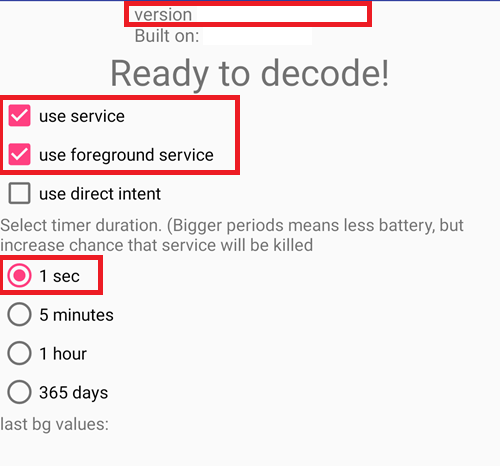
安装并配置 OOP2,只需打开应用程序即可看到它是否有效。

设置
使用服务 于
使用前台服务 上
计时器持续时间 5 分钟
如果结果出现得不够快,可改为 1 秒。
版本2:93e5cac-2020.12.08(最新版本)
**安装xDrip+**最低版本:最新版本。有关 xDrip+ 安装和设置的更多文档可以在 此处 找到。
步骤 2:xDrip+ 设置配置
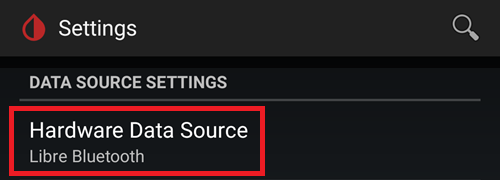
硬件数据源:Libre 蓝牙
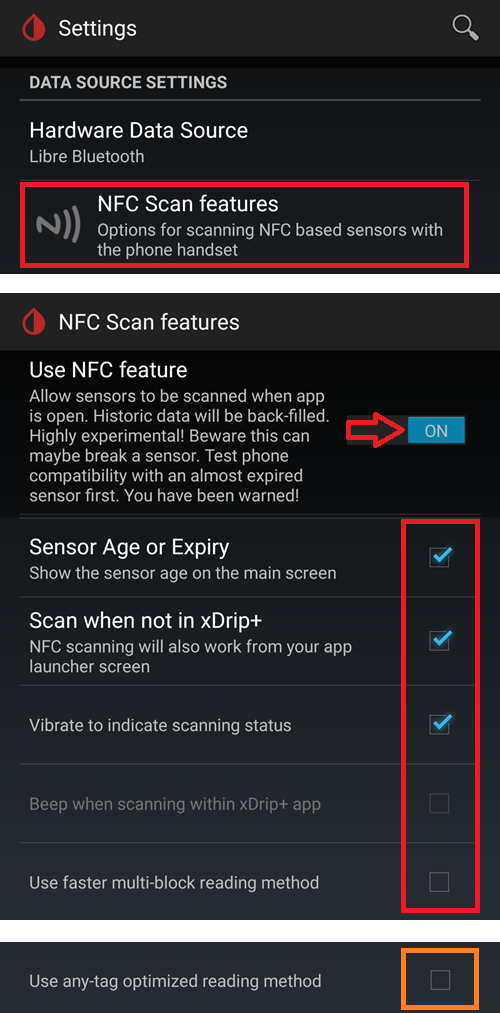
NFC 扫描功能:未提及的设置均视为关闭。
使用 NFC 功能:开启
传感器年龄或到期时间:开启
不在 xDrip+ 中时扫描:开启
使用任意标签优化读取方法:关闭;如果扫描困难,可尝试开启
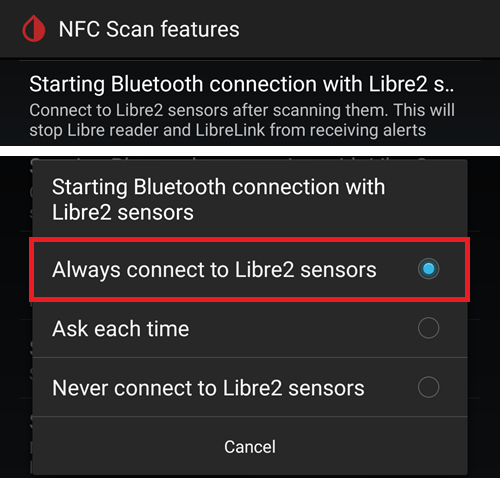
开始与 FSL2 传感器的蓝牙连接:始终连接到 libre2 传感器
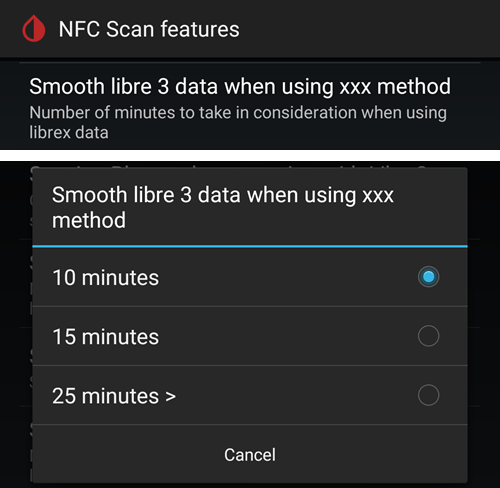
使用 xxx 方法时平滑 Libre 3 数据:保留默认值。传感器噪声较大时增大该值,稳定时减小该值。
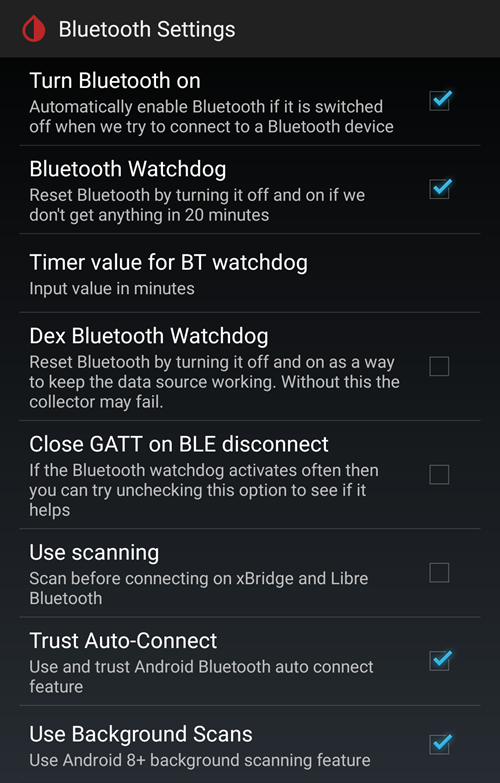
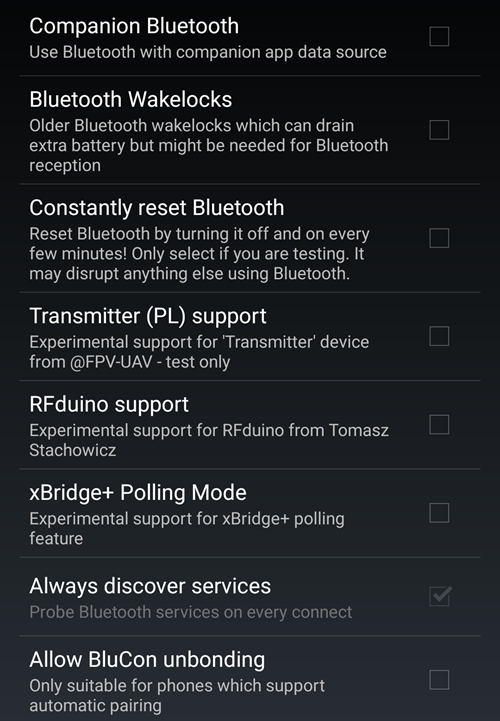
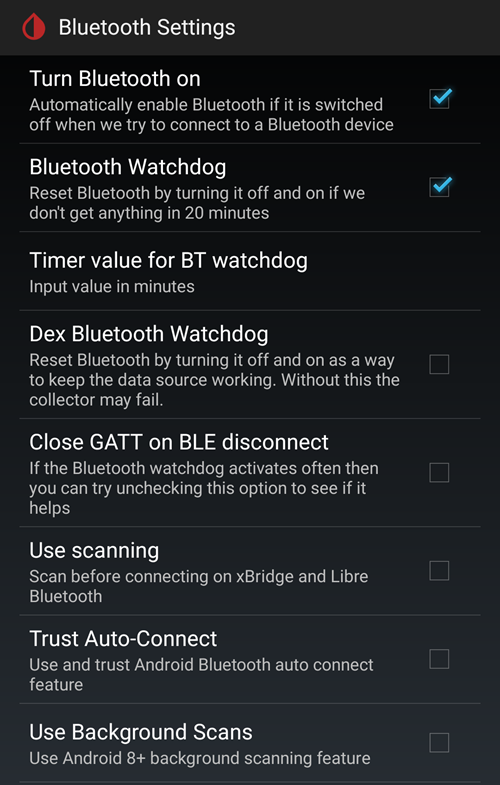
不太常见的设置 -> 蓝牙设置(这些很重要,可能会因您的手机/设置而异)
打开蓝牙:开启
信任自动连接:开启
使用后台扫描:开启
始终发现服务:开启
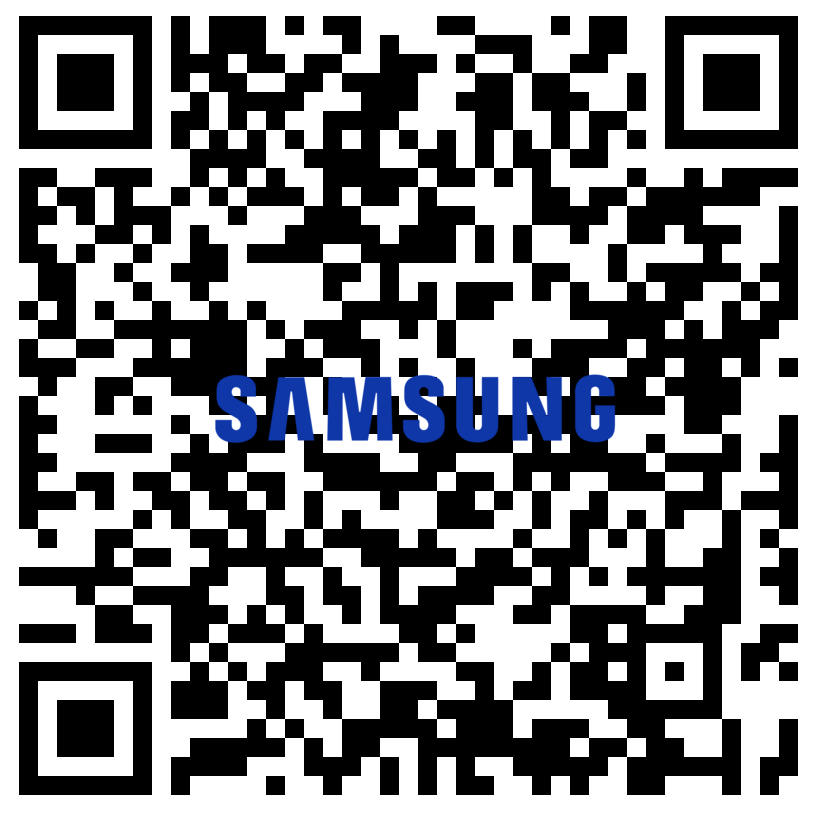
您可以使用下面的二维码设置 xDrip+。您需要在 xDrip+ -> 自动配置中扫描它(或加载图片)。
QR Code
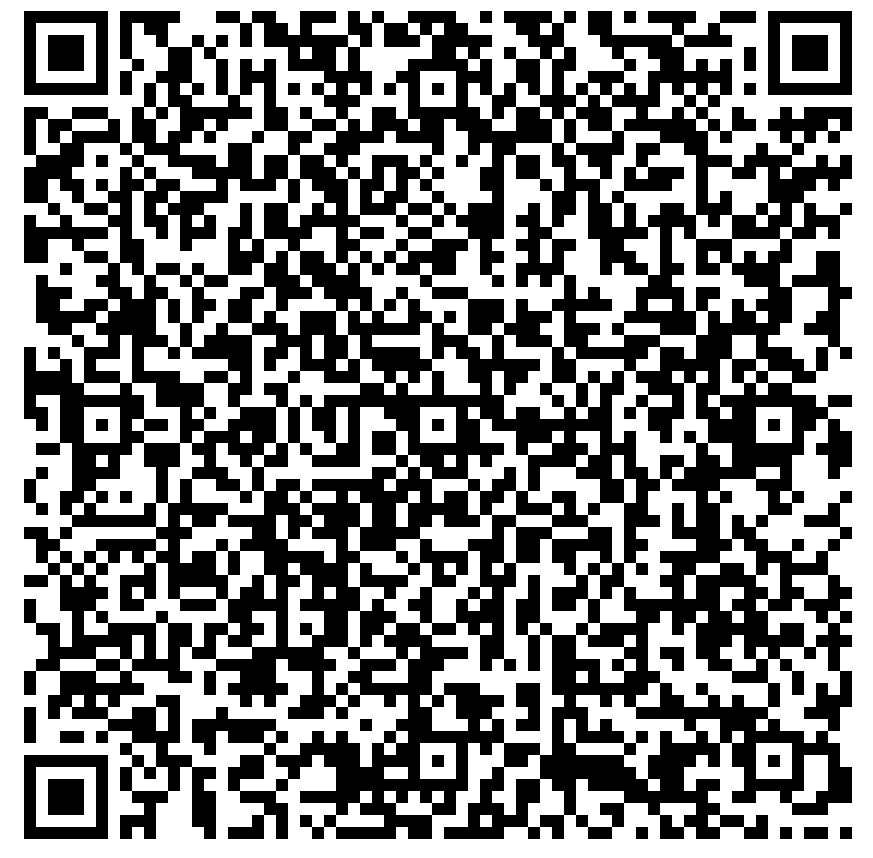
扫描上面的二维码后,如果您有三星手机(但这对许多中国品牌也很有用),请扫描下面的其他二维码以更改设置以获得更可靠的连接:
信任自动连接:关闭
使用后台扫描:关闭
QR Code
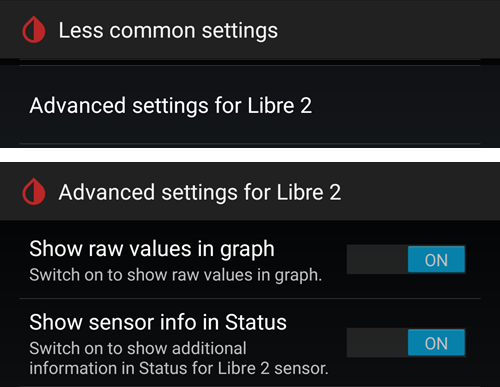
FSL2 的高级设置(可选但有用)
在图表中显示原始值:开启
在状态中显示传感器信息:开启
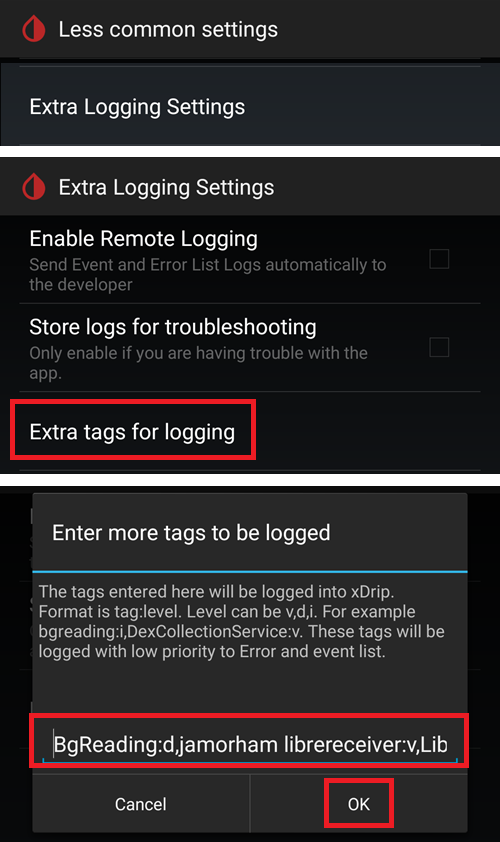
额外的日志设置(如果工作不正常则需要调试)
用于日志记录的额外标签: 输入此值
BgReading:d,jamorham librereceiver:v,LibreOOPAlgorithm:v,jamorham nsemulator:v,DexCollectionService:v
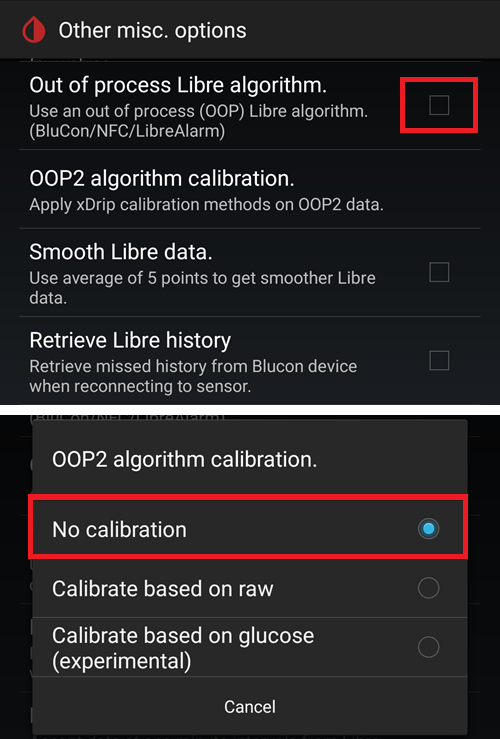
不太常见的设置 -> 其他杂项选项
OOP2 配置的设置
进程外 Libre 算法:关闭
(请确保 OOP2 的设置为关闭,否则您将无法获得读数!)
步骤 3:实际插入传感器
步骤 4:启动 LL 应用程序,并使用首次 NFC 扫描启动传感器
启动 LL 应用程序,然后扫描新插入的传感器,接着关闭并停用或卸载 LL 应用程序。 在继续操作并在 xDrip+ 中启动传感器前,仍需等待传感器完整预热 60 分钟。 请勿依赖此前的读数,因为传感器仍在内部校准,数值会有很大波动。
步骤 4a(可选,使用 FSLReader):
通过使用 FSLReader 进行首次 NFC 扫描来扫描 FSL2(不是 2+)传感器来启动 FSL2(不是 2+)传感器
如果您希望能够使用 FSLReader 以及 LL 应用程序或 xDrip+ 从 FSL2 传感器读取值,那么您将需要首先使用 FSL 读取器扫描新插入的 FSL2 传感器。 传感器预热完成后,您可以使用 LL 应用程序或 xDrip+ 扫描读数。
注意:仅在插入传感器后进行首次 NFC 扫描时才需要 LL 应用程序。它用于发送预热初始化信号,之后必须禁用应用程序(应用程序设置->强制关闭)或卸载。您可以使用补丁2.3应用程序或官方版本,这并不重要。主要是防止 LL 应用程序在 xDrip+ 尝试启动与传感器的 BT 绑定过程时运行,因为 LL 应用程序会通过中断通信来干扰蓝牙重新连接过程。
据报告,在 LL 应用程序的 Android 系统设置中关闭位置权限即可防止其干扰连接。 已有少数用户报告此方法有效。 再次强调,建议停用或卸载该应用程序;如果想尝试,也可以自行测试此方法。
步骤 5:打开 xDrip+ 并 NFC 扫描 FSL2 传感器
(提醒!确保 LL 已禁用(位置关闭)或已卸载,并且您已等待传感器预热和内部校准整整 60 分钟。)
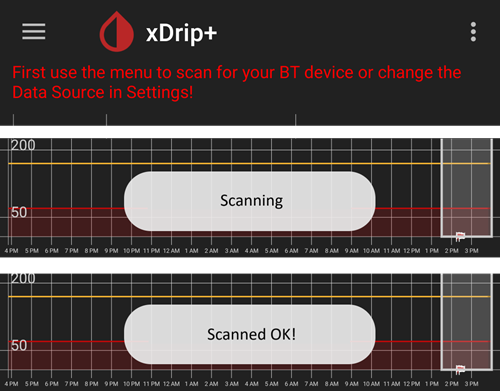
NFC 扫描 带 xDrip+ 的 FSL2 传感器。这会向传感器发送信号以打开蓝牙配对,从而启动绑定过程。成功 NFC 扫描 FSL 2 传感器后,xDrip+ 概述屏幕底部将短暂显示一条小通知,其中包含文本 正在扫描,后跟通知 扫描正常!。
第 6 步:在 xDrip+ 中启动新传感器
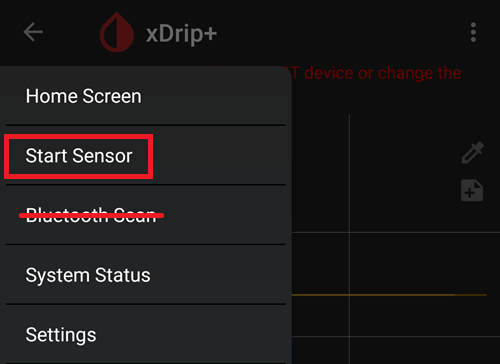
在 xDrip+ 概述屏幕中,按左上角的 汉堡菜单。然后选择启动传感器。
在 启动新传感器 屏幕上按 启动传感器。系统会出现提示询问 您今天插入了吗? 按 不是今天 进行响应。
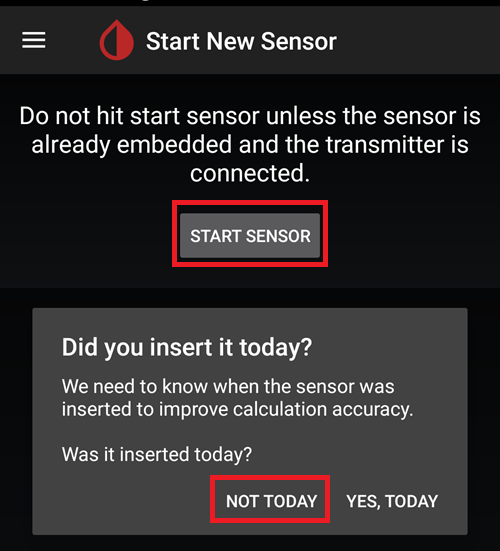
注意:如果您不小心单击了“是,今天”,则您需要从 xDrip+ 主菜单中“停止传感器”,然后再次继续执行步骤 5,然后“启动传感器”。
第 7 步:等待 60 秒,然后 NFC 再次扫描传感器
需要进行第二次 NFC 扫描,以便 添加 传感器作为 xDrip+ 用于检索读数的蓝牙设备。完成后,您将看到一条通知,指出新传感器已启动。
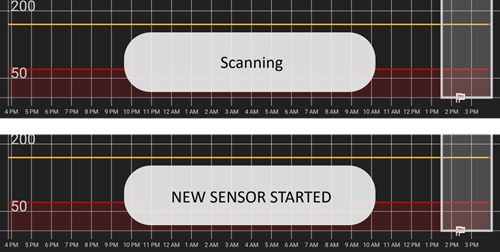
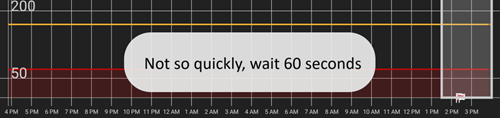
强制执行 60 秒的等待期,因为在此过程中每分钟扫描传感器的次数不能超过一次。如果过早扫描传感器,xDrip 概览屏幕中会显示警告不要那么快,请等待 60 秒。
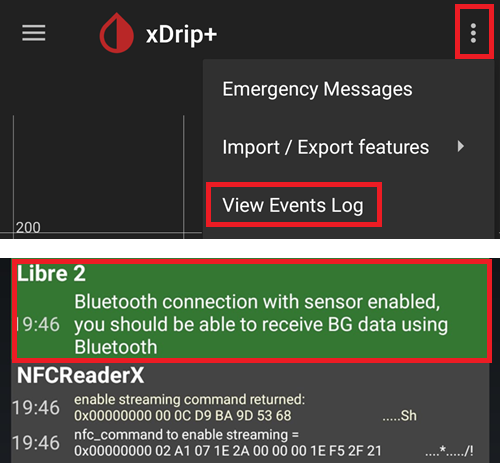
打开 xDrip+ 事件日志并检查与 xDrip+ 正确配对的传感器。
步骤 8:在 3 到 15 分钟内收集数据
在 3 到 15 分钟内收集足够的数据来显示第一个值。 如果此时您仍然没有收到读数,有时重新启动手机会有所帮助。
如果您使用三星手机(或许多中国品牌手机)且接收数据有问题,请在 xDrip+ -> 自动配置中扫描下方二维码。
QR Code
这会将 xDrip+ 蓝牙设置更改为:
信任自动连接:关闭
使用后台扫描:关闭
步骤 9:验证传感器已连接并传送数据
按 xDrip+ 概览屏幕左上角的汉堡菜单,然后选择系统状态。在系统状态屏幕中,活动的 Bluetooth Device: 字段显示 FSL2 蓝牙命名格式 ABB___XXXXXXXXXXX,其中 XXX 代表传感器序列号。连接状态字段显示已连接,**传感器启动:**字段显示传感器启动时间。
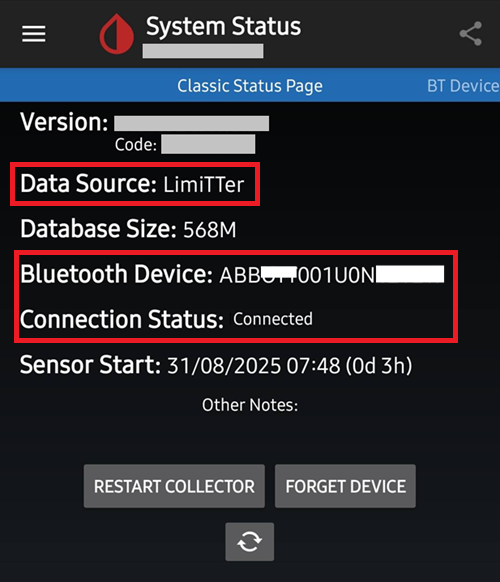
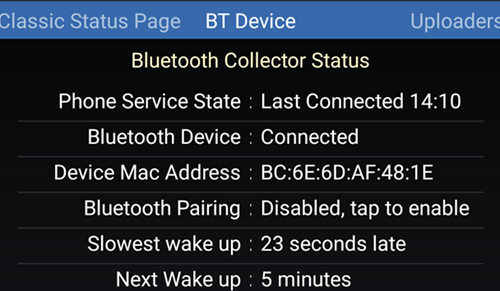
在 BT 设备(向左滑动)屏幕上,您可以验证传感器的更多连接详细信息,并使用此屏幕对连接进行故障排除。以下是字段列表及其用途,可帮助排除连接故障。
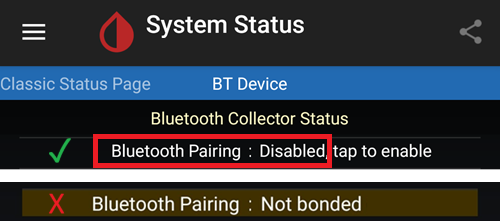
*注意:**请勿在此窗口中触摸并更改禁用d*的蓝牙配对。这样做将尝试直接配对,但会失败(未绑定),并且您必须从步骤 5 重新开始该过程。
Phone Service State: 手机上次与传感器建立 BT 连接的时间(应在 5 分钟以内)
Bluetooth Device: 显示当前连接状态(已连接或已断开)
Device Mac Address: 这是传感器的硬件 ID
Bluetooth Pairing: 应为**已禁用,点击以启用**。请勿点击。如果误触,请再次点击,直到恢复为“已禁用”。
Slowest wake up:可忽略此项。xDrip+ 不会一直等待读数,而是在一段时间后(通常为 5 分钟)开始预期读数。如果此时没有数据,您会看到“提前唤醒”,表示 xDrip+ 预计数据应已就绪但没有数据。最慢唤醒是恢复正常接收数据前出现过的最大延迟。
Next Wake up:应显示 5 分钟
注释
在 xDrip+ 中完成绑定/配对后使用 LL NFC 扫描:您可以进行 NFC 扫描,但需要先完成与 xDrip+ 的绑定/配对过程。经常查看 xDrip+ 并查看它是否接近 5 分钟读数(即 4 分钟前),如果接近 5 分钟,请等待新的 BT 读数到来,然后进行 NFC 扫描。如果您在错误的时间捕获它,它将扰乱 xDrip+ 中的 BT 过程,并且无法接收 BT 读数,这可能需要一段时间才能重新绑定并再次传输,有时传感器 BT 连接可能会被 LL“窃取”。然而,在这些 BT 读数之间,我在执行 NFC 扫描并立即禁用该应用程序时没有遇到任何问题。我不确定是否每次都需要禁用 LL,但为了安全起见,我禁用它。
这是怎么回事? 建立蓝牙连接时,会创建一个私有共享密钥,以允许传感器与发起调用的应用/设备通信。LL 应用或 Reader 很可能会在连接期间为通信创建新的私有共享密钥。这意味着绑定后,xDrip+ 不知道新的密钥,因此无法与传感器通信。
一些用户报告说,在 xDrip+ 中成功启动传感器并接收读取器后,可以重新启动 LL 应用程序。在 LL 应用程序 Android 权限中,您只需关闭 允许位置 设置即可。完成此操作后,您应该能够同时使用 LL 应用程序和 xDrip+。我建议您不要选择默认应用程序进行 NFC 扫描,而是选择要读取传感器以进行 NFC 扫描的应用程序。另外,不要忘记,在您下次更换传感器时,在新传感器上进行初始预热 NFC 扫描后强制关闭 LL 应用程序。配置传感器并在 xDrip+ 中接收读数后,您可以再次启动 LL 应用程序。
重启手机:重启后,以及禁用或强行关闭应用后,务必确认 LL 应用未运行。建议测试一次重启,看看 LL 是否会自动再次启动。您可以在手机的 Android 应用设置中查看 LL 应用设置。如果它仍处于启用状态,请再次禁用 LL 应用;卸载 LL 应用可能是避免此问题的唯一方法。这是为了防止 LL 意外窃取蓝牙绑定。此外,重启后需要同样 3-15 分钟才能从传感器获得 BT 读数,因此如果您在需要 BG 读数来进行大剂量、进餐等时间附近重启,请耐心等待并提前安排。
电池优化设置:确保在手机电池优化设置中排除以下应用:
xDrip+
OOP 2
LL
AndroidAPS
使用飞行模式: 在某些情况下需要打开飞行模式(乘坐航班时;-)、晚上睡觉并且您不希望手机在头部附近有 WIFI 或移动连接信号运行),这可能会导致飞行模式激活期间蓝牙通信出现问题。当在手机上打开飞行模式并激活蓝牙时,血糖读数将会丢失。唯一的解决方法是在 xdrip+ -> 系统状态 -> 经典状态页面中重新启动收集器。重新启动收集器后,血糖读数再次出现。
优点
不再需要 LL 修补的应用程序 您不再需要 LL 应用程序的修补版本来从 FSL2 传感器检索值。虽然您可以使用 LL 修补的应用程序,但 LL 应用程序的正式版本可以以与修补的应用程序相同的方式启动第一次 NFC 初始化扫描。就启动传感器的 NFC 初始化扫描而言,没有什么区别。
不再需要第 3 方 NFC 扫描设备 不再需要第 3 方 NFC 扫描设备(例如(Miaomiao、Bubble 或 Blucon))(但仍可以使用) 来收集读数,因为传感器现在可以通过蓝牙单独传送读数。更少的硬件意味着更少的问题、更少的充电设备以及更简约的设置。
当 FSL2 传感器首先使用 FSL 读取器启动时,您仍然可以使用 FSL2 读取器(具有更新固件的版本 1 或版本 2)进行 NFC 扫描读数。 一旦通过蓝牙将 FSL2 独立读取器绑定到 xDrip+,FSL2 独立读取器仍可用于扫描活动传感器上的读数。
您必须使用版本第一个 NFC 扫描启动传感器,以启动传感器预热首先使用 FSL 读取器。此后,其他软件应用程序也将能够从现在激活的传感器获取 NFC 读数。
据我了解,FSL2 传感器(只要它尚未建立或未尝试建立连接)将始终每隔 2 分钟通过 BLE 通告其存在(和可用性)(在任何能够扫描蓝牙设备的蓝牙设备上可见)。无论哪个设备首先响应此广告,都会赢得比赛,并且是“唯一”允许连接和读取传感器的设备,因为在 NFC 扫描连接过程中会创建私有共享密钥,该密钥用于解密 FSL 2 通信。然后,没有此私有共享密钥并且也可能正在尝试连接的其他设备将无法使用该传感器。看来无论“对手”是谁,《FSL 2》的读者总是能赢得这场比赛。
最少的硬件设备设置 我的目标始终是尽量减少附着在我身上的医疗设备。 FSL2 与 Omnipod 系统相结合实现了这一目标。当我旅行(短途和长途)时,这一点更为重要,因为物品的数量和这些物品的设置变化会变得更少,这意味着我有更多的空间放置行李中的其他物品。希望将来会出现一种贴片泵,只具有可更换的储液器,并且芯片和电机系统可以包装为可保留/可重复使用的部件。这将减少浪费并减少现场变更时的包装,从而再次为我的手提箱中腾出更多空间来放置其他物品。
更换传感器时不再有小时间隔 因为您可以使用初始 NFC 扫描通过 LL 应用程序启动另一个传感器,所以当前传感器可以继续运行并同时通过蓝牙提供读数。 20 分钟后,您可以从新传感器获取读数,但最好等待 1 小时,让传感器正确进行内部校准。这意味着您可以停止当前传感器并启动新传感器(在一小时前通过 LL NFC 扫描对其进行设置和预热后),并且在 3 到 15 分钟内您将获得初始校准和读数。
缺点
手机重启: 手机重启时蓝牙进程必须重新启动,因此您首先要确保手动禁用 LL 应用(如果没有卸载),并耐心等待首个读数到来(3 到 15 分钟)。这意味着应安排手机重启时间,避免在校正大剂量或进餐、加餐等关键时段重启。
不能同时运行 LL 和 xDrip+ 来读取蓝牙数据。LL 总会尝试“窃取”传感器的蓝牙连接并进行绑定。如果发生这种情况,在传感器剩余寿命内您将只能使用 LL。因此,同时运行这些应用并不总是可行。如下面所述,您可以启用 LL 应用并执行 NFC 扫描来获取 LL 读数(如果需要比较,或想为自己或内分泌科医生报告获取历史记录),但获取读数后应立即禁用它,并且不要在 xDrip+ 即将获取蓝牙读数前的一分钟内执行此操作。我不确定此时使用 FSL2 接收器的效果如何,之后会进行测试。
一些用户报告,在 xDrip+ 成功启动传感器并接收读数后,可以重新启动 LL 应用。在 LL 应用的 Android 权限中,只需关闭 Allow Location 设置即可。完成后,您应该能够同时使用 LL 应用和 xDrip+。建议不要为 NFC 扫描选择默认应用,而是选择要用于读取传感器的应用。另外,不要忘记:下次更换传感器时,在新传感器完成初始预热 NFC 扫描后强行关闭 LL 应用。传感器配置完成并在 xDrip+ 中接收读数后,您可以再次启动 LL 应用。
仍然可以使用第 3 方 NFC 扫描设备。是的,我将此列为缺点,但我还想指出,如果传感器出现问题并且 LL 捕获了它的控制权,您始终可以回退到在传感器上放置 NFC 扫描设备以获取 xDrip+ 中的读数。如果您更喜欢由第 3 方 NFC 扫描设备(Miaomiao、Bubble、Blucon)组成的设置,您也可以使用此设备代替直接蓝牙连接。有时,某些手机无法很好地使用本机蓝牙传感器绑定和数据检索。您可以将这些设备用作备份或正常使用,无论哪种方式,您仍然可以选择此选项。
如果您计划使用 FSL 读取器 作为 NFC 扫描设备来读取读数,则必须使用 非常首次 NFC 扫描 启动 FSL2 传感器,以使用 读取器优先 预热传感器。
LV 数据不会自动上传 由于 LL 应用程序没有持续的蓝牙连接(因为一旦传感器主动发送蓝牙读数,LL 不应与 xDrip+ 同时运行),因此它不会自动从传感器接收读数。这意味着血糖数据不会自动上传到 LV 以及其他带有 LL 的手机。我将此视为一个缺点,因为我知道许多父母以及那些被迫为其医疗保健提供者使用 LV 报告的父母都依赖此功能。您仍然可以打开 LL 应用程序并每 8 小时扫描一次,以将传感器回填的数据获取到 LL 中(每天 3 次,至少每 8 小时一次,但可能需要更多扫描才能捕获所有 24 小时的数据),但这又是一个手动过程。
定义
BT - 蓝牙
BLE - 低功耗蓝牙
FSL - FreeStyle Libre
Libre 1 (FSL1) - 仅限 NFC。传感器的第一个版本
FSL2 (FSL2) - 蓝牙和 NFC。传感器的第二个版本。
Libre 3 (FSL3) - 蓝牙和 NFC。第三个较小版本的传感器。不受 OOP2 支持(请参阅 Juggluco)。
LL - LibreLink,应用程序 用于通过初始 NFC 扫描启动传感器
LV - LibreView,用于与 Endo 团队共享数据的云服务(考虑使用 Tidepool 或 Nightscout)
MM - MiaoMiao,第三方 NFC 扫描设备的名称和制造商,该设备通过蓝牙将读数传送到 xDrip+。
NFC - 近场通信:将手机的 NFC 传感器靠近您的传感器以启动读数的物理操作。这通常称为“扫描传感器”“传感器扫描”或“NFC 扫描”。此过程完全不使用蓝牙。
OOP1 - 进程外算法第 1 版:接收原始数值(由传感器通过蓝牙或 NFC 扫描传送至 xDrip+),然后使用算法(与传感器芯片上的硬件算法非常相似)处理原始数值,并将经 OOP1 算法校准(而非 xDrip+ 原生校准)的血糖值返回 xDrip+,以供显示;如有需要,也可进一步使用 xDrip+ 的校准(指尖血校准)处理。
OOP2 - 进程外算法第 2 版,是接收 FSL 2 传感器通过蓝牙或 NFC 扫描发送的加密数据、再将其解密的第三方应用程序。解密后,数据会发送到 xDrip+。
故障排除
无法使用 NFC 扫描传感器
确保您的手机 NFC 读取器已在 Android 设置中启用。
NFC 读取器必须与 ISO 15693 标签兼容。有些 Cubot 手机非常难以使用。
查看手机文档以确定 NFC 天线位置。将其靠近传感器并停留 10 秒钟:xDrip+ NFC 读取时间比供应商应用程序或读卡器更长。
在扫描传感器之前尝试关闭 xDrip+。
确保没有其他应用程序想要读取传感器(扫描时您可能会看到具有不同应用程序选项的选择:选择 xDrip+ 但不要移动手机)。
尝试 xDrip+ NFC 设置的所有组合 使用更快的多块读取方法 和 使用任意标签优化读取方法 了解这两个选项 关闭 时 NFC 扫描通常会更可靠。
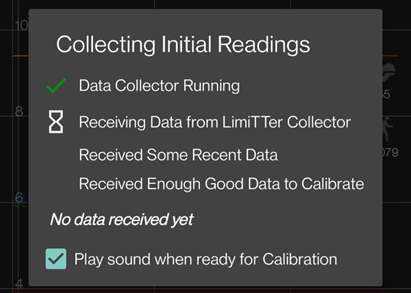
坚持收集初始读数
注意:手动校准时,FSL 2 不会被识别为可信数据源。
将 OOP2 校准 策略设置为“无校准”,直到所有功能正常工作。
之后您可以决定是否校准。
传感器报告为 FSL1
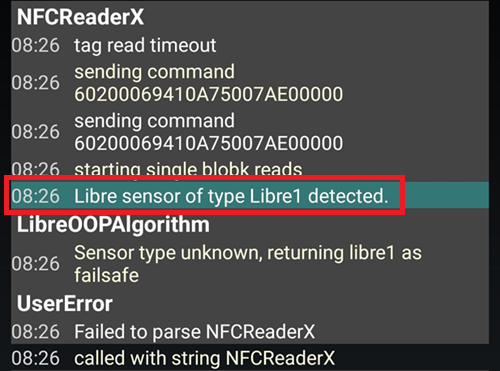
确保您运行的是最新版本的 xDrip+ 和 OOP2。
传感器连接失败
验证 OOP1 已禁用(请参阅此处)
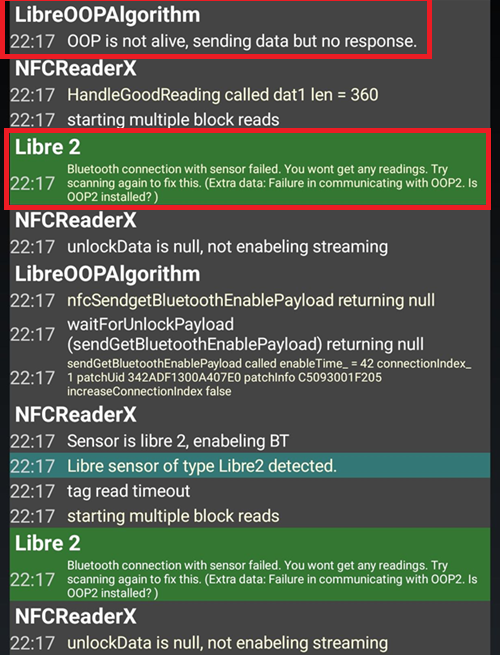
确认手机省电应用程序和设置没有让 OOP2 进入休眠
确认已禁用 Google Play Protect,因为它会终止 OOP2
您是否更改了系统状态中的蓝牙配对?请点击使其恢复为**已禁用**
错过的读数
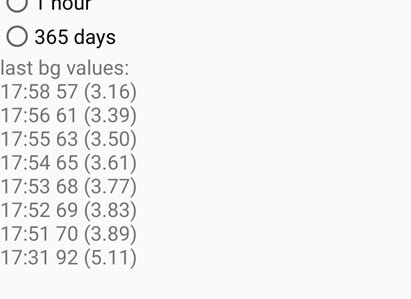
确保 OOP2 显示的数值不是 0 或 -1,这可能表示传感器正在故障(下例单位为 mmol/l)。
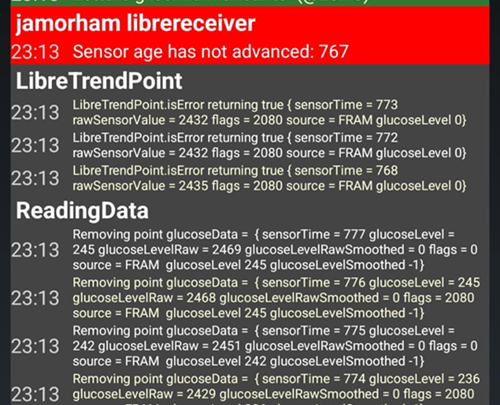
传感器使用时长未增加也可能表明您的传感器存在问题。这意味着 xDrip+ 收到了一个值,但由于不可接受(传感器错误)而将其丢弃。
从头开始传感器配对
xDrip+菜单->停止传感器(它不会停止FSL2,只是将xDrip+状态更改为未启动)
xDrip+菜单->系统状态->忘记设备
使用 xDrip+ NFC 扫描传感器。等待至少一分钟
xDrip+ 菜单 -> 启动传感器。等待至少一分钟
使用 xDrip+ NFC 扫描传感器几次,两次扫描之间始终等待至少一分钟